Riepilogo: ◀▼
Puoi monitorare l’utilizzo della soluzione con un dashboard che mostra l’utilizzo attuale e i dettagli della soluzione. Ricevi notifiche quando ti avvicini o superi i limiti ed esamina gli eventi dei ticket o le conversazioni AI per ottenere insight.
Per aiutarti a monitorare l’utilizzo della soluzione nel tuo account, Zendesk fornisce un dashboard di utilizzo della soluzione. Gli amministratori possono usare questo dashboard per visualizzare il tuo consumo attuale e confrontarlo con i limiti di soluzione. Il dashboard ti aiuta a capire la frequenza con cui viene eseguita l’automazione per le soluzioni dei ticket. Visualizzando i risultati dell’automazione nei ticket, puoi ottenere idee su come aumentare l’automazione per le soluzioni dei ticket.
Questo articolo contiene le seguenti sezioni:
- Apertura del dashboard di utilizzo della soluzione
- Visualizzazione dei dettagli per il contributo delle soluzioni
- Notifiche di utilizzo
- Esportazione di soluzioni contributive
- Contestazione di un livello soluzione automatizzata
Articoli correlati
Apertura del dashboard di utilizzo della soluzione
Il dashboard di utilizzo della soluzione include un riepilogo del tuo utilizzo, insieme a un grafico con i dettagli di utilizzo della soluzione. Puoi visualizzare i dettagli della soluzione in base al periodo di tempo.
Per aprire il dashboard
-
Nel Centro amministrativo , fai clic su
 Account nella barra laterale, quindi seleziona Consumo> Soluzioni .
Viene visualizzato il dashboard di utilizzo delle soluzioni.
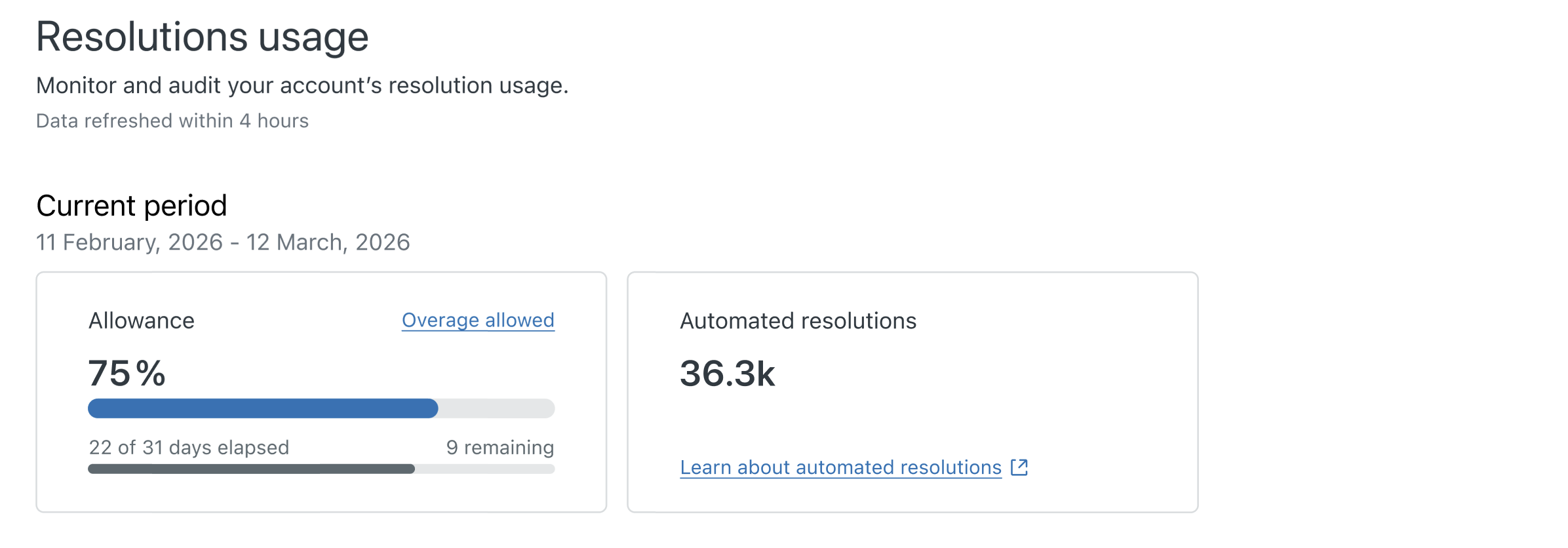
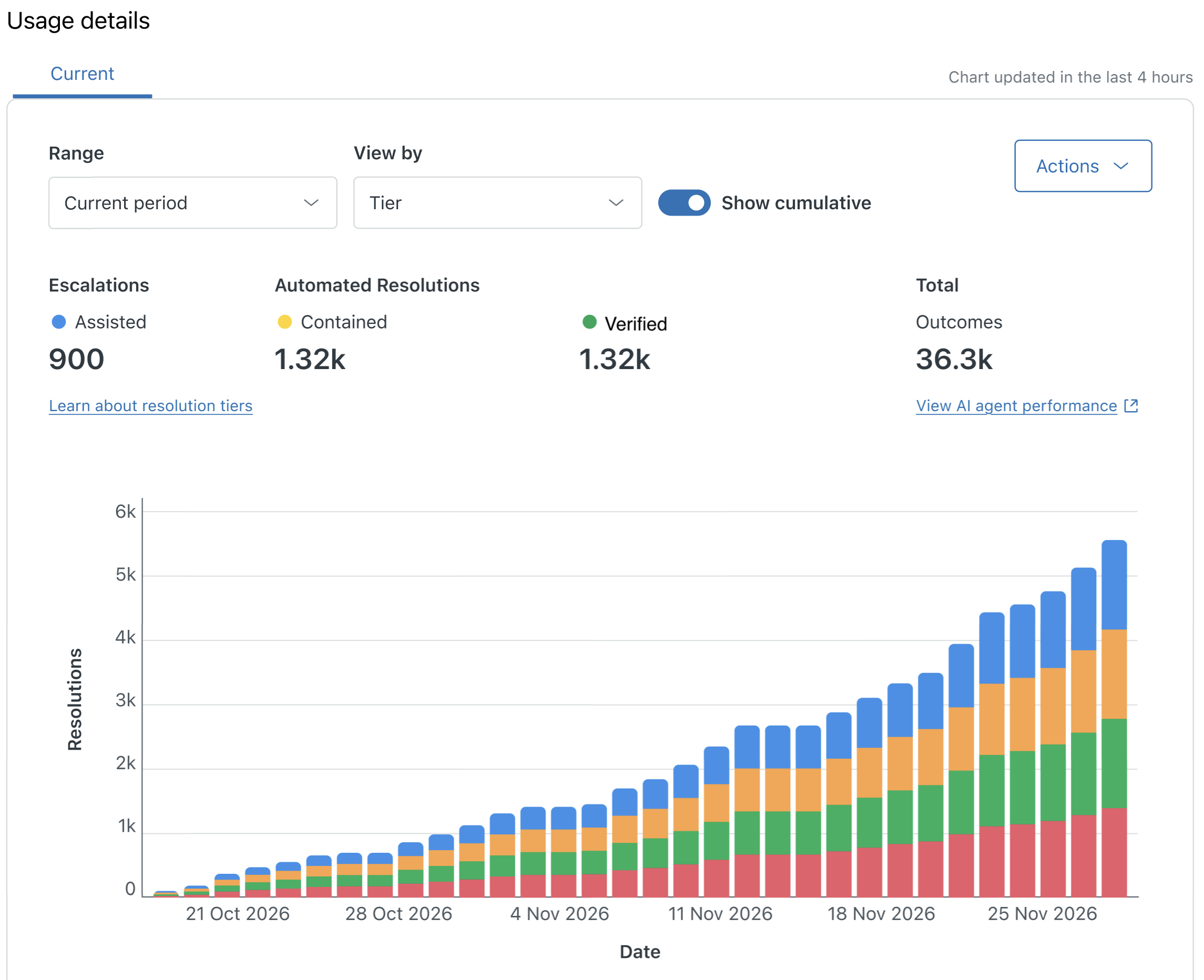
- Per filtrare l’utilizzo in base al periodo di tempo, fai clic su Intervallo e seleziona un’opzione dal menu.
Puoi visualizzare il consumo per:
- Ultimi 7 giorni
- Ultimi 30 giorni
- Periodo attuale
- Intervallo personalizzato
- Per filtrare l’utilizzo in base al livello di soluzione o al brand, fai clic su Visualizza per e seleziona un’opzione dal menu.
Puoi filtrare per:
- Brand. Visualizza tutti i brand combinati o seleziona un brand specifico.
- Livelli. Visualizza Tutti i livelli o Escalation assistita, Soluzione autonomao Soluzione verificata.
Visualizzazione dei dettagli per il contributo delle soluzioni
L’elenco delle soluzioni che contribuiscono include una tabella con questi campi:
- ID: L’ID del ticket associato alla soluzione.
- Livello : Il livello di soluzione assegnato al ticket. I valori includono Escalation assistita, Soluzione autonoma e Soluzione verificata.
- Gruppo di canali: Il tipo di canale associato alla soluzione. I valori includono Digitale o Voce.
- agenti AI : Il tipo di agenti AI associato alla soluzione. I valori includono Zendesk o Forethought.
- Brand : Il brand del ticket. Per gli agenti AI Forethought, il brand non è applicabile.
- Usato : La data e l’ora in cui si è verificata la soluzione
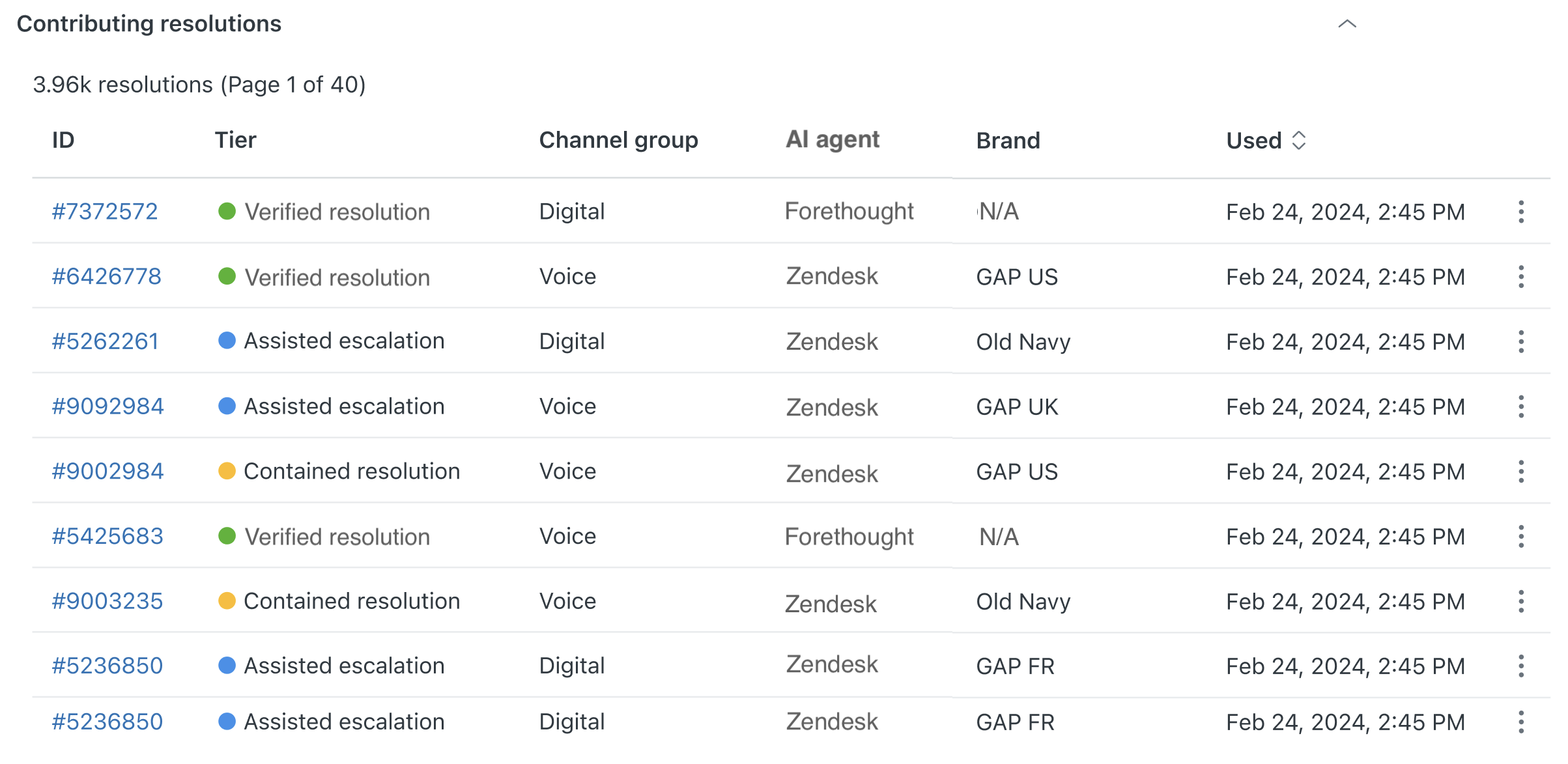
Quando filtri il dashboard in base al periodo di tempo, l’elenco delle soluzioni si adatta ai livelli mostrati nel grafico.
Per visualizzare i dettagli di una soluzione
Usa il menu delle opzioni associato a una soluzione per visualizzare i dettagli della soluzione. Le selezioni disponibili nel menu delle opzioni variano in base agenti AI usato per creare la soluzione.
- Nel Centro amministrativo , fai clic su Account nella barra laterale, quindi seleziona Consumo> Soluzioni .
- Fai clic sull’icona del menu delle opzioni (
 ) accanto a una soluzione che contribuisce al contributo e seleziona Visualizza ticket in Support .
Il ticket associato alla soluzione si apre in Support. Puoi visualizzare gli eventi del ticket per tracciare il modo in cui è stato determinato il tipo di soluzione.
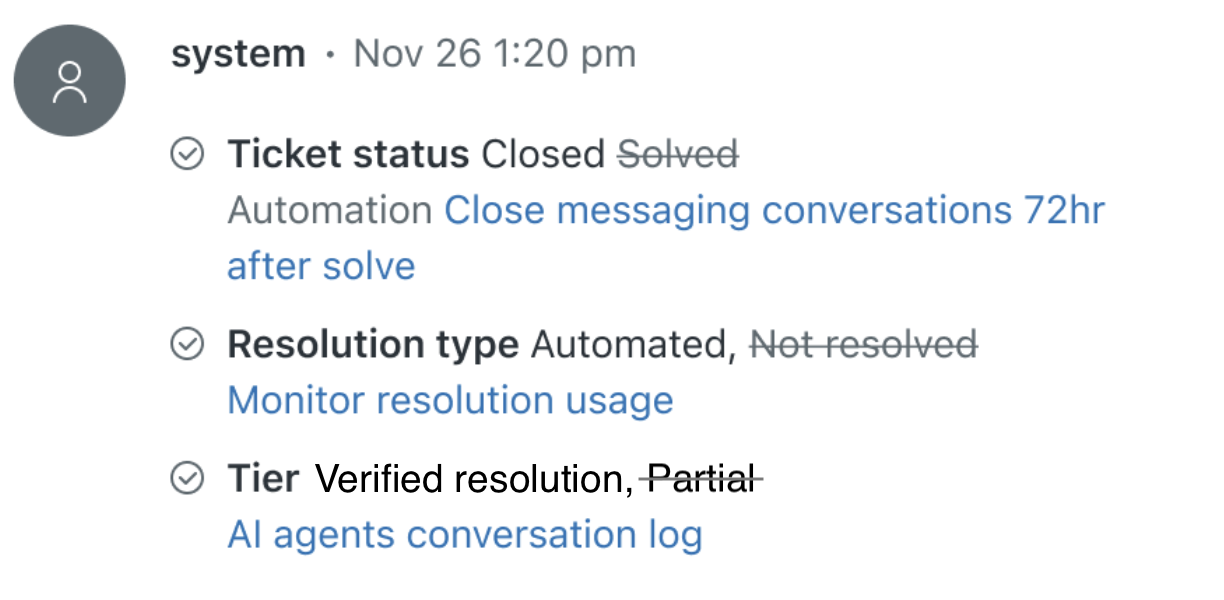
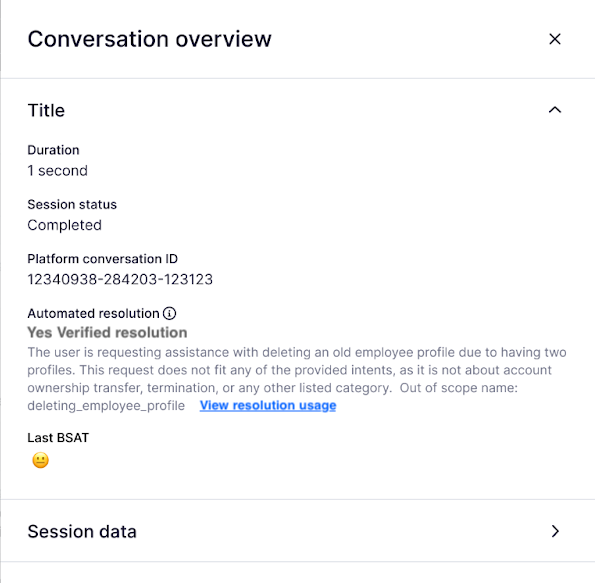
- Fai clic sull’icona del menu delle opzioni ( ) accanto a una soluzione che contribuisce al contributo e seleziona Visualizza conversazione negli agenti AI .
La panoramica delle conversazioni per la soluzione si apre in Agenti AI . Per maggiori dettagli, consulta Visualizzazione dei registri delle conversazioni per gli agenti AI .
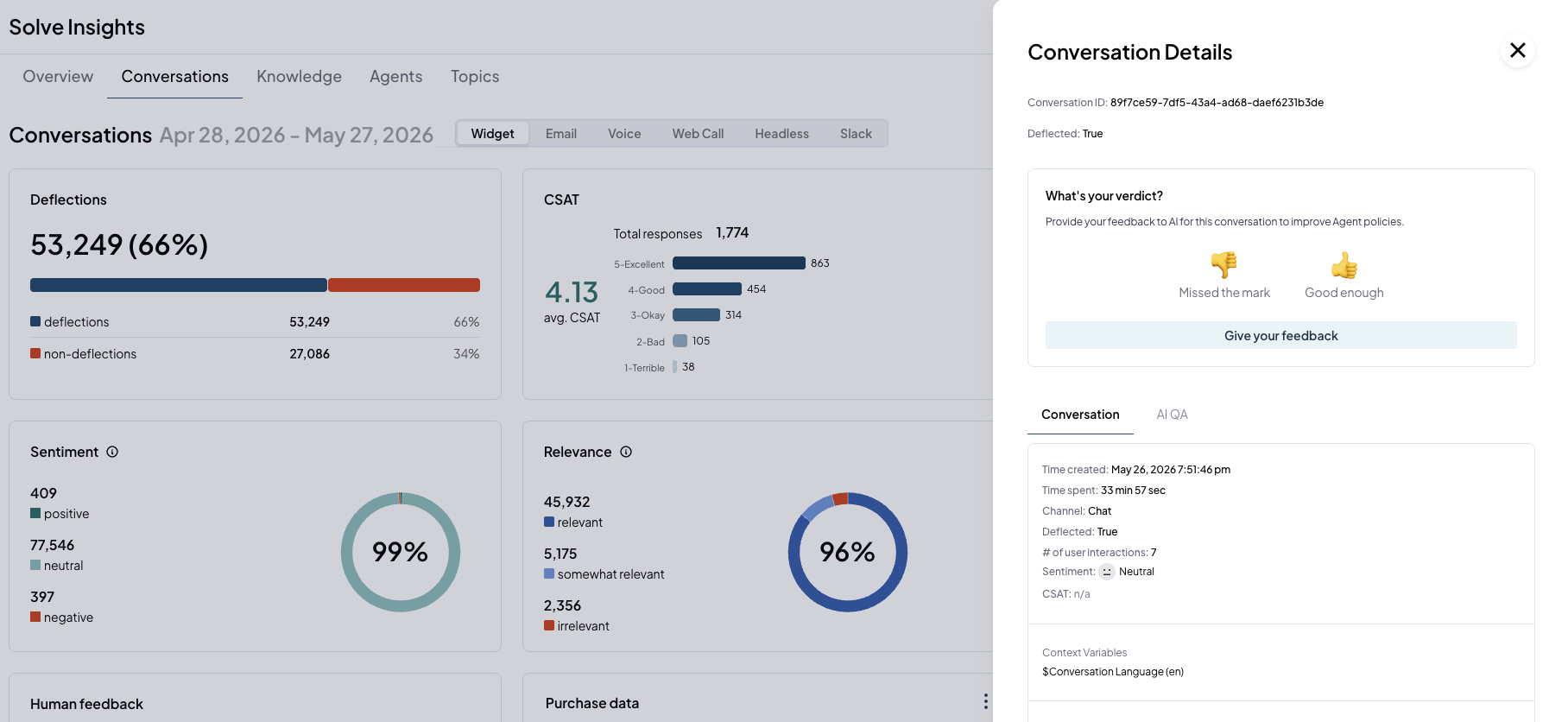
- Per i clienti con un piano Agenti AI Forethought di Zendesk , fai clic sull’icona del menu delle opzioni ( ) accanto a una soluzione che contribuisce al contributo e seleziona Visualizza in Forethought per visualizzare i dettagli della soluzione nel dashboard Risolvi Insights di Forethought.
Notifiche di utilizzo
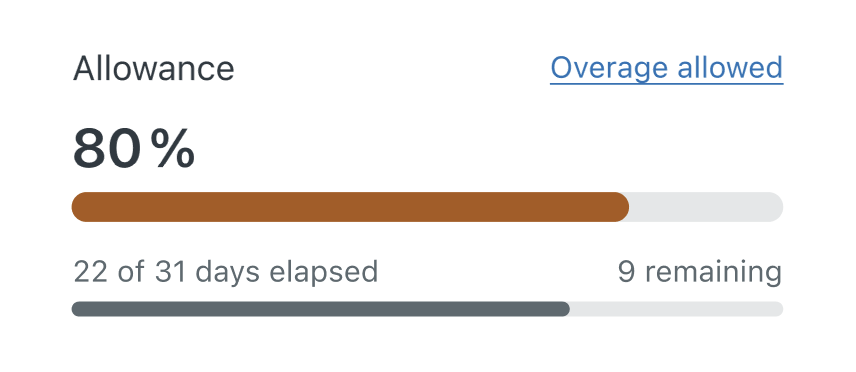
Quando avrai consumato l’80% delle soluzioni, riceverai un messaggio di avviso interno al prodotto e una notifica email.
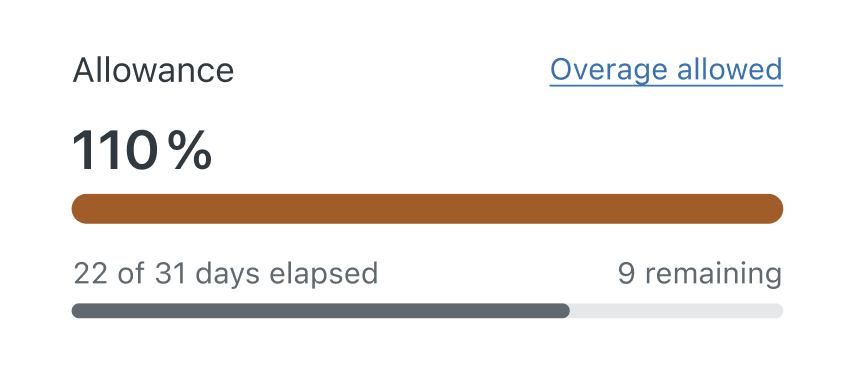
Riceverai un altro avviso se superi il limite di utilizzo della soluzione.
Quando ti avvicini al limite di utilizzo della soluzione, puoi aumentare il margine di soluzione .
Esportazione di soluzioni contributive
Puoi esportare i dati dal dashboard di utilizzo della soluzione in formato CSV. Le soluzioni di contributo incluse nell’esportazione si basano sull’intervallo di date e sulla vista impostati nel dashboard. I dati esportati includono le seguenti informazioni per ciascuna soluzione: ID ticket, livello, gruppo di canali, brand, timestamp della soluzione e costo.
Per esportare le soluzioni di contributo
- Nel Centro amministrativo , fai clic su Account nella barra laterale, quindi seleziona Consumo> Soluzioni .
- Seleziona le impostazioni Intervallo e Visualizza per per i dati da esportare.
- Fai clic sul menu Azioni , quindi seleziona Esporta soluzioni per il contributo .
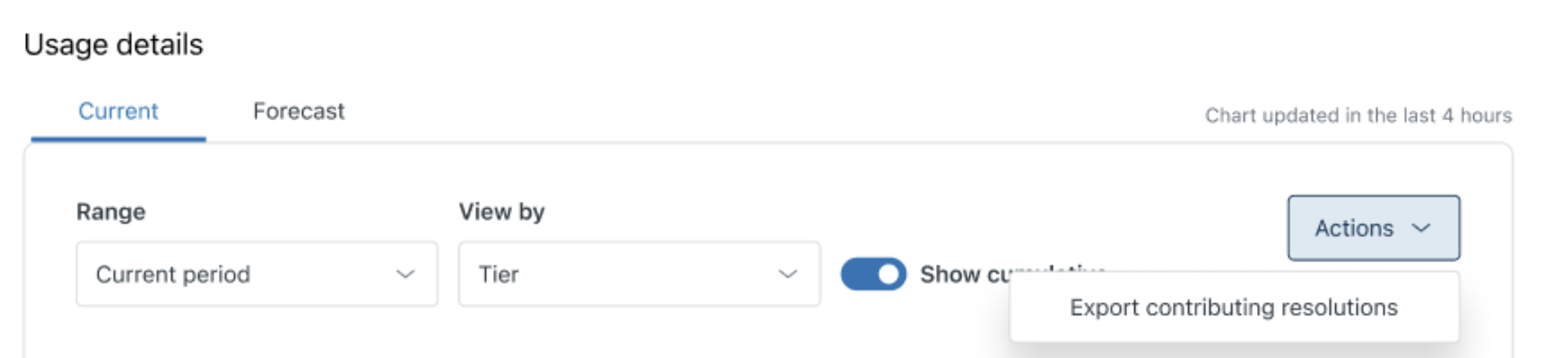
Inizia la generazione dell’esportazione.
Puoi continuare a lavorare nel tuo account durante la generazione. Zendesk ti invia un’email con un link per scaricare il file CSV al termine dell’esportazione. Questo link è valido per 14 giorni.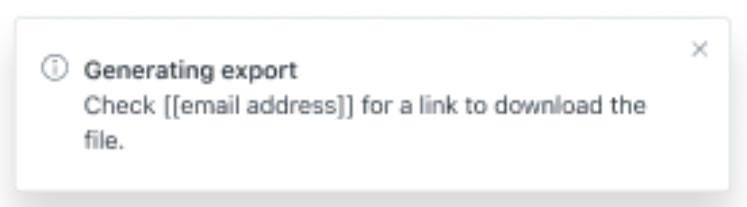
Contestazione di un livello soluzione automatizzata
In alcuni casi, potresti non essere d’accordo con il livello di soluzione assegnato a un ticket. Per contestazione l’assegnazione, contatta Support clienti Zendesk .
Avvertenza sulla traduzione: questo articolo è stato tradotto usando un software di traduzione automatizzata per fornire una comprensione di base del contenuto. È stato fatto tutto il possibile per fornire una traduzione accurata, tuttavia Zendesk non garantisce l'accuratezza della traduzione.
Per qualsiasi dubbio sull'accuratezza delle informazioni contenute nell'articolo tradotto, fai riferimento alla versione inglese dell'articolo come versione ufficiale.