I registri delle conversazioni consentono di rivedere tutti i messaggi scambiati tra un agenti AI e gli utenti finali durante le conversazioni automatizzate. Da qui, puoi rivedere i dettagli di messaggi specifici e intere conversazioni come parte del monitoraggio e dell’analisi continui agenti AI .
Questo articolo include i seguenti argomenti:
- Visualizzazione dei registri delle conversazioni per un agenti AI
- Filtraggio dell’elenco delle conversazioni
- Verifica dei dettagli di un’intera conversazione
- Verifica dei dettagli di un singolo messaggio
- Revisione delle azioni intraprese durante le conversazioni
- Verifica delle informazioni sull’integrazione API
Articoli correlati:
Visualizzazione dei registri delle conversazioni per un agenti AI
Puoi visualizzare i registri delle conversazioni per un agenti AI per vedere le conversazioni che ha avuto con gli utenti e analizzare più in dettaglio risposte specifiche. Nei registri delle conversazioni vengono visualizzate solo le conversazioni che includono messaggi degli utenti finali.
Per visualizzare i registri delle conversazioni per un agenti AI
- Nello spazio di lavoro Agenti AI , seleziona l’ agenti AI con cui vuoi lavorare.
-
Fai clic su
 Registri delle conversazioni nella barra laterale.
Viene visualizzato un elenco di conversazioni per il periodo di tempo predefinito (ultimi 7 giorni). Se non vedi alcuna conversazione, modifica il periodo di tempo .
- (Solo per gli agenti AI di messaggistica) Attiva o disattiva l’impostazione Stato / Soluzioni personalizzate in basso per alternare la visualizzazione dello stato della conversazione o i valori della soluzione personalizzata.
Per una spiegazione dei valori, consulta la tabella nella sezione successiva.
Filtraggio dell’elenco delle conversazioni
Nei registri delle conversazioni, puoi filtrare l’elenco delle conversazioni in base a:
Filtraggio dell’elenco delle conversazioni in base all’intervallo di tempo
Puoi filtrare l’elenco delle conversazioni in base al periodo di tempo.
Per filtrare l’elenco delle conversazioni in base al periodo di tempo
- Nello spazio di lavoro Agenti AI , seleziona l’ agenti AI con cui vuoi lavorare.
- Fai clic su Registri delle conversazioni nella barra laterale.
- Nell’angolo in alto a destra, fai clic su Intervallo di tempo .
- Usando uno dei metodi seguenti, seleziona le date per le quali visualizzare le conversazioni:
- A destra, seleziona uno degli intervalli di tempo predefiniti: Oggi , Ieri , Ultimi 7 giorni , Ultimi 30 giorni , Questo mese , Ultimo mese
- Seleziona date di inizio e fine specifiche nel calendario.

Filtraggio dell’elenco delle conversazioni in base ad attributi specifici
Puoi filtrare l’elenco delle conversazioni in base ad attributi specifici come lingua, stato, etichette e altro ancora.
Per filtrare l’elenco delle conversazioni in base ad altri filtri
- Nello spazio di lavoro Agenti AI , seleziona l’ agenti AI con cui vuoi lavorare.
- Fai clic su Registri delle conversazioni nella barra laterale.
- Nell’angolo in alto a sinistra, fai clic su Aggiungi filtro .
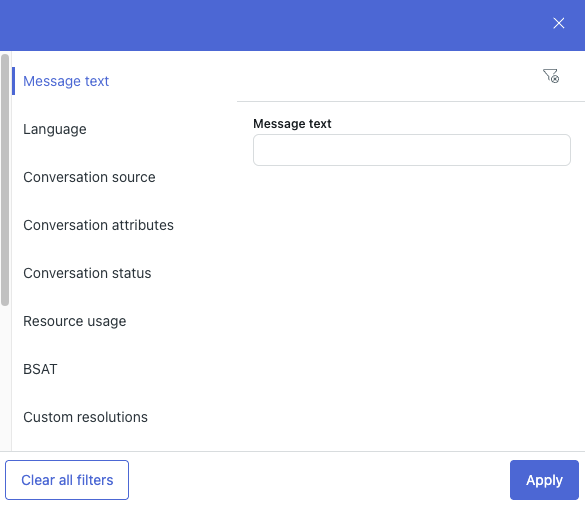
- Seleziona e configura uno o più dei seguenti filtri:
Filtra Dettagli di configurazione Testo del messaggio Nel campo Testo del messaggio, inserisci una parola o una frase specifica da cercare nelle conversazioni. Lingua Seleziona le lingue per le quali vuoi visualizzare le conversazioni. Origine conversazione Seleziona una o più delle seguenti opzioni: - Conversazioni attive : Conversazioni attualmente in corso tra agenti AI e utenti finali.
- agenti AI : Conversazioni tra l’ agenti AI e gli utenti finali.
- Widget di prova : Conversazioni create tramite il widget di prova.
- Importato : Conversazioni importate da un altro sistema.
Attributi conversazione Seleziona una o più delle seguenti opzioni:
-
Conversazioni con messaggi non compresi : Conversazioni con almeno un messaggio non compreso al di sotto della soglia.
-
Azioni applicate : Conversazioni con azioni applicate .
-
Conversazioni con dialoghi interrotti : Conversazioni in cui i clienti hanno interrotto la conversazione (ad esempio, attivando un altro caso d’uso o cicli).
-
Conversazioni con abbandoni : Conversazioni in cui gli utenti sono usciti prima di completare un dialogo.
-
Nascondi sessioni in corso : Nascondi le conversazioni con sessioni ancora entro la soglia di durata.
Stato conversazione Seleziona uno o più dei seguenti stati:
-
Soluzioni automatizzate : Conversazioni in cui l’ agenti AI ha risposto e non è stata tentata l’escalation. Puoi filtrare ulteriormente in base a:
-
Soluzione verificata : Conversazioni considerate soluzioni verificate dal modello LLM di Zendesk.
-
Soluzione non verificata : Conversazioni che non sono considerate soluzioni verificate da LLM di Zendesk.
-
-
Escalation assistita: Conversazioni che consistono in un tentativo di escalation a un agente umano tramite messaggistica o email. Puoi filtrare ulteriormente in base ai seguenti tipi di escalation:
-
A un agente
-
Tramite email
-
Errore
-
-
Non assistita: Conversazioni in cui non è stato fornito alcun caso d’uso o risposta knowledge.
Consumo delle risorse Seleziona se uno dei seguenti tipi di risorse è stato usato o meno per generare la risposta dell’agente AI :
-
Dialogo
-
Risposta generativa attraverso un dialogo
-
Procedura
-
Risposta knowledge
BSAT Seleziona una o più delle ultime risposte di valutazione BSAT oppure seleziona Non ora .
Soluzioni personalizzate Seleziona uno o più dei seguenti stati di soluzione personalizzata:
- Risolti: È stata fornita una soluzione personalizzata significativa e non ci sono altre domande.
- Informato : Sono state fornite istruzioni o indicazioni.
- Escalation all’agente : La conversazione è stata trasferita correttamente a un agente umano.
- Escalation via email : La conversazione è stata convertita correttamente in un ticket email per il team assistenza .
- Non risolti: L’ agenti AI non ha risposto o risolto il problema.
- Escalation non riuscita : La conversazione non è stata inoltrata correttamente perché nessun agente era disponibile o si è verificato un errore tecnico.
- Non definito : Nessuna soluzione personalizzata associata alla conversazione.
Etichette Scegli se visualizzare le conversazioni con Una delle etichette selezionate , Tutte le etichette selezionate o Nessuna delle etichette selezionate , quindi seleziona etichette specifiche. Consulta Uso di etichette per taggare il contenuto delle conversazioni per gli agenti AI . Casi d’uso Scegli se visualizzare le conversazioni con uno, tutti o nessuno dei casi d’uso selezionati, quindi seleziona i casi d’uso specifici. Questo filtro si applica solo ai casi d’uso rilevati durante una conversazione, non ai casi d’uso a cui sono stati collegati da altre risposte.
Segmenti Scegli se visualizzare le conversazioni con uno, tutti o nessuno dei segmenti selezionati, quindi seleziona segmenti specifici. Suggerimenti Seleziona Includi suggerimenti Knowledge per mostrare i suggerimenti dei casi d’uso che sono stati classificati come “Knowledge”, il che significa che la domanda del cliente potrebbe trovare una risposta in base a un argomento nel tuo centro assistenza.
Seleziona Includi suggerimenti rifiutati per mostrare i suggerimenti dei casi d’uso che sono stati rifiutati.
Durata Seleziona un operatore e un numero di secondi per determinare la durata delle conversazioni da visualizzare. ID conversazione piattaforma Nel campo ID conversazione piattaforma , inserisci un ID del tuo CRM per vedere una conversazione specifica. Ciò è utile quando si confrontano i registri tra il CRM e l’ agenti AI. - Fai clic su Applica.
Verifica dei dettagli di un’intera conversazione
Puoi rivedere i dettagli di una conversazione per ottenere maggiori informazioni sull’interazione complessiva tra l’utente e l’ agenti AI.
Per rivedere i dettagli di un’intera conversazione
- Nello spazio di lavoro Agenti AI , seleziona l’ agenti AI con cui vuoi lavorare.
- Fai clic su Registri delle conversazioni nella barra laterale.
- Fai clic sulla conversazione da visualizzare.
La conversazione viene visualizzata nella metà destra della pagina e include tutti i messaggi inviati, nonché le azioni o gli eventi applicati.
- Nell’angolo in alto a destra, fai clic su Dettagli .
- Esamina i seguenti dettagli nel riquadro Panoramica conversazione :
- Data e ora : La data e l’ora in cui è avvenuta la conversazione.
- Durata: Durata della conversazione.
- Prova conversazione : se la conversazione era un test (a seconda del fatto che sia stata creata usando le opzioni Prova agenti AI, Prova dialogo o Prova branch).
- Etichette : Quali etichette sono state aggiunte alla conversazione. Puoi aggiungere ulteriori etichette facendo clic su Aggiungi.
- ID conversazione piattaforma : Un identificatore univoco per la conversazione nel CRM con cui è integrato l’ agenti AI . Viene usato per trovare la stessa conversazione nel CRM.
-
Stato: Lo stato finale della conversazione. I valori possibili includono:
- Non assistita: La conversazione ha attivato solo conversazioni brevi o risposte di sistema , ad eccezione di Risposte generative/risposte uGPT riuscite. L’agente AI non ha eseguito alcuna automazione, ad eccezione delle azioni a livello di agenti AI che vengono attivate per tutte le conversazioni.
- Escalation assistita: La conversazione è stata sottoposta a escalation a un agente umano.
- Soluzione automatizzata: La conversazione includeva almeno un caso d’uso identificato (diverso da una risposta di sistema) ed è stata fornita una risposta, oppure è stata fornita una risposta knowledge sufficiente dal ragionamento dell’agente o dalla risposta generativa/risposta uGPT.
- Livello di soluzione: Il livello di soluzione in cui rientra la conversazione.
- Fai clic su una delle sezioni seguenti per espanderle e visualizzare maggiori dettagli:
-
Soluzione della conversazione : Mostra le seguenti informazioni:
- Stato: Lo stato finale della conversazione.
- Soluzioni verificate : Se la conversazione rientra nel livello di soluzione verificata , inclusa una spiegazione del perché generata AI.
- Calcolato il : La data e l’ora in cui è stata presa la decisione soluzione automatizzata .
-
Risorse usate : Quali risorse ha usato l’ agenti AI per rispondere al cliente durante la conversazione. I valori possibili includono:
- Risposte Knowledge : Risposte generate AI basate su fonti knowledge connesse .
- Dialoghi : Risposte o azioni eseguite come parte di un dialogo .
- Procedure : Risposte o azioni eseguite come parte di una procedura generativa .
- Livello di soluzione: Il livello di soluzione in cui rientra la conversazione.
- Corrispondenze di segmento : Mostra quali segmenti sono stati applicati alla conversazione. Puoi fare clic sul nome di un segmento per accedere direttamente alla relativa configurazione e visualizzarlo o modificarlo.
- Parametri di sessione : Mostra le azioni configurate e gli eventi che si sono verificati durante la conversazione, la lingua attiva impostata e l’ultima lingua rilevata.
-
Soluzione della conversazione : Mostra le seguenti informazioni:
Verifica dei dettagli di un singolo messaggio
Puoi esaminare i dettagli di un singolo messaggio all’interno di una conversazione per ottenere maggiori informazioni sul motivo per cui il messaggio è stato generato (nel caso di un messaggio agenti AI ) o su come l’ agenti AI ha interpretato il messaggio (nel caso di un messaggio di un utente).
Per rivedere i dettagli di un singolo messaggio
- Nello spazio di lavoro Agenti AI , seleziona l’ agenti AI con cui vuoi lavorare.
- Fai clic su Registri delle conversazioni nella barra laterale.
- Fai clic sulla conversazione da visualizzare.
La conversazione viene visualizzata nella metà destra della pagina e include tutti i messaggi inviati e le azioni applicate.
- Posiziona il cursore del mouse sul messaggio per il quale vuoi visualizzare maggiori informazioni e fai clic sull’icona Visualizza dettagli (
 ) visualizzato.
L’icona appare a sinistra dei messaggi agenti AI e a destra dei messaggi degli utenti.

- Verifica i dettagli del messaggio visualizzati nel riquadro a destra.
- Per i messaggi utente, il riquadro è denominato Panoramica messaggi e mostra le seguenti informazioni:
- Messaggio: Il testo esatto del messaggio dell’utente.
-
Caso d’uso presunto : (Appare solo per gli agenti AI senza addestramento e agenti AI .) Il caso d’uso più adatto alla conversazione. Una spiegazione generata AI descrive il motivo per cui è stato selezionato il caso d’uso.

- Per i messaggi agenti AI associati a un dialogo , il riquadro è denominato Panoramica risposte e mostra i dettagli seguenti:
-
Dettagli
- Risposta usata : Dialogo da cui proviene il messaggio.
- Tipo di risposta : Tipo di risposta.
- Scopo: Caso d’uso a cui è associato il dialogo.
-
Modifica risposta
-
Modifica dialogo : Apre lo strumento di creazione dialoghi per il dialogo da cui proviene il messaggio.

-
Modifica dialogo : Apre lo strumento di creazione dialoghi per il dialogo da cui proviene il messaggio.
-
Dettagli
- Per i messaggi agenti AI associati a una procedura generativa , il riquadro è denominato Panoramica dei messaggi agenti AI e mostra i dettagli seguenti:
-
Dettagli
- Caso d’uso : A quale caso d’uso è associata la procedura generativa.
- Piano: Il ragionamento dell’agente AI nel determinare come risolvere il problema dell’utente.
- Passaggio della procedura : Fai clic per visualizzare il passaggio specifico all’interno di una procedura generativa che ha prodotto il messaggio.
- Risposta prima della personalizzazione : Il testo della risposta che l’ agenti AI ha generato prima dell’applicazione della personalità agenti AI o di qualsiasi istruzione .
- Istruzioni attive : Qualsiasi istruzione creata attualmente attiva. Queste istruzioni influiscono sulla risposta definitiva dell’agente AI all’utente.
-
Personalizzazione
- Nome agenti AI : Nome dell’agente agenti AI.
- Nome azienda : Nome della tua azienda.
- Tono : Tono di voce selezionato per l’ agenti AI.
-
Lunghezza risposta : Durata della risposta selezionata per l’ agenti AI.

-
Dettagli
- Per i messaggi utente, il riquadro è denominato Panoramica messaggi e mostra le seguenti informazioni:
Revisione delle azioni intraprese durante le conversazioni
Per rivedere le azioni nei registri delle conversazioni
- Nello spazio di lavoro Agenti AI , seleziona l’ agenti AI con cui vuoi lavorare.
- Fai clic su Registri delle conversazioni nella barra laterale.
- Seleziona una conversazione.
Nel riquadro della conversazione visualizzato, tutte le azioni eseguite durante la conversazione vengono visualizzate in caselle grigie.
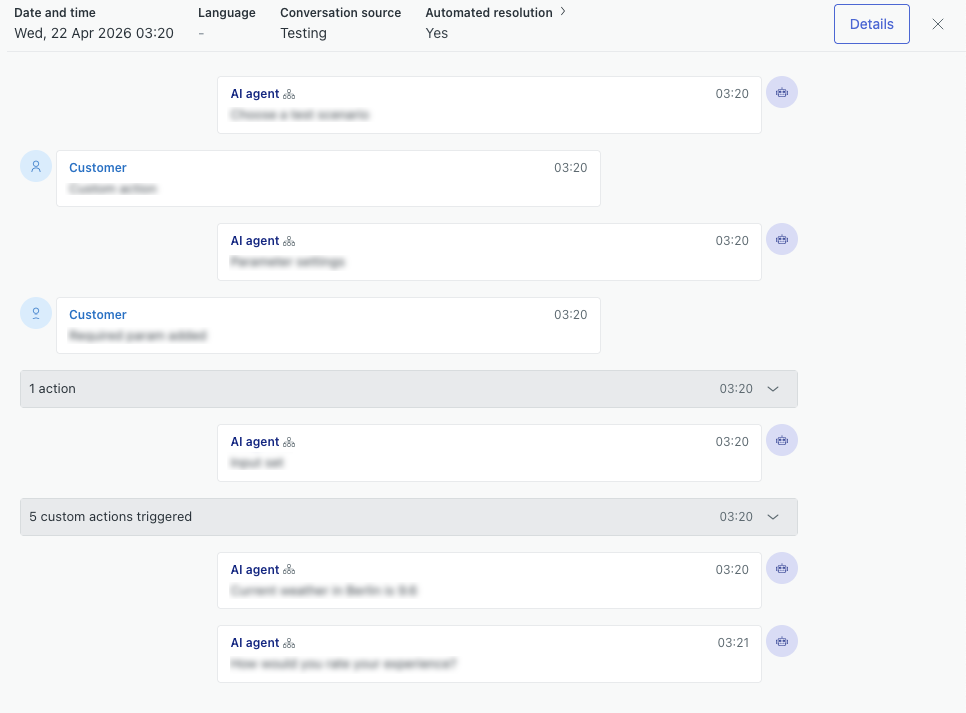
- Seleziona una casella di azione grigia per vedere quali azioni specifiche sono state eseguite.

- Fai clic sul nome dell’azione per aprire un pannello con i dettagli dell’azione.
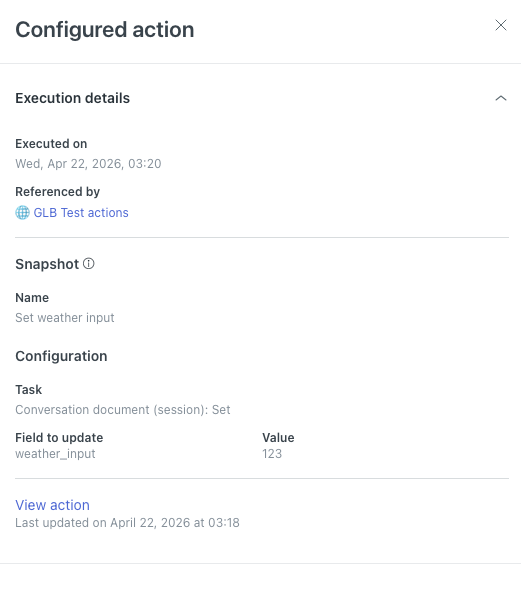
La sezione superiore del pannello mostra quando è stata eseguita l’azione e quale dialogo o procedura generativa l’ha attivata. Solo per le azioni configurate, l’azione potrebbe essere stata attivata anche a livello agenti AI o caso d’uso.
La sezione centrale mostra il nome dell’azione, i dettagli di configurazione e (per le azioni personalizzate e i flussi di azioni) se è stato attivato lo scenario Operazione riuscita o Fallback.
L’ultima sezione include un link per aprire la pagina di configurazione dell’azione.
- (Facoltativo) Fai clic su Visualizza azione , Visualizza azione personalizzata o Visualizza flusso di azioni per aprire la pagina di configurazione dell’azione.
Le azioni personalizzate e i flussi di azioni si aprono nel Centro amministrativo. Consulta Modifica di un’azione personalizzata o Modifica e gestione dei flussi di azioni .
Le azioni configurate aprono un riquadro Dettagli azione.
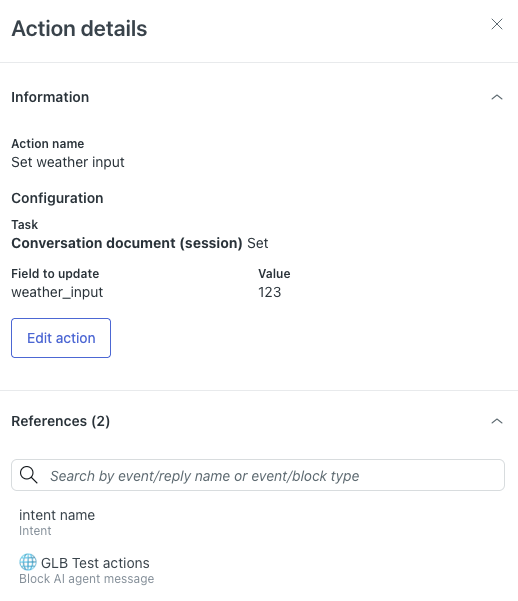
Da questo riquadro, puoi:
- Fai clic su Modifica azione per modificare l’azione configurata .
- Seleziona una delle voci in Riferimenti per aprire l’azione a livello agenti AI , caso d’uso o livello di blocco .
Verifica delle informazioni sull’integrazione API
Puoi rivedere le informazioni sulle richieste API durante le conversazioni tra l’ agenti AI e i clienti. Queste informazioni includono quando sono state effettuate le chiamate e i dettagli delle chiamate, inclusi i parametri della richiesta e della sessione, la risposta, eventuali errori e altro ancora. Queste informazioni possono essere particolarmente utili per la risoluzione dei problemi.
Per rivedere le informazioni sulle richieste API
- Nello spazio di lavoro Agenti AI , seleziona l’ agenti AI con cui vuoi lavorare.
- Fai clic su Registri delle conversazioni nella barra laterale.
- Fai clic sulla conversazione da visualizzare.
Cerca le voci nella conversazione con l’etichetta Integrazione attivata o Parametro di integrazione richiesto .
- Fai clic su una voce di integrazione per vedere la richiesta o le richieste API specifiche.

- Fai clic su una richiesta API per aprire il pannello Dettagli integrazione.
Qui puoi esaminare i seguenti dettagli sulla richiesta API: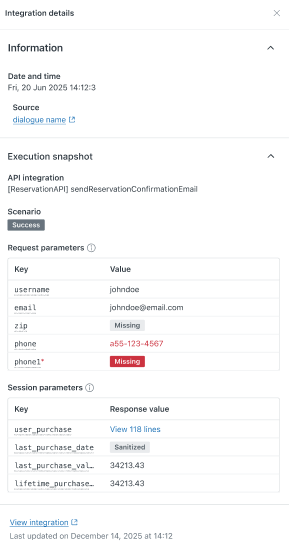
- Data e ora : La data/ora di attivazione della richiesta API durante la conversazione.
- Origine: Il nome del dialogo che ha attivato la richiesta API. Puoi fare clic sul nome per aprire il dialogo nello strumento di creazione dialoghi.
- Integrazione API : Il nome dell’integrazione.
- Scenario : Quale scenario (corretto, non riuscito, fallback o personalizzato) è stato attivato come parte del blocco di integrazione API nel dialogo.
- Parametri richiesta : Qualsiasi parametro di richiesta (input) configurato per la richiesta API. Gli errori dovuti a valori obbligatori mancanti o a mancate corrispondenze dei tipi di dati sono evidenziati in rosso.
- Parametri di sessione : Qualsiasi parametro di sessione (output) configurato per la richiesta API.
- Errore API : (appare solo se si è verificato un errore.) Dettagli sull’errore.
- (Facoltativo) Fai clic su Visualizza integrazione per aprire l’integrazione nello strumento di creazione integrazioni .
Avvertenza sulla traduzione: questo articolo è stato tradotto usando un software di traduzione automatizzata per fornire una comprensione di base del contenuto. È stato fatto tutto il possibile per fornire una traduzione accurata, tuttavia Zendesk non garantisce l'accuratezza della traduzione.
Per qualsiasi dubbio sull'accuratezza delle informazioni contenute nell'articolo tradotto, fai riferimento alla versione inglese dell'articolo come versione ufficiale.