I casi d’uso sono il meccanismo mediante il quale gli agenti AI comprendono le domande di un cliente e lo collegano con il dialogo o la procedura corretti. I casi d’uso sono gli argomenti su cui i clienti hanno bisogno di aiuto, come i resi degli ordini o le richieste di rimborso.
Questo articolo include i seguenti argomenti:
Articoli correlati:
Creazione manuale di un caso d’uso
Prima di creare il primo caso d’uso, consulta Prassi ottimali per la creazione di casi d’uso per agenti AI avanzati .
In alternativa alla creazione manuale dei casi d’uso, puoi crearli in base ai suggerimenti AI .
Per creare manualmente un caso d’uso
- In agenti AI - Avanzati, seleziona l’ agenti AI avanzato con cui vuoi lavorare.
- Fai clic su
 Contenuti nella barra laterale, quindi seleziona Casi d’uso .
 - Fai clic su Crea caso d’uso .
Viene visualizzata la finestra Caso d’uso.
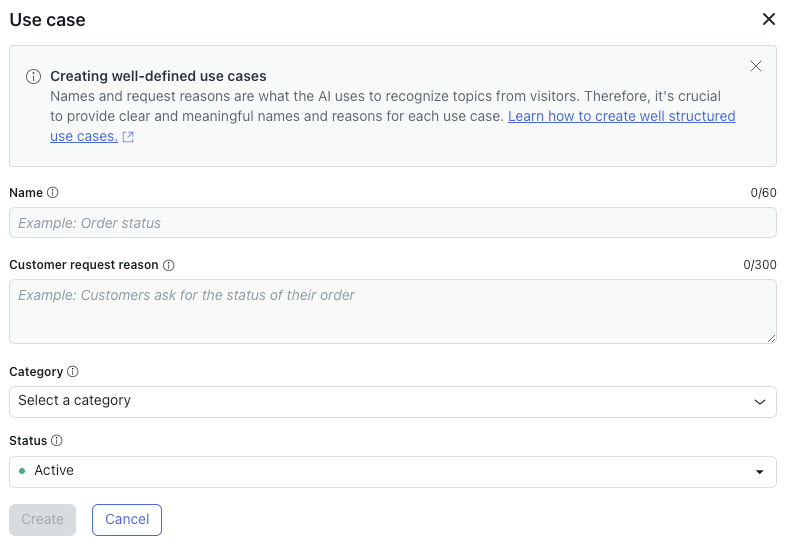
- In Nome , inserisci un nome breve e descrittivo per il caso d'uso (ad esempio, "Stato ordine").
- In Motivo richiesta cliente , inserisci una breve descrizione che identifichi il motivo per cui un cliente sta contattando.
Ad esempio, "Il cliente richiede lo stato del proprio ordine".
- In Categoria , seleziona una categoria esistente oppure inizia a digitare per inserirne una nuova e fai clic su Aggiungi una categoria .
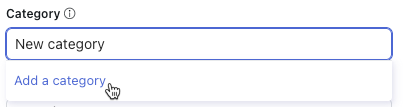
Le categorie semplificano la gestione dei casi d'uso, ma non influiscono sul modo in cui un agenti AI avanzata collega i casi d'uso al messaggio di un cliente (solo i nomi e le descrizioni dei casi d'uso).
- (Facoltativo) In Stato , seleziona Non attivo se non vuoi che l’ agenti AI avanzata inizi a rilevare questo caso d’uso.
- Fai clic su Crea.
Il tuo caso d’uso è stato creato, ma non inizierà a guidare le risposte di un agente AI fino a quando non esegui i passaggi seguenti:
- Per un agenti AI senza formazione : Crea una risposta associata al caso d’uso.
- Per un agenti AI con AI agentic : Configura se il caso d’uso deve essere associato a una finestra di dialogo o a una procedura.
Creazione di casi d’uso basati sui suggerimenti AI
In alternativa alla creazione manuale dei casi d’uso , puoi crearli in base ai suggerimenti AI . I suggerimenti vengono generati in base alle conversazioni cronologiche nel tuo agenti AI avanzata per creare casi d’uso personalizzati in base alle esigenze dei clienti.
Questa sezione include i seguenti argomenti:
Generazione di suggerimenti di casi d’uso per la prima volta
Se non hai mai generato suggerimenti di casi d'uso, segui i passaggi seguenti per iniziare.
Per generare suggerimenti di casi d’uso per la prima volta
- In agenti AI - Avanzati, seleziona l’ agenti AI avanzato con cui vuoi lavorare.
- Fai clic su Contenuti nella barra laterale, quindi seleziona Casi d’uso .
- Seleziona la scheda Suggerimenti .
- Fai clic su Genera suggerimenti .
Si apre la finestra Genera suggerimenti caso d’uso.

- In Preimpostazione report , lascia l’opzione Rapida selezionata oppure seleziona Personalizzata per espandere le impostazioni avanzate.
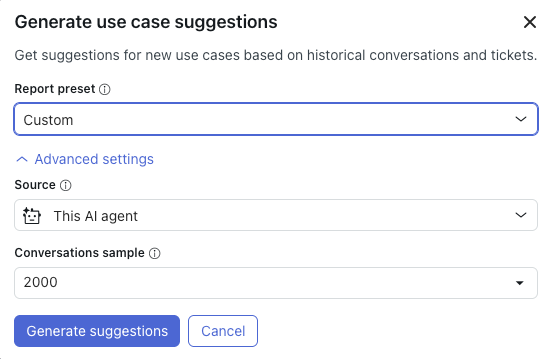
- (Facoltativo) In Origine , seleziona una delle seguenti opzioni:
- Questo agenti AI : Dati storici dell’agente agenti AI selezionato sopra. Questi dati includono solo i messaggi classificati come Non compresi.
- Messaggistica Zendesk : (Disponibile solo per gli agenti AI di messaggistica.) Cronologia delle conversazioni di messaggistica dal tuo account Zendesk.
- Zendesk Support: (Disponibile solo per gli agenti AI via email.) Ticket email storici dal tuo account Zendesk. I ticket di messaggistica non sono inclusi. Questi dati includono tutti i commenti pubblici sui ticket email, ma non le note private.
- (Facoltativo) In Esempio di conversazioni , seleziona il numero di messaggi che il sistema deve analizzare ( 500 , 1000 o 2000 ).
- (Facoltativo) Se hai selezionato Messaggistica Zendesk o Zendesk Support come origine, configura le seguenti opzioni aggiuntive:
- Gruppo : Inserisci il gruppo da cui selezionare le conversazioni per l’analisi.
- Tag : Inserisci il tag che le conversazioni devono essere selezionate per l’analisi.
- Fai clic su Genera suggerimenti .
Dopo alcuni minuti, viene visualizzato un report sui casi d’uso suggeriti.
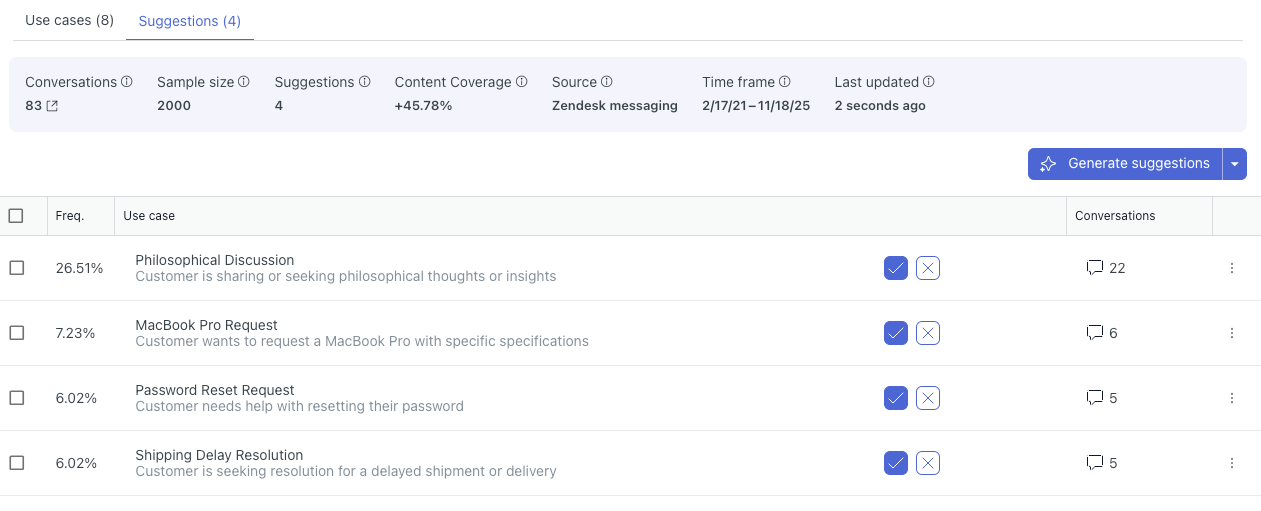
Il banner in alto riassume i seguenti dettagli:
- Conversazioni: Il numero di conversazioni analizzate a cui si applicano i casi d’uso suggeriti.
- Dimensioni campione : Il numero di conversazioni analizzate dal report.
- Suggerimenti : Il numero di suggerimenti di casi d’uso generati.
- Copertura dei contenuti : L’aumento percentuale stimato della copertura dei casi d’uso per le conversazioni con i clienti se crei i casi d’uso suggeriti.
- Origine: L’origine selezionata al momento della generazione dei suggerimenti.
- Intervallo di tempo : Il periodo di tempo in cui si sono verificate le conversazioni analizzate.
- Ultimo aggiornamento: L’ultima volta che sono stati generati i suggerimenti dei casi d’uso.
Le colonne seguenti includono i suggerimenti dei casi d'uso:
- Freq. (Frequenza): Mostra la percentuale stimata di conversazioni analizzate a cui si applica un caso d’uso suggerito. Maggiore è la frequenza, più importante è creare un caso d’uso che copra questo argomento.
- Caso d’uso : Mostra un nome e una descrizione per un caso d’uso suggerito.
- Conversazioni: Mostra il numero di conversazioni a cui si applica un caso d’uso suggerito.
- (Facoltativo) Fai clic sull’icona nella colonna Conversazioni per aprire i registri delle conversazioni pertinenti.
- Per ogni caso d’uso suggerito, accettalo così com’è, modificalo prima di accettarlo o rifiutalo del tutto:
- Per accettare un caso d’uso suggerito, fai clic sul segno di spunta.
Il caso d’uso viene accettato e aggiunto alla scheda Casi d’uso.
- Per modificare un caso d’uso suggerito prima di accettarlo, fai clic sul nome del caso d’uso per aprirlo in una nuova finestra.
- Modifica i dettagli in base alle esigenze.
Per informazioni, consulta Creazione manuale di un caso d’uso .
- Fai clic su Accetta suggerimento .
Il caso d’uso viene accettato e aggiunto alla scheda Casi d’uso.
- Modifica i dettagli in base alle esigenze.
- Per rifiutare un caso d’uso suggerito, fai clic sulla X .
I casi d’uso rifiutati non vengono suggeriti di nuovo la prossima volta che genererai suggerimenti di casi d’uso.
- Per accettare un caso d’uso suggerito, fai clic sul segno di spunta.
Una volta creato, un caso d’uso inizierà a guidare le risposte di un agente AI solo dopo aver eseguito i passaggi seguenti:
- Per un agenti AI senza formazione : Crea una risposta associata al caso d’uso.
- Per un agenti AI con AI agentic : Configura se il caso d’uso deve essere associato a una finestra di dialogo o a una procedura.
Rigenerazione dei suggerimenti dei casi d’uso
Se hai già generato alcuni suggerimenti di casi d'uso per un agenti AI avanzata , puoi rigenerarli per creare casi d'uso basati su dati aggiornati. Ogni volta che generi suggerimenti, ai suggerimenti già esistenti vengono aggiunti nuovi suggerimenti di casi d’uso.
Per rigenerare i suggerimenti dei casi d’uso
- In agenti AI - Avanzati, seleziona l’ agenti AI avanzato con cui vuoi lavorare.
- Fai clic su Contenuti nella barra laterale, quindi seleziona Casi d’uso .
- Seleziona la scheda Suggerimenti .
- (Facoltativo) Se vuoi cambiare le impostazioni usate dal sistema durante la generazione dei suggerimenti, fai clic sulla freccia accanto a Genera suggerimenti e seleziona Configura report .
Aggiorna le impostazioni come necessario. Per informazioni, consulta Generazione di suggerimenti di casi d’uso per la prima volta .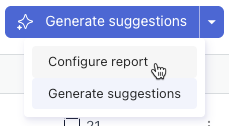
- Fai clic su Genera suggerimenti .
Dopo alcuni minuti, viene visualizzato un report aggiornato sui casi d’uso suggeriti.
Avvertenza sulla traduzione: questo articolo è stato tradotto usando un software di traduzione automatizzata per fornire una comprensione di base del contenuto. È stato fatto tutto il possibile per fornire una traduzione accurata, tuttavia Zendesk non garantisce l'accuratezza della traduzione.
Per qualsiasi dubbio sull'accuratezza delle informazioni contenute nell'articolo tradotto, fai riferimento alla versione inglese dell'articolo come versione ufficiale.