Le fonti di conoscenza sono le informazioni usate agenti AI per creare risposte generate AI alle domande dei clienti. L’aggiunta di fonti di conoscenza all’agente agenti AI consente di generare risposte per aiutare i clienti senza che tu debba scrivere uno script per ogni risposta.
Questo articolo include i seguenti argomenti:
- Informazioni sulle origini Knowledge
- Collegamento di un centro assistenza Zendesk a un agenti AI
- Collegamento di un’origine Knowledge esterna a un agenti AI
- Disconnessione di un’origine Knowledge
- Visualizzazione di tutte le origini Knowledge connesse
Articolo correlato:
Informazioni sulle origini Knowledge
Puoi collegare i seguenti tipi di origini Knowledge a un agenti AI:
- Centri assistenza Zendesk : Il centro assistenza associato al tuo account Zendesk (o a un brand specifico, se hai configurato più brand ).
- Fonti di conoscenza esterne : Contenuti provenienti da fonti esterne, che vengono importati nel tuo account Zendesk tramite un web crawler o un connettore Knowledge .
Puoi collegare più origini Knowledge a un singolo agenti AI. Ad esempio, puoi collegare più centri assistenza Zendesk, più origini esterne o una combinazione di entrambi. Tuttavia, ti consigliamo di mantenere il numero complessivo di fonti di conoscenza entro un limite ragionevole. Avere troppe origini può in alcuni casi ridurre la precisione e aumentare la latenza.
Affinché un agenti AI possa creare una risposta generata AI, è necessario collegare una o più origini della conoscenza. Se aggiungi un blocco Risposte generative in una finestra di dialogo o indichi a una procedura generativa di produrre una risposta Knowledge e non hai origini Knowledge collegate, si verificherà un errore tecnico.
Quando un agenti AI cerca in un centro assistenza connesso , cerca il contenuto corrente del centro assistenza nel momento in cui viene eseguita la ricerca. Tuttavia, quando un agenti AI cerca una fonte di informazioni esterna connessa, cerca le informazioni disponibili al momento dell’ultima sincronizzazione, il che di solito avviene ogni 24 ore.
Se stai usando contenuti del centro assistenza con limitazioni, le risposte dell'agente AI rispettano le autorizzazioni di visualizzazione degli articoli, il che significa che:
- Se il cliente è autenticato, l’agente AI può usare gli articoli con limitazioni pertinenti per generare la risposta.
- Se il cliente non è autenticato, l’agente AI può usare solo articoli pubblici per generare la risposta.
Per maggiori informazioni, consulta Uso di contenuti del centro assistenza con limitazioni nelle risposte degli agenti AI.
Collegamento di un centro assistenza Zendesk a un agenti AI
Puoi collegare un centro assistenza Zendesk associato a uno qualsiasi dei tuoi brand a un agenti AI. L’ agenti AI può quindi usare i contenuti centro assistenza per generare risposte alle domande dei clienti.
Il centro assistenza deve essere attivato prima di poterlo collegare a un agenti AI.
Per collegare un centro assistenza Zendesk
- Nello spazio di lavoro Agenti AI , seleziona l’ agenti AI con cui vuoi lavorare.
- Fai clic su
 Contenuti nella barra laterale, quindi seleziona Origini Knowledge .
 - Fai clic su Modifica origini .
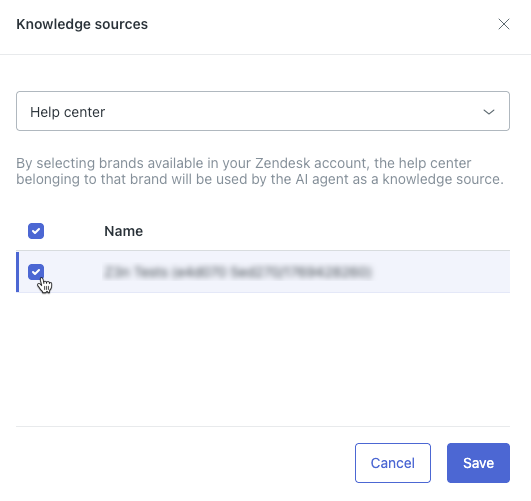
Viene visualizzata la finestra di dialogo Origini Knowledge.
- Nel campo in alto, seleziona Centro assistenza .
- Nell’elenco, seleziona il centro assistenza Zendesk che vuoi collegare agenti AI.
 Suggerimento: Se non vedi il centro assistenza, assicurati di averlo attivato .
 - Fai clic su Salva.
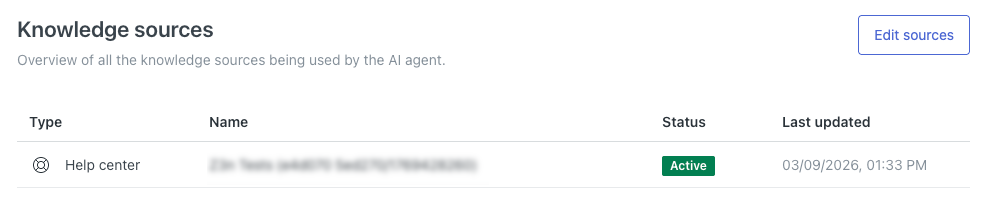
Il centro assistenza appare nell’elenco Origini Knowledge.
Collegamento di un’origine Knowledge esterna a un agenti AI
Puoi anche collegare un’origine Knowledge esterna a un agenti AI in modo che l’ agenti AI possa usare le informazioni da tale origine quando genera le risposte alle domande dei clienti.
Per collegare un’origine Knowledge esterna
- Se non l’hai già fatto, collega una fonte di informazioni esterna al tuo account Zendesk.
- Nello spazio di lavoro Agenti AI , seleziona l’ agenti AI con cui vuoi lavorare.
- Fai clic su Contenuti nella barra laterale, quindi seleziona Origini Knowledge .
- Fai clic su Modifica origini .
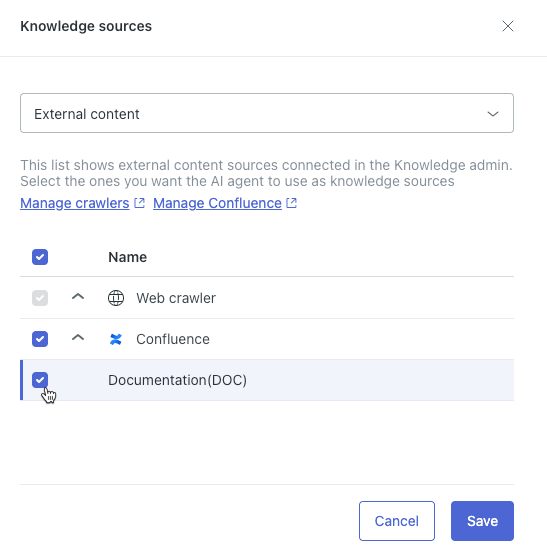
Viene visualizzata la finestra di dialogo Origini Knowledge.
- Nel campo in alto, seleziona Contenuto esterno .
- Nell’elenco, espandi il tipo di origine Knowledge esterna, se necessario, quindi seleziona l’origine da collegare all’agente agenti AI.
- Fai clic su Salva.
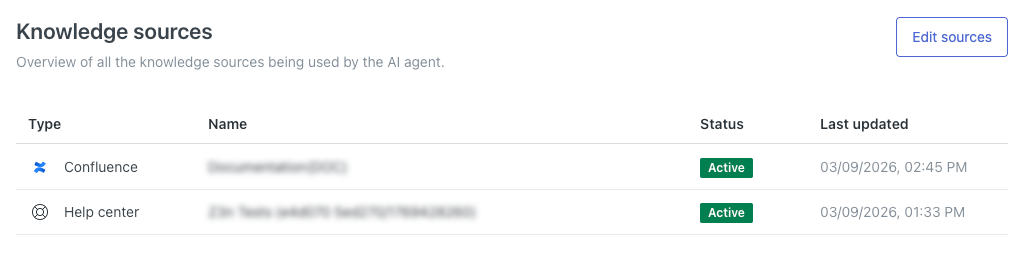
L’origine Knowledge esterna viene visualizzata nell’elenco Origini Knowledge.
Disconnessione di un’origine Knowledge
Puoi disconnettere un’origine Knowledge da un agenti AI per evitare che l’ agenti AI usi le informazioni in tale origine durante la generazione delle risposte alle domande dei clienti.
Per disconnettere un’origine Knowledge
- Nello spazio di lavoro Agenti AI , seleziona l’ agenti AI con cui vuoi lavorare.
- Fai clic su Contenuti nella barra laterale, quindi seleziona Origini Knowledge .
- Fai clic su Modifica origini .
Viene visualizzata la finestra di dialogo Origini Knowledge.
- Nel campo in alto, seleziona Centro assistenza o Contenuti esterni .
Nell’elenco, deseleziona l’origine Knowledge da disconnettere.
- Fai clic su Salva.
L’origine Knowledge disconnessa viene rimossa dall’elenco Origini Knowledge.
Visualizzazione di tutte le origini Knowledge connesse
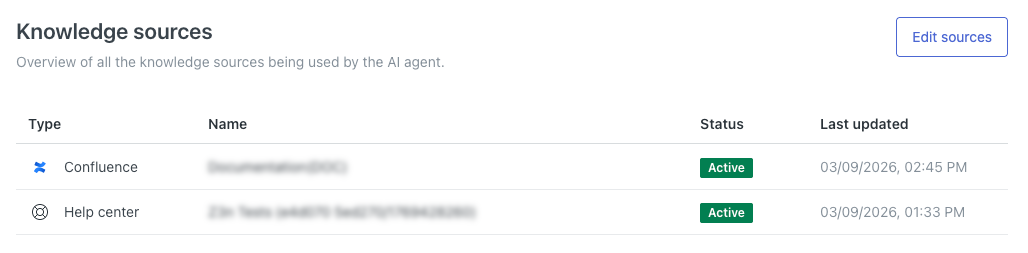
Nelle impostazioni dell’agente AI , puoi visualizzare tutte le origini di contenuti attualmente collegate. L’ agenti AI userà queste origini per generare risposte alle domande dei clienti.
Per visualizzare tutte le origini di contenuto collegate
- Nello spazio di lavoro Agenti AI , seleziona l’ agenti AI con cui vuoi lavorare.
-
Fai clic su Contenuti nella barra laterale, quindi seleziona Origini Knowledge .
Questa pagina mostra un elenco di tutte le origini Knowledge attualmente connesse all’agente agenti AI.
Avvertenza sulla traduzione: questo articolo è stato tradotto usando un software di traduzione automatizzata per fornire una comprensione di base del contenuto. È stato fatto tutto il possibile per fornire una traduzione accurata, tuttavia Zendesk non garantisce l'accuratezza della traduzione.
Per qualsiasi dubbio sull'accuratezza delle informazioni contenute nell'articolo tradotto, fai riferimento alla versione inglese dell'articolo come versione ufficiale.