Le regole di ricerca ti consentono di definire quali fonti di conoscenza (o parti di fonti di conoscenza) un agenti AI deve usare in diverse situazioni durante la creazione di risposte generate AI alle domande dei clienti.
Devi essere un amministratore client per configurare le regole di ricerca.
Questo articolo include i seguenti argomenti:
- Informazioni sulle regole di ricerca
- Creazione di una regola di ricerca
- Aggiunta di una regola di ricerca a una procedura
- Aggiunta di una regola di ricerca a una finestra di dialogo
- Modifica della regola di ricerca predefinita
Articoli correlati:
Informazioni sulle regole di ricerca
Nello spazio di lavoro Agenti AI , è già configurata una regola di ricerca predefinita. Questa regola predefinita è configurata in modo che l’ agenti AI esegua la ricerca in tutti gli articoli da tutte le origini Knowledge importate quando invia una risposta generata AI a un cliente.
Tuttavia, puoi creare regole di ricerca aggiuntive per personalizzare le origini della conoscenza da cercare in scenari specifici. Ad esempio, puoi creare regole di ricerca basate su titoli degli articoli, impostazioni locali, etichette e segmenti per personalizzare l’esperienza conversazionale.
Quando crei una regola di ricerca, puoi specificare quali segmenti devono attivarla. Puoi anche aggiungere la regola a una procedura o a una finestra di dialogo in un secondo momento. Durante una conversazione con un cliente, la regola di ricerca viene applicata quando si verifica una delle condizioni seguenti:
- I dati della sessione di una conversazione corrispondono al segmento specificato nella regola di ricerca.
- La conversazione raggiunge il punto in una procedura o finestra di dialogo in cui è stata aggiunta la regola di ricerca.
In uno di questi scenari, l’ agenti AI cerca solo le origini della conoscenza configurate nella regola quando forma la risposta generata AI.
Senza una regola di ricerca specifica applicata, viene applicata la regola di ricerca predefinita, che esegue la ricerca in tutte le origini Knowledge, a meno che non sia stata configurata in modo diverso .
Creazione di una regola di ricerca
La regola di ricerca controlla le origini della conoscenza che l’ agenti AI deve usare per creare una risposta generata AI in una situazione specifica.
Per creare una regola di ricerca
- Nello spazio di lavoro Agenti AI , seleziona l’ agenti AI con cui vuoi lavorare.
- Fai clic su
 Contenuti nella barra laterale, quindi seleziona Regole di ricerca .
 - Fai clic su Crea regola di ricerca .
Si apre la finestra Crea regola di ricerca.
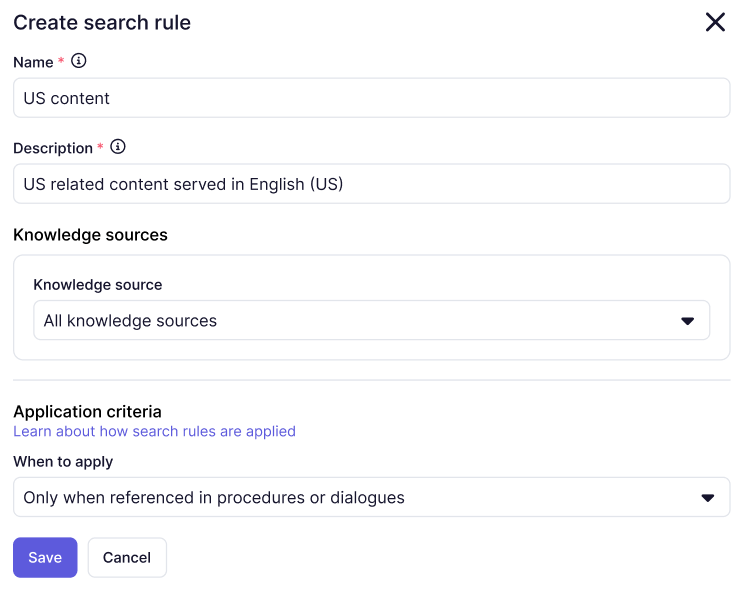
- In Nome , inserisci un nome descrittivo per la regola di ricerca.
Questo nome viene visualizzato solo nella pagina Regole di ricerca per aiutarti a riconoscere e gestire le regole.
- In Descrizione , aggiungi una descrizione per la regola per aiutarti a ricordare a cosa serve e per consentire all’intelligenza AI di comprendere lo scopo della regola.
- In Origine Knowledge , seleziona un’origine Knowledge importata in precedenza .
- (Facoltativo) Se vuoi che questa regola cerchi solo in un sottoinsieme dell’origine Knowledge selezionata:
- Seleziona Imposta criteri di filtro .
- Lascia selezionata l’opzione Corrispondenza a TUTTE le condizioni oppure seleziona Corrispondenza a QUALSIASI condizione per determinare il modo in cui valutare le condizioni della regola.Nota: È importante assicurarsi che le condizioni abbiano un senso logico insieme. Se selezioni Corrispondenza a TUTTE le condizioni ma le condizioni sono in conflitto, non verrà restituito alcun risultato.
- In Seleziona un parametro , seleziona Articolo , Impostazioni locali o Etichette .
Se il tuo account Zendesk è stato creato prima del 10 marzo 2026, il parametro Article non esiste e viene visualizzato un parametro URL.
Nota: Le regole di ricerca basate sulle etichette non funzionano per le origini Knowledge Confluence. - In Uguale a , seleziona uno degli operatori disponibili: Uguale a , Non uguale a , Contiene , Include qualsiasi , Include tutto o Non include nessunoNota: Se stai creando una regola di ricerca basata su un articolo, usa Uguale o Diverso. Se stai creando una regola basata su una singola etichetta, usa Contiene. Se stai creando una regola basata su più etichette, usa Include qualsiasi, Include tutto o Non include.
- In Aggiungi valore , inserisci la lingua e il titolo, le impostazioni locali o l’etichetta dell’articolo (in base al parametro selezionato sopra) che vuoi che la regola valuti.
Se vedi il parametro URL, inserisci l’URL effettivo come valore.
- (Facoltativo) Fai clic su Aggiungi condizione e ripeti i tre passaggi precedenti per aggiungere una nuova condizione per filtrare la regola di ricerca.
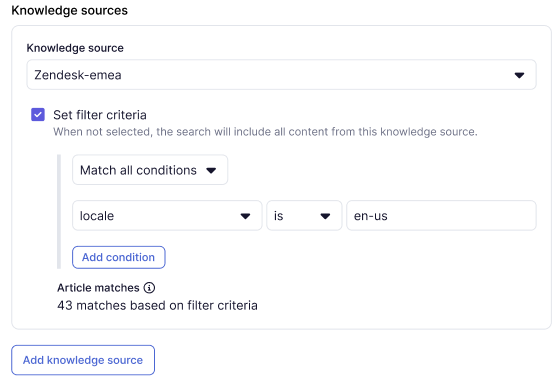
- (Facoltativo) Fai clic su Aggiungi origine Knowledge e ripeti i passaggi da 7 a 8 per aggiungere e configurare un’altra origine Knowledge per questa regola di ricerca.
- In Criteri di applicazione, in Quando applicare , seleziona una delle seguenti opzioni:
- Solo quando indicato nelle procedure o nei dialoghi : La regola di ricerca si applica solo quando è stato fatto riferimento in modo specifico in una procedura o in una finestra di dialogo .
- Quando TUTTI i segmenti corrispondono o quando viene fatto riferimento : La regola di ricerca si applica quando corrisponde a tutti i segmenti selezionati nel passaggio successivo o quando viene fatto riferimento in modo specifico in una procedura o in una finestra di dialogo.
- Quando QUALSIASI segmento corrisponde o quando viene fatto riferimento : La regola di ricerca si applica quando corrisponde a uno qualsiasi dei segmenti selezionati nel passaggio successivo o quando viene fatto riferimento in modo specifico in una procedura o in una finestra di dialogo.
- Se hai selezionato When ALL o When ANY qui sopra, fai clic su Applica ai segmenti e seleziona i segmenti che devono attivare la regola di ricerca.
Se i dati della sessione di una conversazione corrispondono a uno dei segmenti selezionati, la regola di ricerca viene applicata a qualsiasi risposta agenti AI che usa risposte generative o AI agenti.
- Fai clic su Salva.
- (Facoltativo) Aggiungi la regola di ricerca a una procedura o a una finestra di dialogo seguendo i passaggi seguenti.
Aggiunta di una regola di ricerca a una procedura
Puoi aggiungere la regola di ricerca a una procedura per determinare quali fonti di conoscenza l’ agenti AI deve usare quando fornisce una risposta generata AI.
Per aggiungere una regola di ricerca a una procedura
- Apri la procedura a cui vuoi aggiungere una regola di ricerca.
- Nella casella di testo libero, inserisci il testo che descrive quando applicare la regola di ricerca.
- Specifica la regola di ricerca inserendo una barra (/) e selezionando Condividi risposta Knowledge con regola di ricerca .
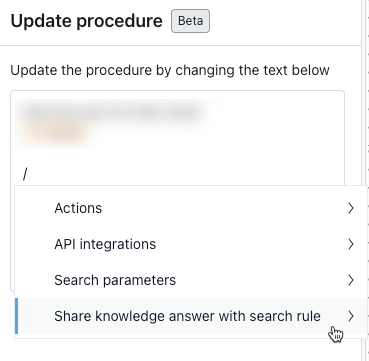
- Seleziona la regola di ricerca da applicare.
- Fai clic su Procedura di aggiornamento .
Aggiunta di una regola di ricerca a una finestra di dialogo
Puoi aggiungere una regola di ricerca a una finestra di dialogo per determinare quali fonti di informazioni il tuo agenti AI dovrebbe usare quando fornisce una risposta generativa.
Le regole di ricerca devono essere aggiunte a un blocco di risposte generative all’interno di una finestra di dialogo.
Per aggiungere una regola di ricerca a una finestra di dialogo
- Apri lo strumento di creazione dialoghi per il dialogo a cui vuoi aggiungere una regola di ricerca.
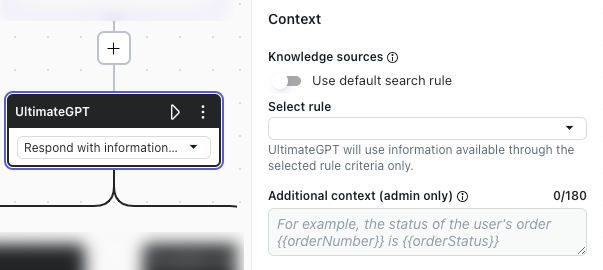
- Seleziona il blocco Risposte generative a cui vuoi applicare la regola di ricerca.
- Disattiva Usa regola di ricerca predefinita .
- In Seleziona regola , seleziona la regola di ricerca creata.
- Fai clic su Pubblica .
Modifica della regola di ricerca predefinita
Esiste già una regola di ricerca predefinita per l’ agenti AI . Questa regola è configurata per usare tutte le origini Knowledge importate.
Non puoi eliminare la regola predefinita, ma puoi modificarla se vuoi configurare un comportamento predefinito diverso. Ad esempio, puoi modificarlo per usare una specifica origine Knowledge come predefinita.
Poiché la regola di ricerca predefinita controlla il comportamento di ricerca predefinito dell’agente AI , non deve corrispondere ad alcun segmento o essere aggiunta a una procedura o a una finestra di dialogo.
Per modificare la regola di ricerca predefinita
- Nello spazio di lavoro Agenti AI , seleziona l’ agenti AI con cui vuoi lavorare.
- Fai clic su Contenuti nella barra laterale, quindi seleziona Regole di ricerca .
- A destra della regola di ricerca Predefinita (predefinita) , fai clic sul menu delle opzioni (
 ) e seleziona Visualizza .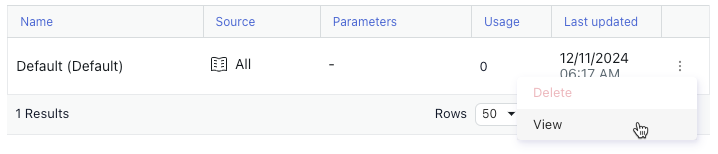
- Nel riquadro Modifica regola, configura la regola di ricerca predefinita come preferisci.
Per informazioni, consulta Creazione di una regola di ricerca .
Avvertenza sulla traduzione: questo articolo è stato tradotto usando un software di traduzione automatizzata per fornire una comprensione di base del contenuto. È stato fatto tutto il possibile per fornire una traduzione accurata, tuttavia Zendesk non garantisce l'accuratezza della traduzione.
Per qualsiasi dubbio sull'accuratezza delle informazioni contenute nell'articolo tradotto, fai riferimento alla versione inglese dell'articolo come versione ufficiale.