Puoi creare azioni configurate per consentire agli agenti AI di eseguire determinate attività durante le conversazioni con i clienti. Quando crei un’azione configurata, puoi usarla a livello agenti AI , caso d’uso o livello di blocco.
Questo articolo include i seguenti argomenti:
- Creazione di un’azione configurata
- Aggiunta di un’azione configurata a livello agenti AI
- Aggiunta di un’azione configurata a livello di caso d’uso
- Aggiunta di un’azione configurata a livello di blocco
Articoli correlati:
Creazione di un’azione configurata
Le azioni configurate che crei sono riutilizzabili per quell’agente agenti AI. Quando crei un’azione configurata, puoi aggiungerla facilmente a livello di agenti AI, caso d’uso o blocco.
Le azioni configurate possono essere create dalla pagina Azioni o da qualsiasi luogo in cui è possibile aggiungere le azioni configurate.
Per creare un’azione configurata
- Nello spazio di lavoro Agenti AI , seleziona l’ agenti AI con cui vuoi lavorare.
- Fai clic su
 Azioni nella barra laterale, quindi seleziona Azioni configurate .
 - Fai clic su Crea azione configurata .
- In Nome , inserisci un nome descrittivo per l’azione configurata.
- In Destinazione , seleziona una destinazione appropriata:
- Se stai creando un’azione di conversazione, seleziona Conversazione .
- Se stai creando un’azione CRM , seleziona il CRM specifico con cui è integrato l’ agenti AI .
- In Compito , seleziona il compito che deve essere eseguito dall’azione configurata:
- Se stai creando un’azione di conversazione, consulta Azioni di conversazione disponibili per gli agenti AI per maggiori informazioni sulle opzioni disponibili, inclusi i campi aggiuntivi associati a ciascuna attività.
- Se stai creando un'azione CRM , consulta l'articolo appropriato di seguito per ulteriori informazioni sulle opzioni disponibili, inclusi i campi aggiuntivi associati a ciascuna attività:
- Fai clic su Crea.

Aggiunta di un’azione configurata a livello agenti AI
agenti AI: le azioni configurate a livello di AI vengono eseguite in ogni conversazione in cui l’ agenti AI è coinvolto. Richiedono un evento e un’azione configurata associata. per:
Aggiunta di un’azione configurata a livello agenti AI
Puoi aggiungere un’azione configurata a livello agenti AI .
Per aggiungere un’azione configurata a livello agenti AI
- Nello spazio di lavoro Agenti AI , seleziona l’ agenti AI con cui vuoi lavorare.
- Fai clic su
 Impostazioni nella barra laterale, quindi seleziona Eventi e azioni .
 - Fai clic su Aggiungi azione .
- Nell’elenco, seleziona l’evento che deve attivare l’azione configurata.
Per ulteriori informazioni su ciascun evento, consulta Informazioni sugli eventi per gli agenti AI .

- Nell’elenco successivo, seleziona un’azione esistente o fai clic su Crea azione per creare una nuova azione configurata .
L’azione configurata viene aggiunta all’elenco sotto l’evento a cui l’hai associata.
Attivazione di una risposta quando una conversazione inizia o diventa inattiva
Puoi attivare una risposta specifica (dialogo) quando una conversazione inizia o quando diventa inattiva. Questa azione speciale configurata può essere attivata solo in base all’evento Conversazione iniziata o Conversazione non attiva.
Per attivare una risposta quando una conversazione inizia o diventa inattiva
- Nello spazio di lavoro Agenti AI , seleziona l’ agenti AI con cui vuoi lavorare.
- Fai clic su Impostazioni nella barra laterale, quindi seleziona Eventi e azioni .
- Fai clic sulla freccia del menu a discesa accanto ad Aggiungi azione e seleziona Attiva risposta all’evento .
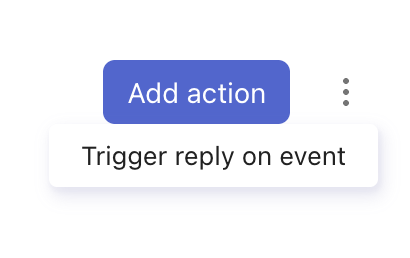
Viene visualizzata la finestra di dialogo Attiva risposta all’evento.
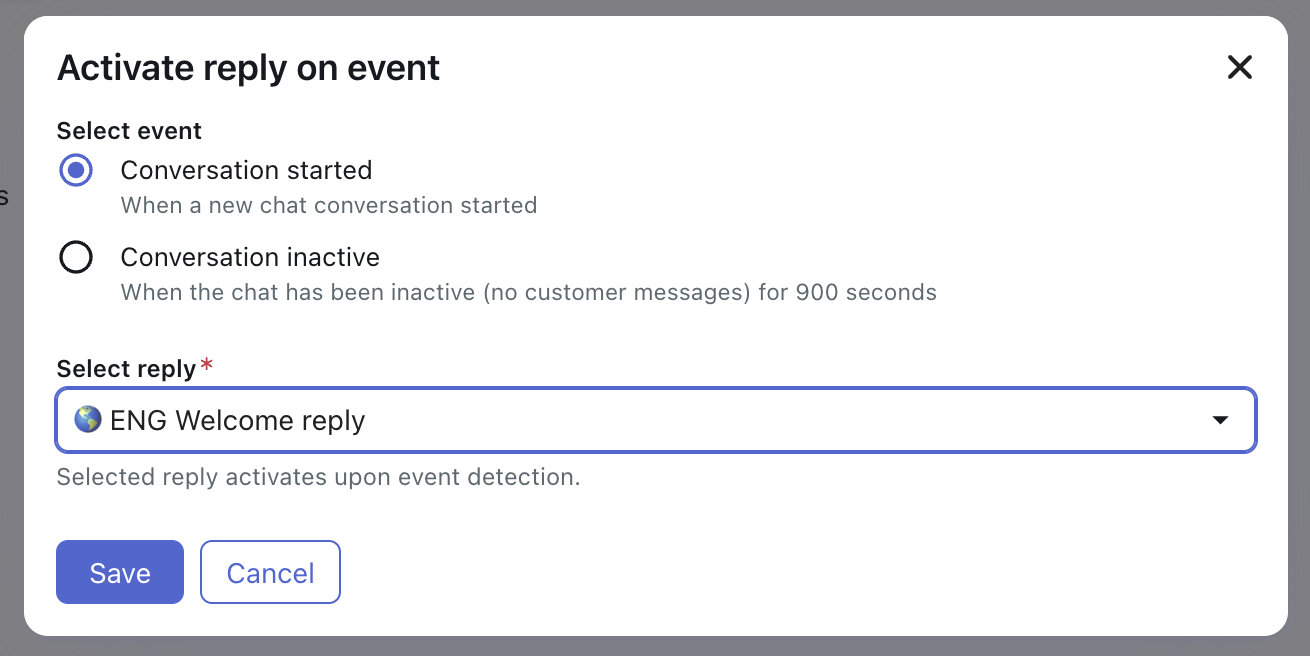
- Seleziona Conversazione iniziata o Conversazione non attiva come evento che deve attivare la risposta.
- In Seleziona risposta , seleziona la risposta (dialogo) da attivare quando si verifica l’evento selezionato sopra.
- Fai clic su Salva.
Aggiunta di un’azione configurata a livello di caso d’uso
Le azioni configurate a livello di caso d’uso vengono eseguite quando un caso d’uso specifico viene attivato durante una conversazione. Seleziona l’azione configurata da eseguire quando viene attivato il caso d’uso. Le azioni configurate a livello di caso d’uso sono particolarmente utili se vuoi applicare un’azione configurata a tutte le risposte in un caso d’uso.
Per aggiungere un’azione configurata a livello di caso d’uso
- Nello spazio di lavoro Agenti AI , seleziona l’ agenti AI con cui vuoi lavorare.
- Fai clic su
 Contenuti nella barra laterale, quindi seleziona Casi d’uso .
 - Seleziona il caso d’uso a cui vuoi associare un’azione configurata.
- Fai clic su Aggiungi azione .
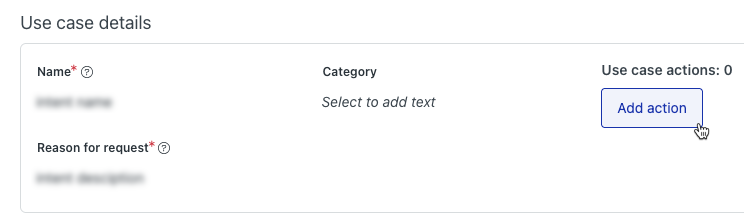
- Nell’elenco, seleziona un’azione esistente o fai clic su Crea azione per creare una nuova azione configurata .
L’azione configurata viene aggiunta in Azioni caso d’uso.
- Fai clic su Salva.
Aggiunta di un’azione configurata a livello di blocco
Le azioni configurate a livello di blocco vengono eseguite quando viene raggiunto un particolare blocco all’interno di un flusso di conversazione. Queste azioni sono utili per un controllo più granulare nei dialoghi.
Per aggiungere un’azione configurata a livello di blocco
- Nello spazio di lavoro Agenti AI , seleziona l’ agenti AI con cui vuoi lavorare.
- Fai clic su Contenuti nella barra laterale, quindi seleziona Casi d’uso .
- Seleziona il caso d’uso che contiene la finestra di dialogo a cui vuoi aggiungere un’azione configurata.
- Seleziona la scheda Dialoghi .
- Posiziona il cursore del mouse sulla risposta che contiene la finestra di dialogo a cui vuoi aggiungere un’azione configurata e fai clic su Modifica .
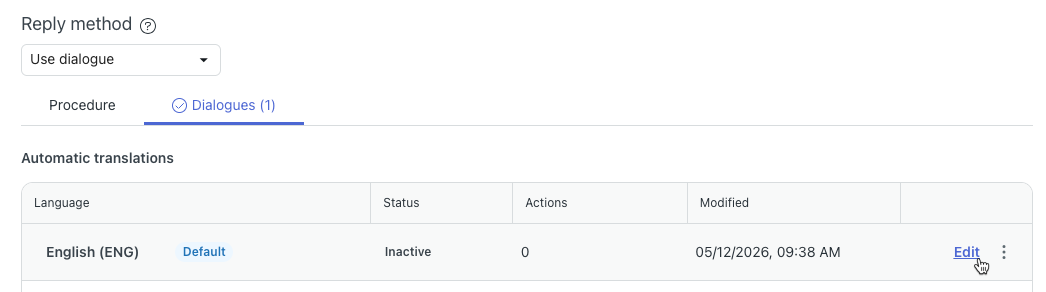
Si apre lo strumento di creazione dialoghi.
- Seleziona il blocco a cui vuoi aggiungere un’azione configurata.
- Nel riquadro Dettagli a destra, in Azioni configurate , fai clic su Aggiungi azione .
- Nell’elenco, seleziona un’azione configurata esistente o fai clic su Crea azione per creare un’azione configurata .

L’azione configurata viene aggiunta in Azioni configurate.
- Salva o pubblica la finestra di dialogo.
Avvertenza sulla traduzione: questo articolo è stato tradotto usando un software di traduzione automatizzata per fornire una comprensione di base del contenuto. È stato fatto tutto il possibile per fornire una traduzione accurata, tuttavia Zendesk non garantisce l'accuratezza della traduzione.
Per qualsiasi dubbio sull'accuratezza delle informazioni contenute nell'articolo tradotto, fai riferimento alla versione inglese dell'articolo come versione ufficiale.