Riepilogo: ◀▼
Puoi collegare Contentful come origine knowledge esterna per sincronizzare i contenuti da uno spazio Contentful in Knowledge per l’uso in tutte le esperienze knowledge. In qualità di amministratore Knowledge, inserisci l’ID dello spazio, la chiave API e il formato dell’URL pubblico, quindi inizia la sincronizzazione. Il contenuto aggiunto viene importato alla sincronizzazione successiva, il contenuto rimosso viene eliminato e i nuovi spazi richiedono una nuova connessione.
Puoi collegare Contentful al tuo account Zendesk per rendere i contenuti disponibili ovunque vengano usati contenuti esterni . Devi essere un amministratore Knowledge per configurare e gestire le connessioni ai contenuti esterni.
Configurazione di una connessione Contentful
Puoi configurare una connessione Contentful per collegare e sincronizzare i contenuti dai tuoi spazi Contentful. Dopo aver collegato uno spazio di contenuti, puoi configurare i workflow per usare questo contenuto esterno o gestire la connessione knowledge esterna .
- In Amministratore Knowledge, fai clic su Gestisci articoli (
 ) nella barra laterale.
 - Fai clic su Contenuto esterno> Connessioni .
- Nella sezione Origini disponibili, fai clic su Connetti nella scheda Contenuto.
- Fai clic su Continua.
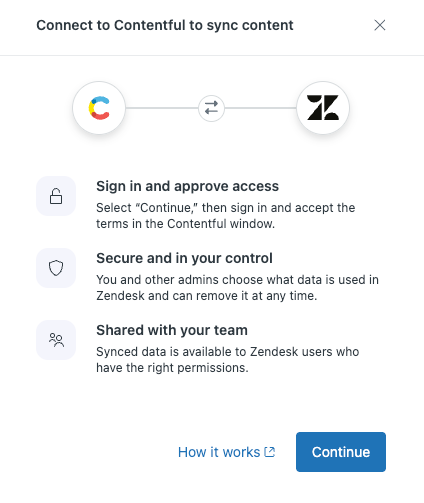
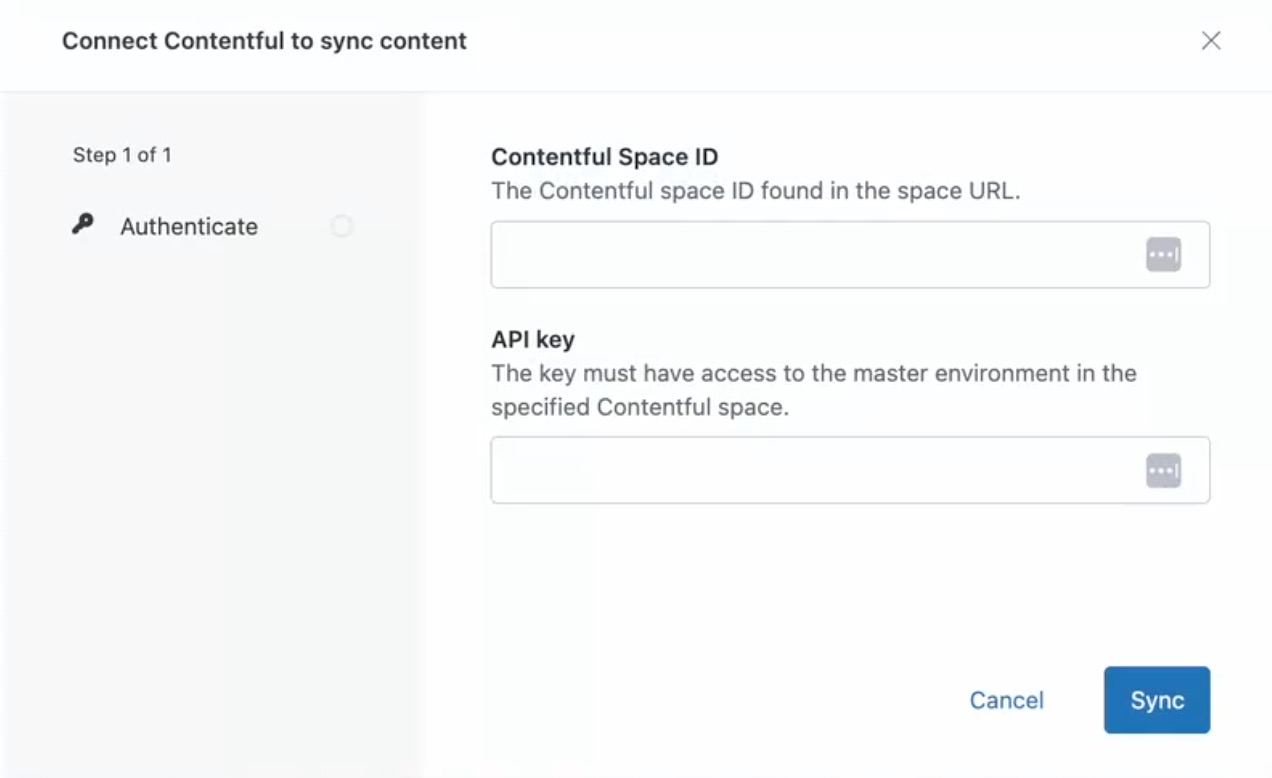
- Nella scheda Autentica , inserisci le seguenti informazioni:
- ID spazio di contenuti: Identificatore dello spazio Contentful che vuoi collegare a Zendesk. Per ulteriori informazioni su come trovare l’ID Contentful Space, consulta il centro assistenza Contentful .
- Chiave API: ( API Content Delivery - token di accesso in Contentful) Credenziale che concede l’accesso a livello di codice alla lettura dei contenuti memorizzati nel tuo spazio Contentful.
- Nella scheda Aggiungi URL pubblico , specifica il formato URL per la pagina pubblica che ospita i contenuti di Contentful. Il formato URL può essere:
- un campo contenente l’URL completo, ad esempio
fields.url - una stringa URL con uno o più segnaposto, come
https://zendesk.com/{fields.slug}
fields.<fieldId>) e i metadati delle voci (sys.<key>), comesys.id.Nota: Il connettore Knowledge importa solo i contenuti che possono essere associati a un URL. Se non è possibile creare l’URL nel formato URL perché mancano i campi obbligatori, il record viene saltato durante la sincronizzazione dei contenuti.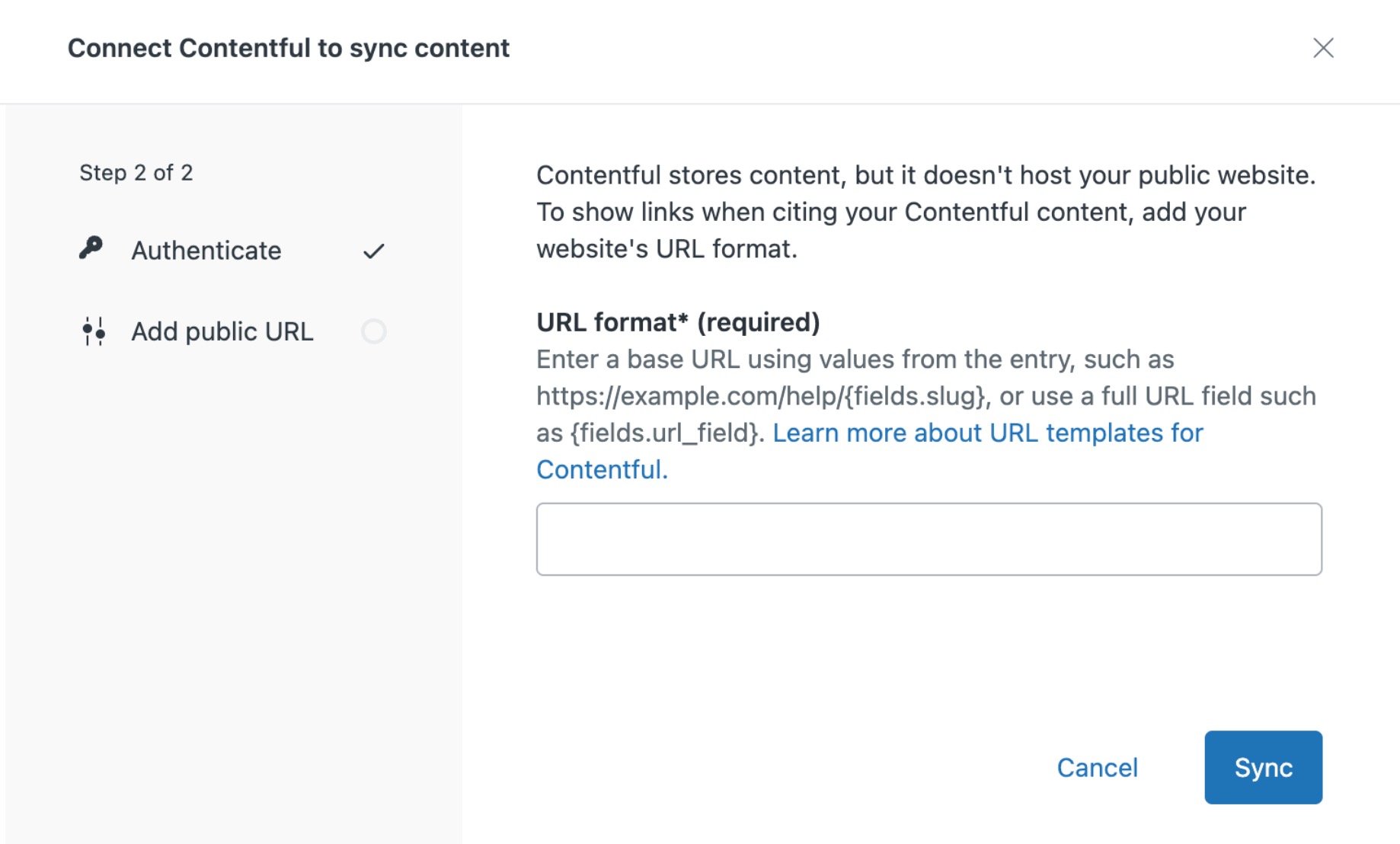
- un campo contenente l’URL completo, ad esempio
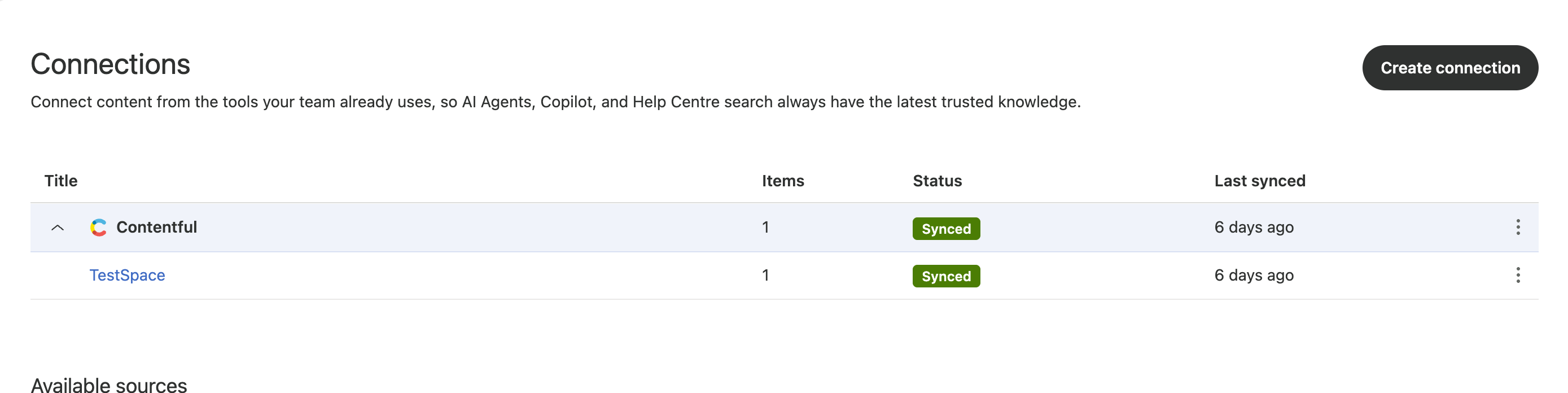
- Fai clic su Sincronizza.
Contenuti viene aggiunto alla pagina Connessioni e lo spazio inizia la sincronizzazione.
Aggiunta o rimozione di contenuti dalla connessione Contentful
Quando aggiungi o rimuovi contenuti in Contentful per uno spazio collegato a Knowledge, tali contenuti vengono importati o rimossi automaticamente da Knowledge durante la sincronizzazione successiva.
Tuttavia, se vuoi aggiungere un nuovo spazio alla connessione Contentful esistente, devi rimuovere completamente la connessione e configurarne una nuova.
Avvertenza sulla traduzione: questo articolo è stato tradotto usando un software di traduzione automatizzata per fornire una comprensione di base del contenuto. È stato fatto tutto il possibile per fornire una traduzione accurata, tuttavia Zendesk non garantisce l'accuratezza della traduzione.
Per qualsiasi dubbio sull'accuratezza delle informazioni contenute nell'articolo tradotto, fai riferimento alla versione inglese dell'articolo come versione ufficiale.