Riepilogo: ◀▼
Puoi collegare Dropbox come fonte knowledge esterna per sincronizzare i contenuti nel tuo account e utilizzarli in tutte le esperienze knowledge. In qualità di amministratore Knowledge, scegli le cartelle di primo livello e tutti i file supportati in tali cartelle e sottocartelle vengono sincronizzati. Puoi aggiungere altre connessioni, aggiornare i contenuti modificando i file in Dropbox e sincronizzare le modifiche automaticamente o manualmente, con aggiornamenti che richiedono fino a 24 ore.
Puoi collegare Dropbox al tuo account Zendesk per rendere i contenuti disponibili ovunque vengano usati contenuti esterni . Devi essere un amministratore Knowledge per configurare e gestire le connessioni ai contenuti esterni.
Configurazione di una connessione Dropbox
Puoi configurare una connessione Dropbox per collegare e sincronizzare i contenuti della Knowledge base Dropbox.
Quando configuri una connessione Dropbox, selezioni le cartelle principali che risiedono nella directory principale della Knowledge base Dropbox. Quando il connettore si sincronizza, tutti i contenuti supportati all’interno della cartella principale (inclusi le sottocartelle e i file supportati) verranno sincronizzati con il tuo account Zendesk.
Puoi sincronizzare tutte le cartelle principali che vuoi; tuttavia, devi creare una nuova connessione per ciascuna di esse. Dopo aver creato una connessione Dropbox, puoi configurare i workflow per usare questo contenuto esterno o gestire la connessione knowledge esterna .
- In Amministratore Knowledge, fai clic su Gestisci articoli (
 ) nella barra laterale.
 - Fai clic su Contenuto esterno> Connessioni .
- Nella sezione Origini disponibili, fai clic su Connetti nella scheda Dropbox.
- Fai clic su Continua.
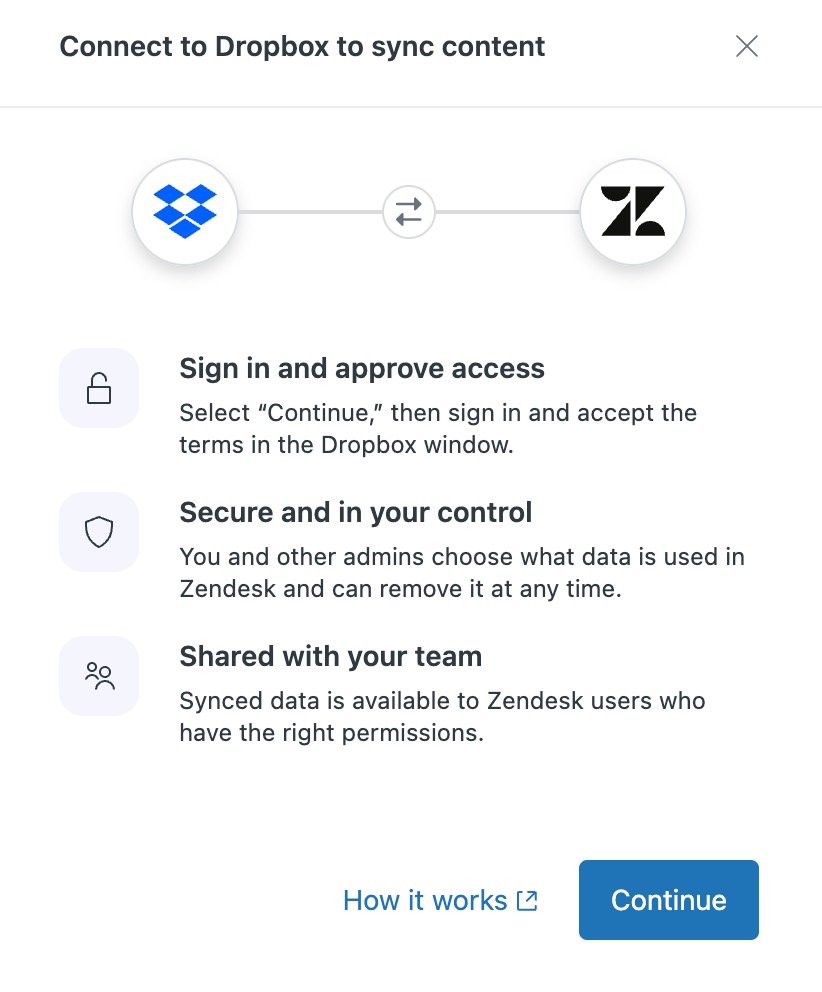
- Accedi a Dropbox con un account utente che disponga delle autorizzazioni corrette per i contenuti da sincronizzare con Zendesk.
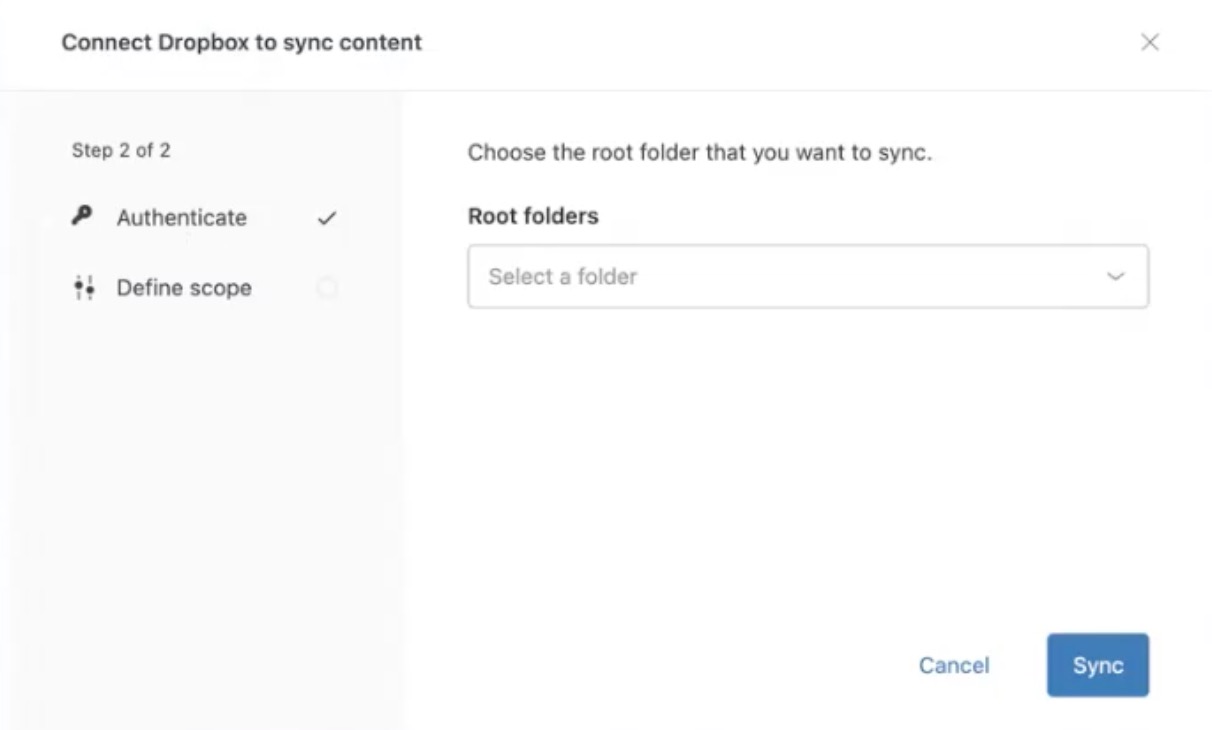
- Seleziona la cartella principale da sincronizzare con l’account Zendesk, quindi fai clic su Sincronizza .
Puoi selezionare solo le cartelle di livello superiore nella directory principale; non è possibile selezionare sottocartelle o singoli file nella directory principale. Quando selezioni una cartella principale, la sincronizzazione include automaticamente tutte le sottocartelle e i tipi di file supportati (docx, .xlsx, .html e .md) in quella cartella.
Al termine della sincronizzazione, la pagina mostra uno stato sincronizzato verde per ciascuna cartella sincronizzata. Il numero di elementi riflette i file sincronizzati dalla cartella di livello superiore e tutte le sottocartelle sottostanti. Affinché i file possano essere sincronizzati con il tuo account Zendesk, devono contenere contenuto.

Aggiunta o rimozione di contenuti dalla connessione Dropbox
Quando configuri il connettore Dropbox, puoi creare connessioni aggiuntive, ciascuna delle quali contiene una singola cartella principale. Tutto il contenuto supportato in ciascuna cartella principale (sottocartelle e tipi di file supportati) viene sincronizzato con la connessione.
Per aggiungere o rimuovere contenuti da una connessione Dropbox, puoi aggiungere o eliminare i contenuti dalla Knowledge base Dropbox, quindi attendere una sincronizzazione automatica o sincronizzare manualmente il sito. Il nuovo elemento di contenuto si rifletterà nel numero degli elementi per la connessione Dropbox nella pagina Connessioni.
Avvertenza sulla traduzione: questo articolo è stato tradotto usando un software di traduzione automatizzata per fornire una comprensione di base del contenuto. È stato fatto tutto il possibile per fornire una traduzione accurata, tuttavia Zendesk non garantisce l'accuratezza della traduzione.
Per qualsiasi dubbio sull'accuratezza delle informazioni contenute nell'articolo tradotto, fai riferimento alla versione inglese dell'articolo come versione ufficiale.