Riepilogo: ◀▼
Le azioni di approvazione avanzate consentono di automatizzare i workflow creando richieste di approvazione e attivando i passaggi successivi in base a risposte come approvato, rifiutato o ritirato. Puoi impostare flussi di azioni multiramo per gestire esiti diversi, aggiornare i ticket di conseguenza e gestire i timeout. Per usare queste funzionalità per automatizzare i processi di approvazione e le notifiche nei workflow assistenza , è necessario aderire al programma di accesso anticipato.
Le azioni di approvazione avanzate consentono agli amministratori di creare workflow automatizzati, chiamati flussi di azioni , che creano richieste di approvazione e quindi eseguono azioni successive in base alla risposta alla richiesta di approvazione. Ciò consente di automatizzare le operazioni successive, come mettere in pausa, continuare o terminare il processo, inviare notifiche alle parti interessate o aggiornare i campi.
Creazione di flussi di azioni di approvazione umani nel ciclo
Puoi usare il passaggio Crea richiesta di approvazione nei flussi di azioni e configurarlo in modo che attenda una risposta. Ciò fa sì che un flusso di azioni attenda fino a 30 giorni prima di una risposta alla richiesta di approvazione. La creazione di flussi di azioni che includono questa azione consente di creare automaticamente richieste di approvazione e automatizzare i passaggi successivi in base alla risposta alla richiesta di approvazione.
- Passaggio 1 - Trigger del flusso di azioni : Il trigger del flusso di azioni. Potrebbe trattarsi di qualsiasi cosa correlata a un ticket, come la creazione o un tipo specifico di aggiornamento. Per questo esempio, usiamo il trigger Ticket creato e specifichiamo le condizioni che il ticket deve soddisfare.
- Passaggio 2 - Ottieni i dettagli del ticket : Recupera le informazioni sul ticket usando l’ID ticket come input di variabile dal trigger del flusso di azioni.
-
Passaggio 3 - Invia richiesta di approvazione : Seleziona Attendi risposta come comportamento di gestione della risposta del passaggio, specifica l’ID ticket come input di variabile dal trigger del flusso di azioni, seleziona direttamente un utente o una variabile ID utente per identificare dinamicamente il responsabile dell’approvazione appropriato, quindi inserisci l’oggetto e la descrizione del richiesta di approvazione.Quando il passaggio è configurato per attendere una risposta, viene creato automaticamente un branch per ogni possibile esito:
- Approvata
- Rifiutata
- Ritirato
- Scaduto (usato principalmente quando il passaggio è scaduto perché non è stata ricevuta alcuna risposta entro 30 giorni)
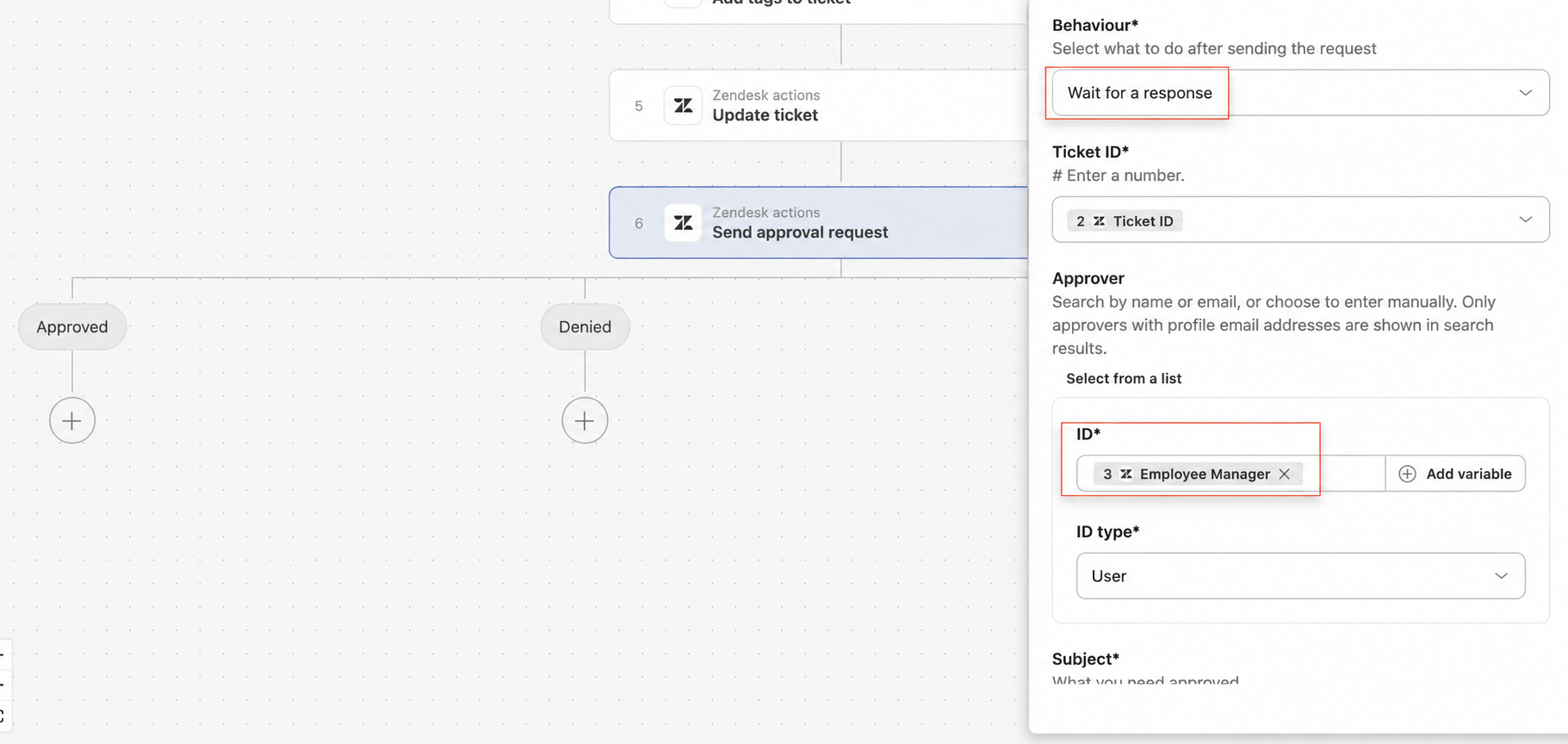
-
Passaggio 5 e successivi
- Nel branch Approvato , aggiungi i passaggi che proseguono il workflow. Ad esempio, puoi aggiungere un altro passaggio della richiesta di approvazione per un processo di approvazione multilivello, seguito da un altro branch per gestire i tre possibili esiti.
- Nel branch Rifiutato , aggiungi uno o più passaggi per aggiornare il ticket con un campo aggiornamento, un tag o un commento che indichi il rifiuto come soluzione del ticket.
- Nel branch Ritirato , aggiungi uno o più passaggi per aggiornare il ticket con un campo di aggiornamento, un tag o un commento che indica che la richiesta è stata ritirata.
- Nel branch Scaduto , aggiungi uno o più passaggi che aggiornano il ticket con un campo di aggiornamento, tag o commento che indica che il flusso di azioni è scaduto in attesa di una risposta alla richiesta di approvazione.
Avvertenza sulla traduzione: questo articolo è stato tradotto usando un software di traduzione automatizzata per fornire una comprensione di base del contenuto. È stato fatto tutto il possibile per fornire una traduzione accurata, tuttavia Zendesk non garantisce l'accuratezza della traduzione.
Per qualsiasi dubbio sull'accuratezza delle informazioni contenute nell'articolo tradotto, fai riferimento alla versione inglese dell'articolo come versione ufficiale.