Riepilogo: ◀▼
Puoi collegare Jira come fonte knowledge esterna per sincronizzare siti e spazi selezionati nel tuo account, rendendo i contenuti dei problemi Jira disponibili in tutte le esperienze della Knowledge base. In qualità di amministratore Knowledge, puoi scegliere quali contenuti importare, tra cui chiave del problema, riepilogo, descrizione, stato, priorità, tipo, etichette e commenti. I problemi nuovi, aggiornati o con stato modificato vengono sincronizzati automaticamente o manualmente, con le modifiche che si riflettono nel conteggio degli elementi.
Puoi collegare Jira al tuo account Zendesk per rendere i contenuti disponibili ovunque vengano usati contenuti esterni . Devi essere un amministratore Knowledge per configurare e gestire le connessioni ai contenuti esterni.
- Chiave problema
- Riepilogo
- Descrizione
- Stato
- Priority
- Tipo
- Etichette
- Commenti
Configurazione di una connessione Jira
Puoi configurare una connessione Jira per connettere e sincronizzare i contenuti supportati dal tuo account Jira .
Quando configuri una connessione Jira , selezioni il sito Jira e gli spazi correlati da sincronizzare. Quando il connettore si sincronizza, tutti i contenuti supportati in quello spazio verranno sincronizzati con il tuo account Zendesk.
Puoi sincronizzare tutti i siti che vuoi; tuttavia, devi creare una nuova connessione per ciascuna di esse. Dopo aver creato una connessione Jira , puoi configurare i workflow per usare questo contenuto esterno o gestire la connessione knowledge esterna .
- In Amministratore Knowledge, fai clic su Gestisci articoli (
 ) nella barra laterale.
 - Fai clic su Contenuto esterno> Connessioni .
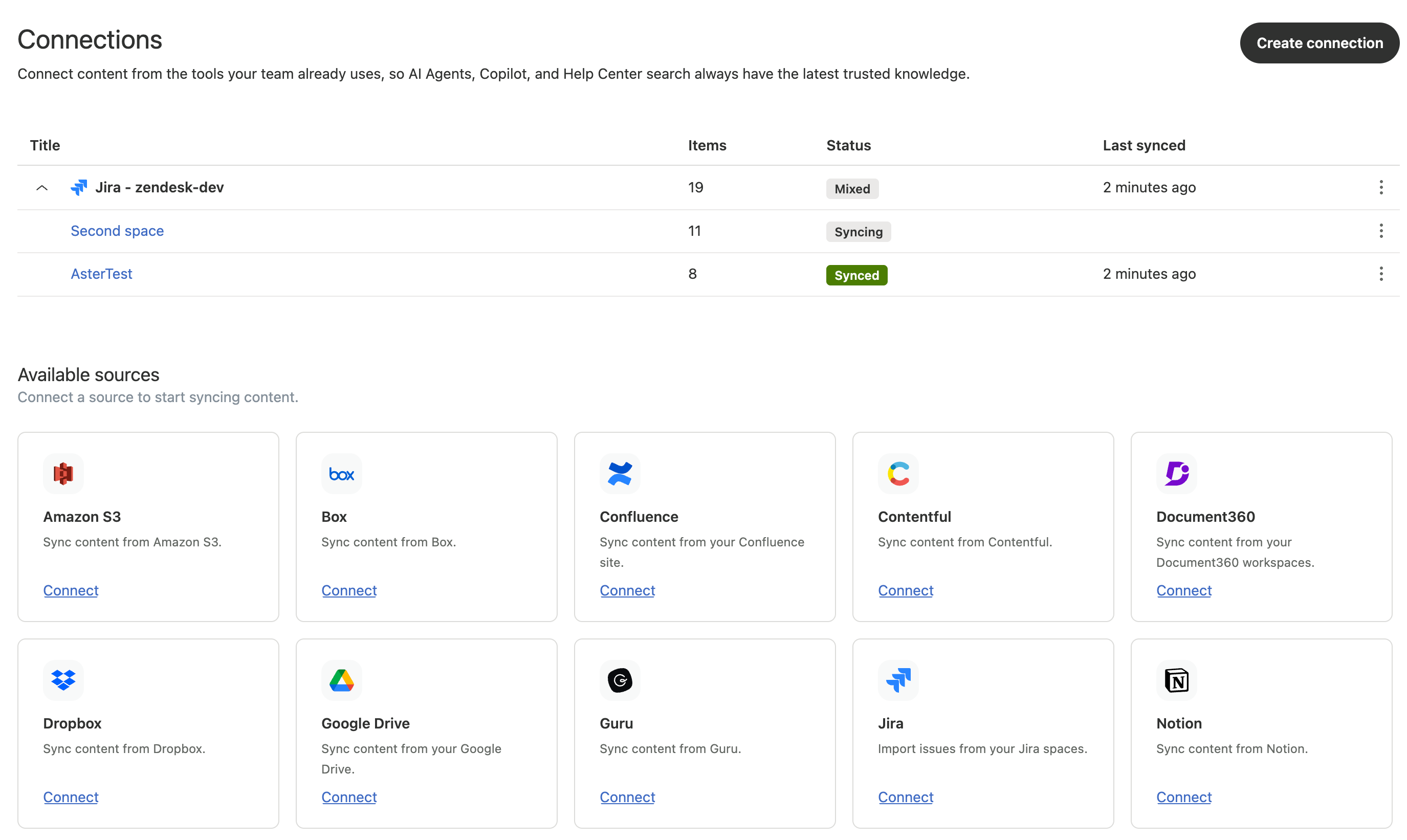
- Nella sezione Origini disponibili, fai clic su Connetti nella scheda Jira .
- Fai clic su Continua.
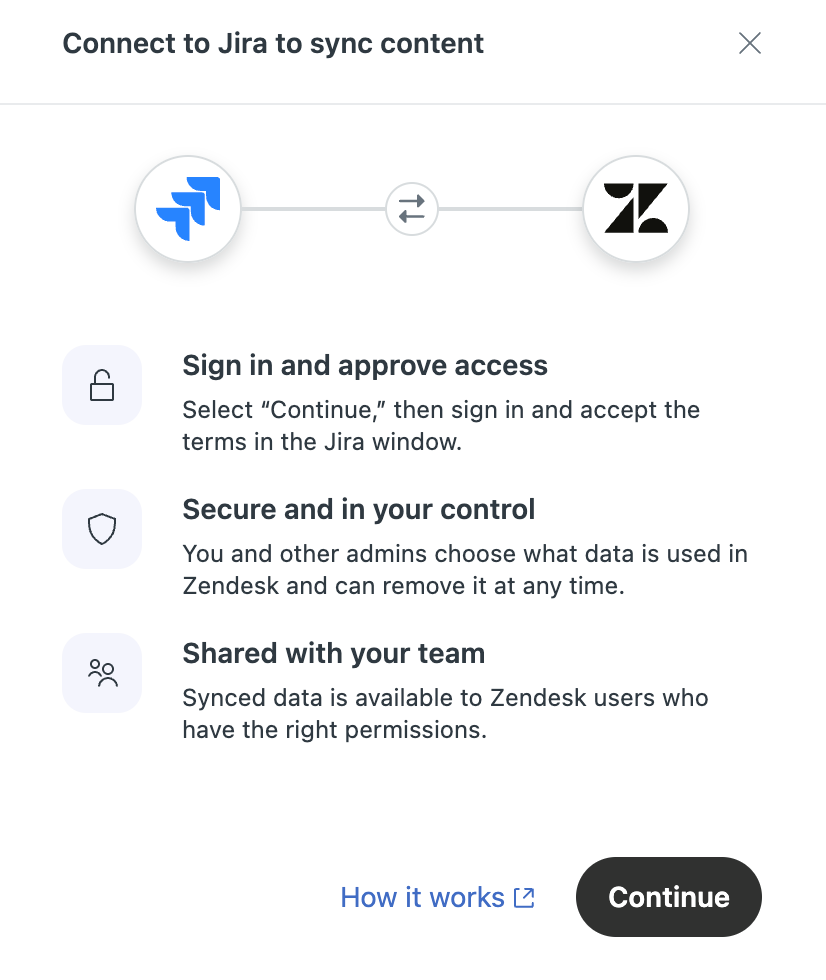
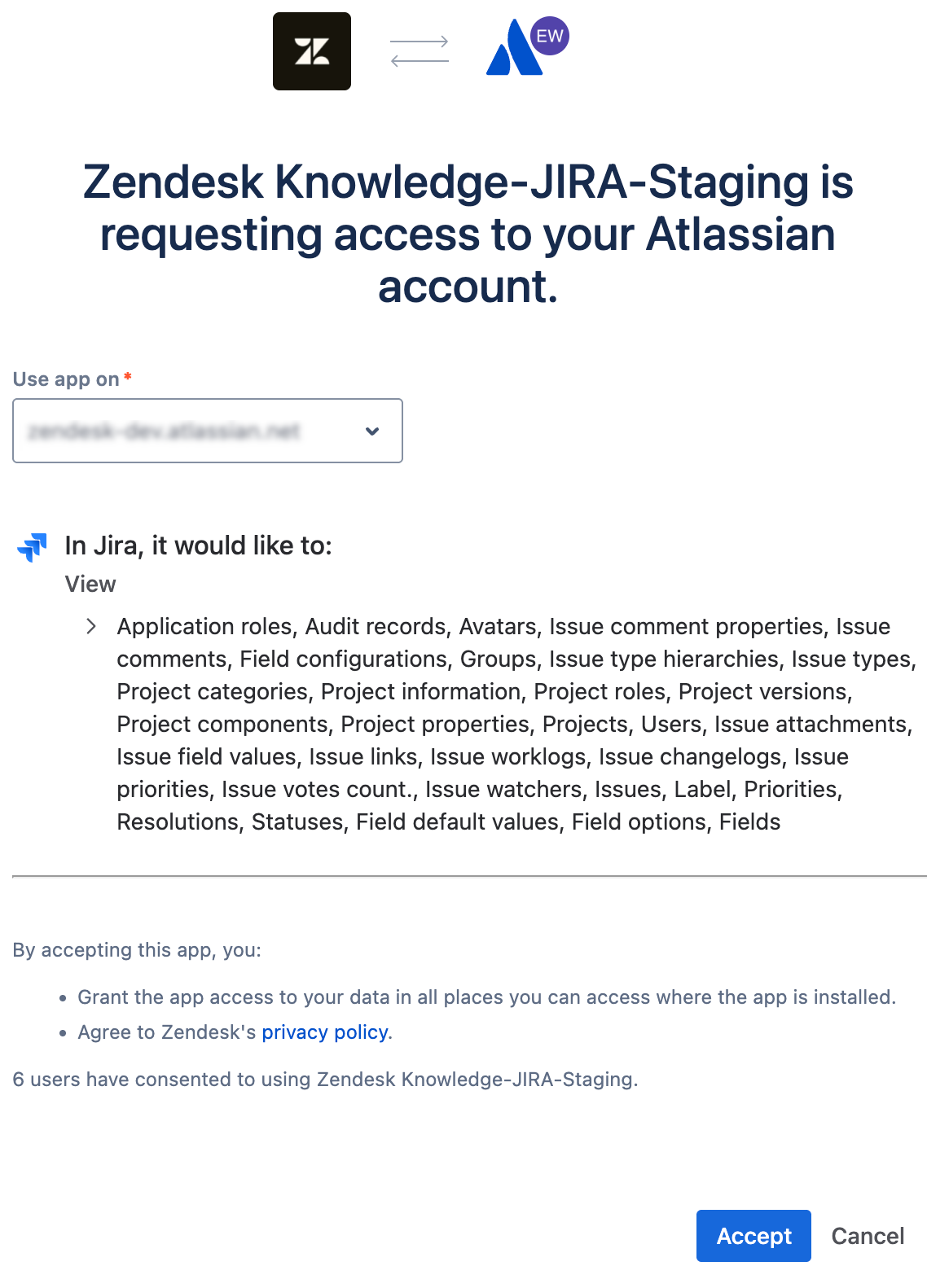
- Nel campo Usa app per* , seleziona l’account Jira da sincronizzare con l’account Zendesk, quindi fai clic su Accetta .
- Seleziona il sito e gli spazi Jira da sincronizzare con il tuo account Zendesk:
- Sito Jira : Visualizza tutti i siti Jira a cui hai accesso. Ogni sito Jira è mappato a una singola connessione Jira . Se vuoi sincronizzare più siti, devi creare una nuova connessione per ciascun sito.
- Spazi : Visualizza tutti gli spazi a cui hai accesso nel sito Jira selezionato. Ogni spazio selezionato viene visualizzato come tag nel campo Spazi. Puoi rimuovere gli spazi selezionati per errore facendo clic sull’icona X nel tag dello spazio.
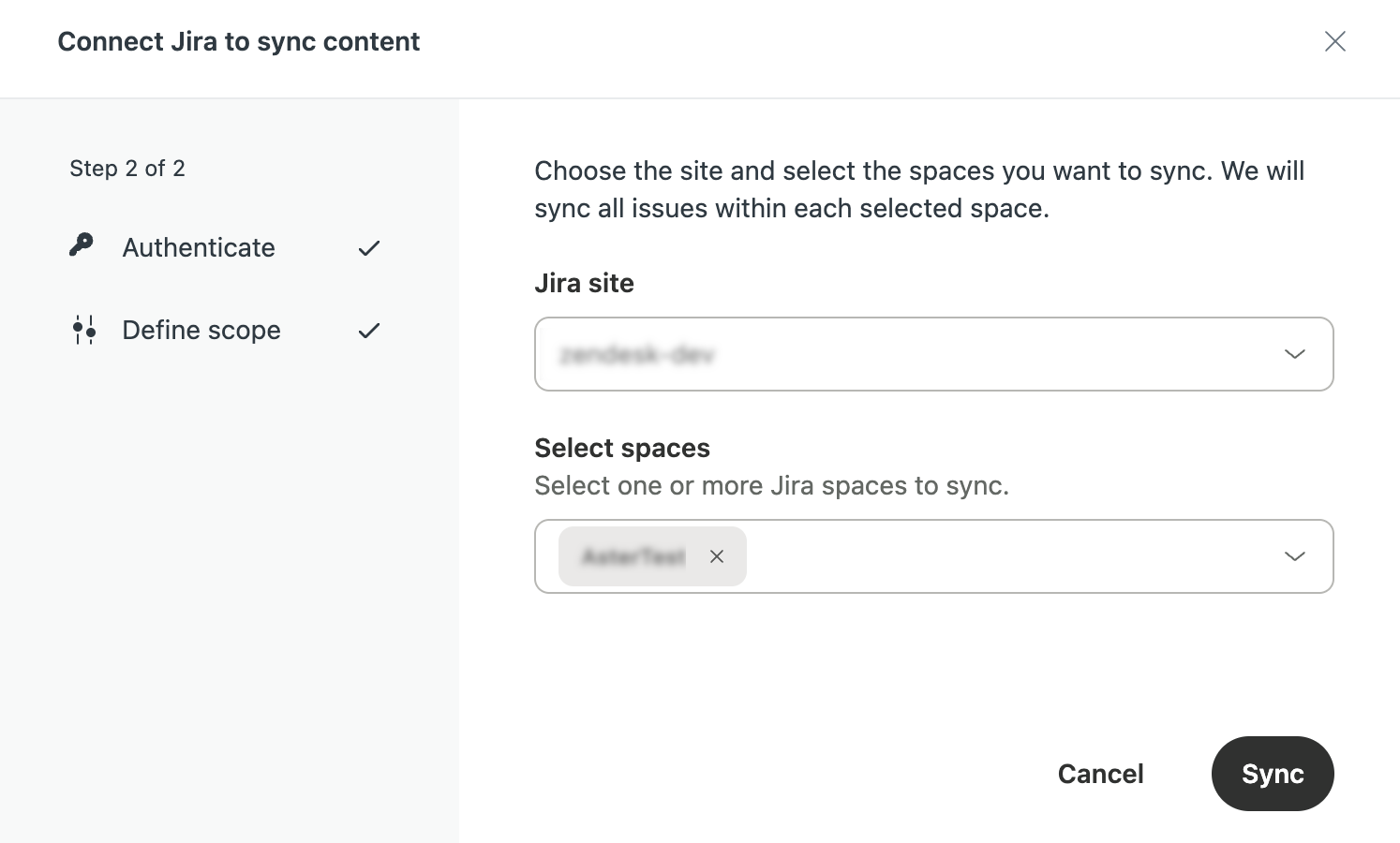
- Fai clic su Sincronizza.
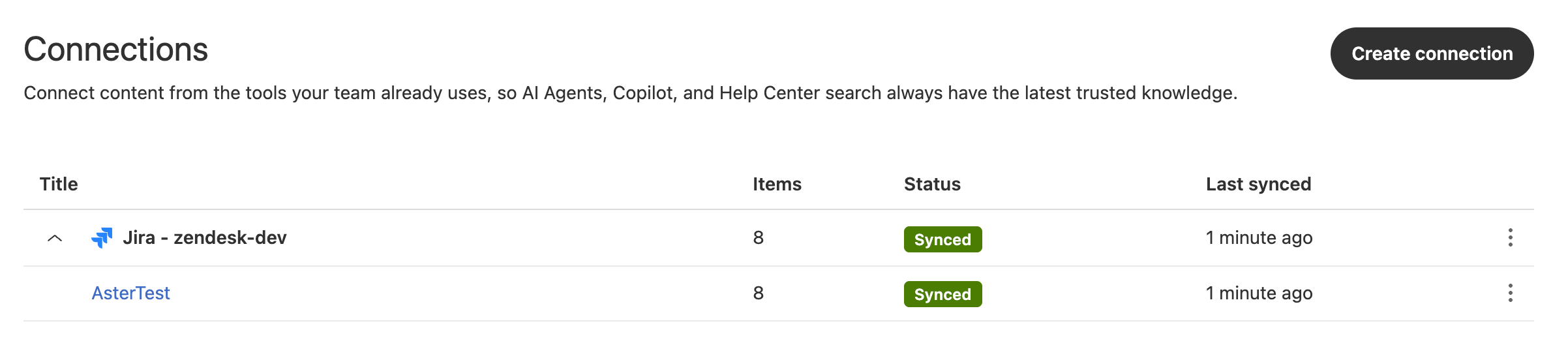
Al termine della sincronizzazione, la pagina mostra uno stato sincronizzato verde per ogni spazio sincronizzato. Il numero di elementi riflette il numero di problemi sincronizzati da ciascuno spazio.
Quando i problemi Jira vengono creati, aggiornati o cambiati di stato, le modifiche risultanti vengono sincronizzate e aggiornate nel tuo account Zendesk. Affinché i problemi possano essere sincronizzati con il tuo account Zendesk, devono contenere contenuti.
Aggiunta o rimozione di contenuti dalla connessione Jira
Quando configuri il connettore Jira , puoi creare connessioni aggiuntive, ciascuna delle quali contiene un sito. All’interno di ciascun sito, puoi selezionare più spazi, ciascuno contenente campi problema Jira . Tutti i contenuti supportati nei siti e negli spazi selezionati vengono sincronizzati con la connessione.
Per aggiungere o rimuovere contenuti da una connessione Jira , puoi aggiungere o eliminare i contenuti dal tuo spazio Jira , quindi attendere una sincronizzazione automatica o sincronizzare manualmente il sito. Il nuovo elemento di contenuto si rifletterà nel numero di elementi per la connessione Jira nella pagina Connessioni.
Avvertenza sulla traduzione: questo articolo è stato tradotto usando un software di traduzione automatizzata per fornire una comprensione di base del contenuto. È stato fatto tutto il possibile per fornire una traduzione accurata, tuttavia Zendesk non garantisce l'accuratezza della traduzione.
Per qualsiasi dubbio sull'accuratezza delle informazioni contenute nell'articolo tradotto, fai riferimento alla versione inglese dell'articolo come versione ufficiale.