Riepilogo: ◀▼
Puoi collegare un tema centro assistenza in GitHub all’amministratore Knowledge, quindi visualizzare in anteprima o pubblicare gli aggiornamenti da lì. La configurazione richiede che il repository del tema abbia un tema e un file manifest.json nella radice del repository. Questa integrazione supporta la gestione collaborativa dei temi, i test basati sulle filiali e GitHub Enterprise Cloud, ma non GitHub Enterprise Server.
 ) > Aggiungi tema > Aggiungi da GitHub
L’integrazione GitHub ti permette di sviluppare e gestire un tema in modo collaborativo in GitHub, quindi di pubblicarlo in anteprima in Amministratore Knowledge. Per configurare l’integrazione, assicurati che il tema sia memorizzato in GitHub, quindi configura l’integrazione in Amministratore Knowledge.
Devi essere un amministratore Knowledge per configurare l’integrazione GitHub.
Preparazione del tema in GitHub
Prima di configurare l’integrazione nell’amministratore Knowledge, devi assicurarti che il tema sia in GitHub. Se non conosci Git e GitHub, consulta questo tutorial. Se il tema è già presente in GitHub e soddisfa i seguenti requisiti, consulta Configurazione dell’integrazione.
L’integrazione ha i seguenti requisiti per il repository GitHub:
-
Il file manifest deve trovarsi nella radice del repository GitHub
Per aggiungere il tema, il file manifest.json deve essere posizionato nella radice del repository GitHub. Puoi comunque includere file aggiuntivi, come gli strumenti, che vengono ignorati durante l’importazione in Amministratore Knowledge.
-
Il repository GitHub può avere un solo tema
Devi gestire un solo tema in ciascun repository. Puoi usare l’opzione per i branch durante l’importazione del tema per provare le diverse varianti.
Per inserire il tuo tema in un repository GitHub
- Se al momento non disponi di un tema, esegui il fork del repository del tema Copenhagen e inizia a creare il tema. Ciò ti consente di trasferire facilmente i miglioramenti dal tema Copenhagen al tuo tema in futuro.
- Se il tuo tema è in Amministratore Knowledge, scarica il tema, quindi crea un repository GitHub (se non ne hai già uno) e invia il tema al repository GitHub.
- Se il tuo tema non è in Amministratore Knowledge o GitHub, crea un repository GitHub (se non ne hai già uno) e invia il tema al repository GitHub.
Dopo aver preparato il tema in GitHub, sei pronto per configurare l’integrazione.
Come impostare l’integrazione
Per configurare l’integrazione GitHub, assicurati che il tema sia memorizzato in GitHub, quindi recuperalo da GitHub in Amministratore Knowledge. Questo recupero una tantum stabilisce il collegamento tra il tema e GitHub.
Dopo aver configurato l’integrazione, lavorerai sul tema in GitHub, quindi aggiornerai il tema in Amministratore Knowledge quando lo desideri. Puoi quindi visualizzare in anteprima o pubblicare il tema in Amministratore Knowledge.
Come configurare l’integrazione GitHub con il tema del centro assistenza
- In GitHub, assicurati di aver preparato il tema.
-
In Amministratore Knowledge, fai clic su Personalizza design () nella barra laterale.
Si apre la pagina Temi.
- Fai clic su Aggiungi tema nell’angolo in alto a destra.
- Fai clic su Aggiungi da GitHub.

- Inserisci l’URL del repository e, facoltativamente, il nome di un branch se vuoi recuperarlo da un branch diverso da quello predefinito, quindi fai clic su Importa.
-
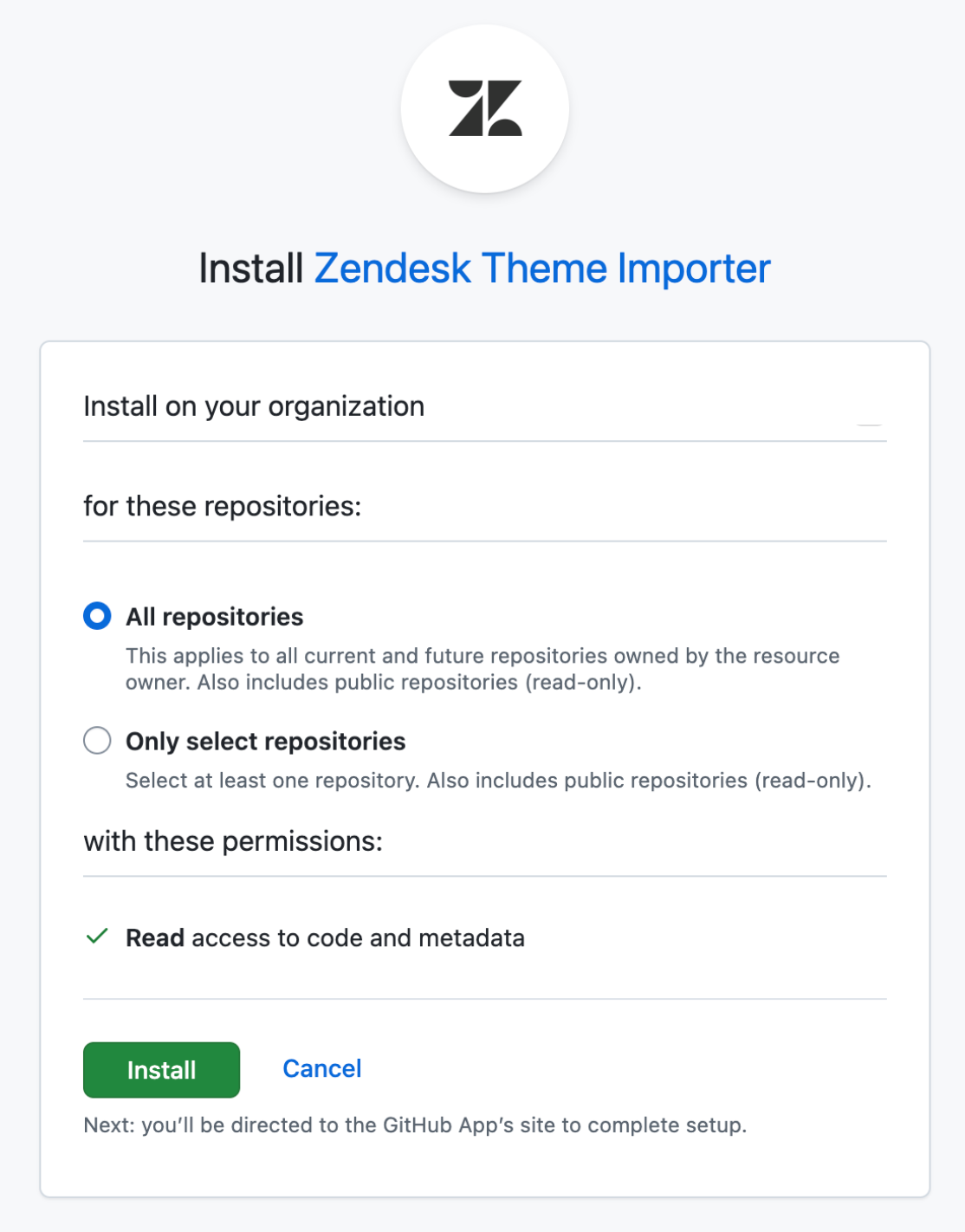
Se richiesto, accedi a GitHub e segui le istruzioni per installare l’app GitHub per l’importazione di temi Zendesk .
Seleziona l’account o l’organizzazione GitHub in cui si trova il repository, quindi seleziona i repository a cui l’app può accedere. Se sei un amministratore dell’organizzazione o del repository che stai collegando, puoi installare l’app immediatamente. Se non disponi delle autorizzazioni di amministratore necessarie, GitHub invia una richiesta di installazione a un amministratore dell’organizzazione. L’integrazione può continuare dopo che un amministratore ha installato l’app e gli ha concesso l’accesso al repository.
La miniatura del tema viene visualizzata nella pagina Temi al termine dell’importazione. In caso di problemi, consulta Risoluzione dei problemi relativi all’integrazione GitHub per i temi del centro assistenza.
Dopo aver stabilito la connessione, gestirai il tema in GitHub e aggiornerai il tema in Amministratore Knowledge, se necessario.
Avvertenza sulla traduzione: questo articolo è stato tradotto usando un software di traduzione automatizzata per fornire una comprensione di base del contenuto. È stato fatto tutto il possibile per fornire una traduzione accurata, tuttavia Zendesk non garantisce l'accuratezza della traduzione.
Per qualsiasi dubbio sull'accuratezza delle informazioni contenute nell'articolo tradotto, fai riferimento alla versione inglese dell'articolo come versione ufficiale.