Riepilogo AI verificato ◀▼
Gestisci le impostazioni degli utenti finali per controllare l’accesso e migliorare la sicurezza. Configura chi può inviare ticket, richiedere la registrazione degli utenti e usare gli elenchi consentiti e gli elenchi bloccati per i domini email. Abilita l’autenticazione per gli endpoint API per prevenire lo spam e consenti agli utenti di modificare i profili e le password. Convalida i numeri di telefono e abilita la codifica degli utenti per una migliore gestione del workflow.
Nella pagina Utenti finali, puoi selezionare le impostazioni che influiscono sul modo in cui gli utenti accedono e usano Zendesk.
- Accesso e gestione delle impostazioni degli utenti finali
- Selezione dei soggetti abilitati all'invio dei ticket
- Richiesta di autenticazione per gli endpoint API Richieste e Caricamenti
- Richiesta di registrazione degli utenti per l'utilizzo di Zendesk
- Controllo dell’accesso a Zendesk Support con l’elenco email consentito e l’elenco bloccato
- Messaggio di registrazione e notifiche email di verifica
- Invio del messaggio di verifica email agli utenti aggiunti
- Modifica dei profili e delle password da parte degli utenti finali
- Convalida numeri di telefono
- Abilitazione dell’aggiunta di tag a utenti
Accesso e gestione delle impostazioni degli utenti finali
Puoi configurare l’accesso degli utenti finali per determinare quanto Zendesk sia aperto o limitato per gli utenti finali. Esistono varianti delle configurazioni di accesso, a seconda di come intendi configurare l’account. Ad esempio, puoi consentire a chiunque di inviare ticket, richiedere la registrazione e anche limitare l’accesso usando domini email o restrizioni IP. Queste configurazioni sono interessate anche dall’uso dei social media e del Single Sign-On aziendale (consulta Opzioni Single Sign-On (SSO) in Zendesk).
Per gestire le impostazioni degli utenti finali
- Nel Centro amministrativo, fai clic sull’icona Persone
 nella barra laterale, quindi seleziona Configurazione > Utenti finali.
Selezione dei soggetti abilitati all'invio dei ticket
L’impostazione Chiunque può inviare ticket è una delle impostazioni più importanti per gli utenti finali, perché determina quali utenti possono accedere e utilizzare Zendesk. Puoi consentire a chiunque di utilizzare il tuo account Zendesk, negarlo a tutti gli utenti tranne a quelli che aggiungi, o limitare l'uso del tuo account Zendesk solo agli utenti di domini email specifici o all'interno di un intervallo di indirizzi IP.
Queste opzioni di configurazione sono denominate aperte , chiuse e con limitazioni e sono spiegate nei seguenti articoli:
Richiesta di autenticazione per gli endpoint API Richieste e Caricamenti
Se ricevi spam dagli endpoint API Richieste (/api/v2/requests) e Caricamenti (/api/v2/uploads), puoi attivare l’impostazione Richiedi autenticazione per le API di richieste e caricamenti.
Quando questa impostazione è attivata, per questi endpoint è necessaria l’autenticazione. Quando questa impostazione è disattivata, le richieste anonime sono consentite. Gli altri endpoint non sono interessati da questa impostazione.
Sebbene sia molto efficace per prevenire lo spam, la richiesta di autenticazione rende più difficile per gli utenti finali aprire ticket in forma anonima. Alcuni metodi di creazione dei ticket, come il modulo di contatto di Zendesk Web Widget, le app personalizzate e i moduli web esterni, si basano sul processo di creazione di ticket anonimi non autenticati per inviare i ticket. La richiesta di autenticazione per le richieste e gli endpoint di caricamento impedirà la creazione di ticket anonimi da queste origini. Per impostazione predefinita, l’impostazione Richiedi autenticazione per le API di richiesta e caricamento è disattivata e può essere abilitata solo nel Centro amministrativo.

Richiesta di registrazione degli utenti
La configurazione predefinita del centro assistenza visualizza la pagina di iscrizione e consente agli utenti di creare facoltativamente un account utente. Per richiedere agli utenti di registrarsi e creare un account, attiva l’impostazione Chiedi agli utenti di registrarsi . Quando crei un account, l’indirizzo email dell’utente deve essere verificato. In caso contrario, qualsiasi richiesta di assistenza effettuata (tramite il modulo web di richiesta di assistenza, il Web Widget o l’email) verrà sospesa e non verrà aggiunta alle viste Zendesk.
Per ulteriori informazioni sul processo di registrazione e sui vantaggi di richiedere la registrazione, consulta Opzioni per la registrazione degli utenti finali .
Se non vuoi che gli utenti si registrino, puoi nascondere la pagina di iscrizione. Consulta Rimozione dei link di accesso dalla Knowledge base.
Controllo dell’accesso a Zendesk Support con l’elenco email consentito e l’elenco bloccato
Dal momento che chiunque può inviare ticket, è possibile utilizzare l’elenco consentito e gli elenchi bloccati per limitare l’accesso a Zendesk Support. Ad esempio, puoi accettare registrazioni di utenti e richieste di assistenza da utenti che hanno indirizzi email nei domini email aggiunti all’elenco consentito. Puoi quindi rifiutare tutti gli altri utenti aggiungendo un asterisco (*) all’elenco bloccato. Se non stai configurando un account Zendesk con limitazioni, lascia vuoti sia l’elenco consentito che l’elenco bloccato.
L’elenco consentito e l’elenco bloccato sono descritti in dettaglio in Consentire l'invio di ticket solo a utenti con indirizzi email approvati (con limitazioni).
Puoi inoltre controllare l’accesso usando le limitazioni IP. Consulta Limitazione dell’accesso a Zendesk Support e al centro assistenza tramite limitazioni IP.
Messaggio di registrazione e notifiche email di verifica
La pagina di iscrizione del centro assistenza contiene un messaggio che invita gli utenti a compilare il modulo di registrazione.

Puoi personalizzare questo messaggio nella pagina delle impostazioni Utenti finali (clienti) modificando il Messaggio di iscrizione utente. Puoi anche aggiungere contenuto dinamico a questo messaggio. Consulta Supporto multilingue con contenuto dinamico.
Quando gli utenti si registrano, ricevono un messaggio email di benvenuto (chiamato Email di benvenuto all’utente) che richiede loro di verificare l’indirizzo email e di creare una password per poter accedere al centro assistenza.
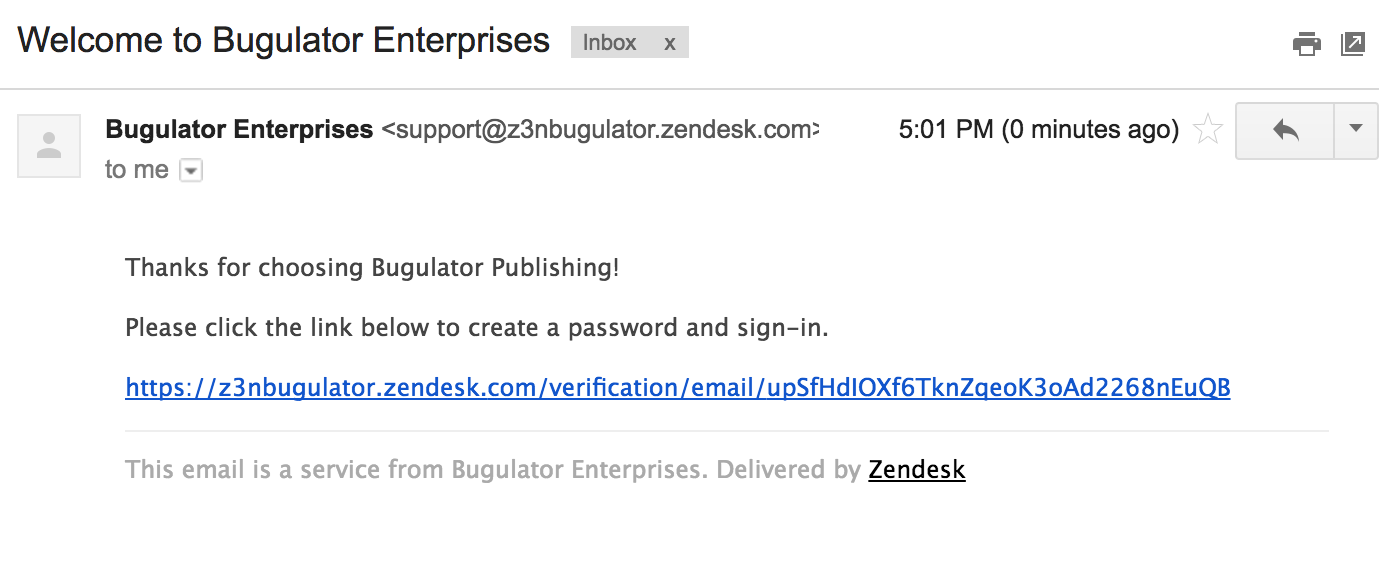
Gli utenti ricevono un messaggio email simile (chiamato Email di verifica dell’indirizzo email) quando aggiungono indirizzi email secondari ai propri profili utente. Entrambi i messaggi possono essere personalizzati ed entrambi supportano il contenuto dinamico.
Invio del messaggio di verifica email agli utenti aggiunti
Puoi anche inviare un’email di benvenuto quando un nuovo utente viene creato da un membro del team. Questo è lo stesso messaggio email mostrato nella sezione precedente. Quando aggiungi un utente, probabilmente vorrai che questo verifichi il proprio indirizzo email e crei una password per poter accedere a Zendesk. Ovviamente potresti non voler abilitare questa impostazione in quanto Zendesk offre molte opzioni di accesso, registrazione e connessione, tra cui Single Sign-On.
Consulta i seguenti argomenti per una descrizione più dettagliata dell’uso dell’impostazione Invia un’email di benvenuto anche quando un nuovo utente viene creato da un agente o amministratore:
Modifica dei profili e delle password da parte degli utenti finali
Per impostazione predefinita, gli utenti possono inoltre cambiare la password. Normalmente vorresti che gli utenti potessero cambiare le proprie password, ma dovresti disattivare questa opzione se amministri utenti e password in un altro sistema e usi l’autenticazione remota.
Per disattivare una di queste impostazioni, consulta Disattivazione della modifica del profilo e della password per gli utenti finali .
Convalida numeri di telefono
Con questa impostazione abilitata, i numeri di telefono aggiunti ai profili utente devono essere nel formato E.164 standardizzato a livello internazionale. I numeri E.164 possono avere un massimo di quindici cifre e di solito sono scritti come segue: [+][prefisso del Paese][numero dell’abbonato incluso il prefisso]. I numeri non conformi a questo formato non verranno salvati nei profili utente.
Abilitazione dell’aggiunta di tag a utenti
L’abilitazione dell’aggiunta di tag a utenti ti permette di aggiungere tag al profilo di un utente. Questi tag vengono quindi aggiunti ai ticket dell'utente, i quali possono essere usati per controllare il tuo workflow. Ad esempio, puoi usare un tag per l’escalation dei ticket di un utente specifico. L’utente non vede i tag che sono stati aggiunti al suo profilo.
Per maggiori informazioni, consulta Aggiunta di tag a utenti e organizzazioni.
Avvertenza sulla traduzione: questo articolo è stato tradotto usando un software di traduzione automatizzata per fornire una comprensione di base del contenuto. È stato fatto tutto il possibile per fornire una traduzione accurata, tuttavia Zendesk non garantisce l'accuratezza della traduzione.
Per qualsiasi dubbio sull'accuratezza delle informazioni contenute nell'articolo tradotto, fai riferimento alla versione inglese dell'articolo come versione ufficiale.