Riepilogo: ◀▼
Puoi configurare il tuo sistema assistenza per consentire a chiunque di inviare ticket con o senza registrazione. Senza registrazione, le richieste anonime creano ticket sospesi che richiedono la verifica email per prevenire lo spam. Con la registrazione, gli utenti verificano il proprio indirizzo email prima di inviare i ticket. Questa configurazione controlla l’accesso degli utenti e la gestione dei ticket e aiuta a mantenere la sicurezza abilitando al contempo assistenza aperta tramite vari canali di invio.
Puoi configurare la tua istanza di Zendesk Support in modo che sia aperta, chiusa o con limitazioni (consulta Opzioni per l’accesso e la connessione degli utenti finali). Questo articolo descrive come configurare un’istanza Zendesk Support aperta , in modo che qualsiasi utente possa vedere il tuo centro assistenza e inviare richieste assistenza .
Questo articolo contiene le seguenti sezioni:
Istanza aperta di Zendesk Support
Non richiedere la registrazione significa che tutti gli utenti non sono verificati (agli utenti non viene chiesto di verificare i propri indirizzi email), il che va bene se non hai bisogno o non vuoi che gli utenti visitino e usino il centro assistenza (ad esempio, consulta Disattivazione gestione dei ticket nel centro assistenza per consentire assistenza solo via email ). Gli utenti registrati sono verificati, il che significa che i loro indirizzi email sono stati verificati (da te o dagli utenti stessi) e che gli account utente sono stati creati.
Anche se non è necessaria la registrazione degli utenti, gli utenti hanno comunque la possibilità di registrarsi e creare un accesso per usare il centro assistenza, a meno che tu non modifichi il centro assistenza per nascondere le pagine di iscrizione e di accesso .
Se intendi fornire assistenza aperta, hai due opzioni: utenti finali registrati o non registrati. Puoi aggiungere utenti o questi possono aggiungersi personalmente.
Tieni presente che se le impostazioni consentono a chiunque di inviare ticket, qualsiasi visitatore del tuo sito può registrarsi durante l'invio di una richiesta di assistenza. Ciò significa che potranno accedere ai contenuti centro assistenza riservati agli utenti autenticati. Per maggiori informazioni, consulta Informazioni sulle opzioni per l’accesso e l’accesso degli utenti finali .
Chiunque può inviare ticket senza registrazione
Se consenti a chiunque di inviare ticket e non richiedi la registrazione, gli utenti non riceveranno l’email di benvenuto che richiede loro di verificare il proprio indirizzo email e creare una password per poter accedere al centro assistenza. Al contrario, gli invii da utenti finali anonimi creeranno un ticket sospeso e invieranno un’email di verifica all’indirizzo email inserito dal richiedente.
I ticket sospesi vengono sempre creati per le richieste assistenza anonime (a meno che non disattivi Verifica richieste anonime , operazione non consigliata a causa dei rischi di spam). Anche se l’indirizzo email di un utente è già verificato, se l’utente è anonimo (non ha effettuato l’accesso), verrà inviata un’email di verifica e verrà creato un ticket sospeso per ogni invio.
- L’utente finale fa clic sul link di verifica nell’email (che recupera il ticket sospeso).
- Oppure, un agente recupera manualmente il ticket sospeso per conto dell’utente finale.
I ticket sospesi vengono conservati in modo che gli agenti possano esaminare e recuperare le richieste legittime mantenendo gli invii non verificati o illeciti fuori dalla coda dei ticket attivi.
Questo passaggio di verifica usa il messaggio e il link di verifica email esistenti. Se hai già personalizzato il modello email di verifica, verrà usato per l’email di verifica inviata dopo una richiesta anonima.
Gli utenti finali anonimi vedono il seguente messaggio nel centro assistenza dopo aver inviato una richiesta assistenza :
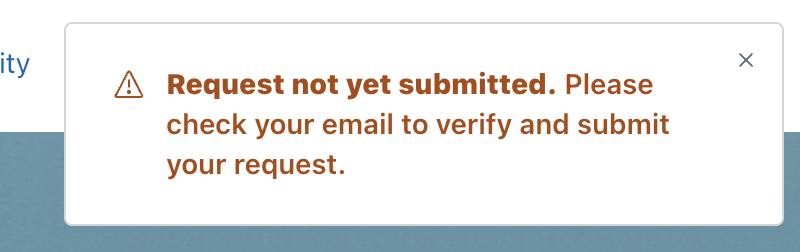
- Modulo web
Gli utenti anonimi non possono interagire con gli agenti AI nel centro assistenza. Se usi le risposte automatiche per suggerire articoli (legacy) o gli agenti AI per creare risposte basate sui contenuti centro assistenza , le risposte automatiche vengono visualizzate dall’utente solo dopo il recupero del ticket sospeso.
- Richieste API a /api/v2/requests
- Modulo di contatto Web Widget (versione classica).
- Support SDK
- Utenti finali che inviano richieste mentre hanno effettuato l’accesso
- Agenti che creano ticket
- Richieste create inviando un’email al tuo indirizzo email di assistenza
- Richieste create tramite i canali di messaggistica
- Richieste API a /api/v2/tickets
Se non vuoi che gli utenti visitino il centro assistenza, ad esempio perché fornisci assistenza solo tramite email, puoi rimuovere il link al ticket contenuto nei trigger usati per inviare notifiche email quando i ticket vengono ricevuti e aggiornati (consulta Rimozione dei link ai ticket dalle notifiche).
Se lasci il link del ticket nelle notifiche email, l’utente può fare clic su di esso per registrarsi e creare una password, quindi accedere per usare il centro assistenza, tenere traccia dei ticket esistenti, inviare nuove richieste assistenza e così via. Se un utente finale registrato invia un ticket senza connettersi, il ticket verrà segnalato (consulta Informazioni sui ticket segnalati di utenti registrati non connessi).
- Nel Centro amministrativo, fai clic sull’icona Persone
 nella barra laterale, quindi seleziona Configurazione > Utenti finali.
 - Nella sezione Chiunque può inviare ticket, seleziona Abilitato.
- Per impostazione predefinita, i ticket inviati da utenti anonimi vengono sospesi con il tipo di sospensione "Richiesta anonima". Se non vuoi sospendere questi ticket, deseleziona Verifica richieste anonime (non consigliato).
Disattivando questa impostazione il tuo account potrebbe essere usato negli attacchi spam via email. Se viene rilevato un attacco spam, Zendesk potrebbe riattivare questa funzione per proteggere il tuo account.
- Se usi l’API Zendesk per consentire agli utenti di inviare ticket, assicurati che l’opzione Richiedi autenticazione per le API di richiesta e caricamento non sia selezionata.
Consulta Creazione di richieste anonime nella documentazione per gli sviluppatori.
- Assicurati che l’opzione Chiedi agli utenti di registrarsi non sia selezionata.
Questa opzione non è visibile se non hai ancora attivato il centro assistenza.
- Fai clic su Salva scheda.
Per consentire agli utenti finali di aggiungere allegati alle loro richieste, consulta Abilitazione degli allegati nei ticket.
Chiunque può inviare ticket se registrato
Quando richiedi agli utenti di registrarsi, il workflow della richiesta di assistenza cambia. Dopo l'iscrizione, gli utenti ricevono un'email di benvenuto in cui gli viene richiesto di verificare il loro indirizzo email e di creare una password per connettersi a Zendesk. Le richieste inviate a Zendesk Support prima della registrazione vengono inviate alla vista ticket sospesi; non vengono aggiunti come ticket nella tua istanza Zendesk Support . Quando l’utente finale verifica il proprio indirizzo email (o un agente effettua la verifica per conto dell’utente finale ), le richieste future dell’utente finale creeranno ticket.
Il workflow di registrazione è descritto in Opzioni per la registrazione degli utenti finali.
Per consentire a chiunque di inviare ticket se registrato
- Nel Centro amministrativo, fai clic sull’icona Persone nella barra laterale, quindi seleziona Configurazione > Utenti finali.
- Seleziona Chiunque può inviare ticket .
- Seleziona Chiedi agli utenti di registrarsi
- Fai clic su Salva scheda .
Per consentire agli utenti finali di aggiungere allegati alle loro richieste, consulta Abilitazione degli allegati nei ticket.
Avvertenza sulla traduzione: questo articolo è stato tradotto usando un software di traduzione automatizzata per fornire una comprensione di base del contenuto. È stato fatto tutto il possibile per fornire una traduzione accurata, tuttavia Zendesk non garantisce l'accuratezza della traduzione.
Per qualsiasi dubbio sull'accuratezza delle informazioni contenute nell'articolo tradotto, fai riferimento alla versione inglese dell'articolo come versione ufficiale.