Riepilogo: ◀ ▼
Puoi visualizzare, filtrare, recuperare ed eliminare i ticket sospesi contrassegnati come spam o email rifiutate. I ticket sospesi vengono eliminati automaticamente dopo 14 giorni se non vengono recuperati. Il recupero dei ticket li riporta alla coda con lo stato Nuovo, mentre l’eliminazione li rimuove definitivamente. Esporta i ticket sospesi in CSV per l’analisi. Gli agenti interni hanno limitazioni nel recupero dei commenti sospesi con CC. Le autorizzazioni controllano l’accesso alla gestione dei ticket sospesi.
Alcune email potrebbero essere contrassegnate come spam e essere completamente rifiutate o inviate alla coda dei ticket sospesi, dove potrebbero essere eliminate o recuperate definitivamente.
Gli amministratori e gli agenti con ruoli personalizzati autorizzati possono visualizzare, recuperare ed eliminare i ticket sospesi. Tutti i ticket sospesi non recuperati vengono eliminati automaticamente dopo 14 giorni. I ticket sospesi eliminati automaticamente non possono essere recuperati e vengono rimossi in modo permanente.
Per ulteriori informazioni sui ticket sospesi, consulta Ticket sospesi e spam .
Questo articolo include i seguenti argomenti:
Visualizzazione dei ticket sospesi
I ticket sospesi vengono visualizzati nell’elenco delle viste come vista generata dal sistema denominata Ticket sospesi.
Con i piani non Enterprise, gli agenti devono disporre dell’autorizzazione per visualizzare tutti i ticket per accedere alla vista Ticket sospesi e ai relativi ticket. Con i piani Enterprise, gli agenti devono avere un ruolo personalizzato con l’autorizzazione a visualizzare, recuperare ed eliminare i ticket sospesi per accedere alla vista Ticket sospesi e ai relativi ticket.
Gli agenti autorizzati ad accedere alla vista Ticket sospesi possono eliminare tutti i ticket inclusi in tale vista, anche se l’eliminazione dei ticket non è abilitata per loro.
Gli agenti con l’autorizzazione Solo viste Play non possono accedere alla vista Ticket sospesi.
- In Support, fai clic su Viste (
 ) nella barra laterale.
 - Fai clic su Ticket sospesi .
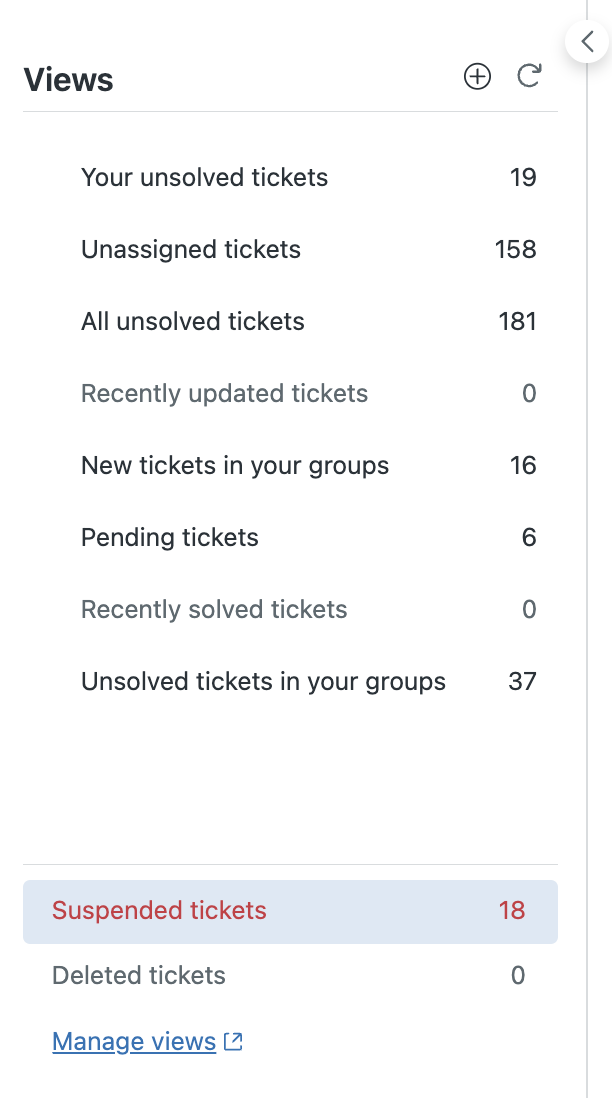
Selezionando la vista, puoi gestire i ticket sospesi. Puoi visualizzare informazioni dettagliate per ciascuno di essi, inclusa la causa della sospensione , e quindi ripristinarli o eliminarli.
Filtraggio della vista Ticket sospesi
Il filtraggio della vista Ticket sospesi aiuta gli agenti a trovare e risolvere i problemi più rapidamente. Ad esempio, il filtraggio in base alla causa della sospensione consente agli agenti di identificare i ticket sospesi per lo stesso motivo, semplificando la selezione in blocco e il recupero o eliminazione in base alle esigenze.
Per filtrare la vista dei ticket sospesi
- In Support, fai clic su Viste () nella barra laterale.
- Fai clic sulla vista Ticket sospesi .
- Fai clic sul link Filtro nell’angolo in alto a destra.
- Specifica uno o più criteri di filtraggio:
- Causa : Seleziona una causa di sospensione in base alla quale filtrare oppure seleziona Tutte le cause per deselezionare il filtro.
- Email mittente : Inserisci l’indirizzo email di un mittente per visualizzare i ticket sospesi provenienti da un mittente specifico.
- Oggetto : Inserisci un oggetto email per trovare i ticket sospesi con un oggetto corrispondente.
- Fai clic su Applica filtri.
Dopo l’applicazione dei filtri, il link Filtro visualizza il numero di filtri applicati alla vista, ad esempio Filtro (2) .
Recupero o eliminazione di ticket sospesi
I ticket sospesi possono essere ripristinati manualmente o ripristinati e inseriti nuovamente nella coda dei ticket. Puoi recuperare i ticket nella vista Ticket sospesi uno alla volta o in blocco. Puoi anche eliminare i ticket sospesi.
I ticket recuperati non sono assegnati e hanno lo stato Nuovo. Appariranno nelle viste che mostrano i ticket non assegnati. Saranno disponibili anche in base alla ricerca. Quando recuperi un ticket sospeso nello Spazio di lavoro agente Zendesk , il tuo nome non è elencato come agente che ha inviato l’invio. Il campo via viene in genere visualizzato come Sistema o Email.
I ticket eliminati vengono eliminati definitivamente e non possono essere recuperati.
Consulta Linee guida per la revisione dei ticket sospesi per consigli e Cause della sospensione dei ticket per un elenco dei motivi per cui i ticket vengono sospesi.
Per recuperare o eliminare in blocco i ticket sospesi
- In Support, fai clic su Viste () nella barra laterale.
- Fai clic sulla vista Ticket sospesi .
- Seleziona i ticket da recuperare o eliminare. Puoi selezionare tutti i ticket nella vista facendo clic sulla casella di spunta nell’intestazione della tabella.
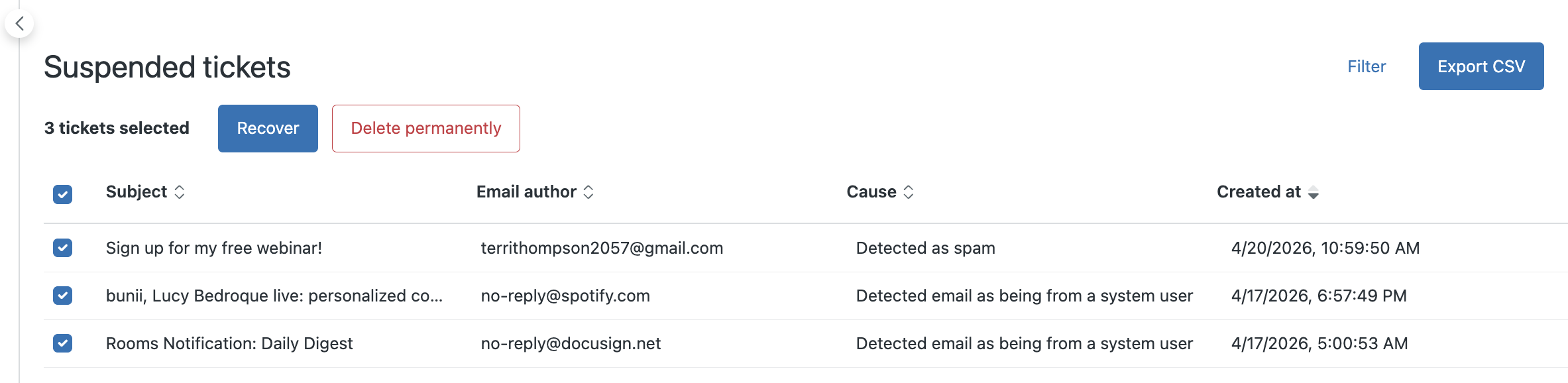
Nella parte superiore dell’elenco viene visualizzata una barra degli strumenti.
- Fai clic sul menu a discesa Recupero automatico , quindi su Recupero automatico , Ripristina manualmente o Elimina definitivamente , a seconda dell’azione da intraprendere.
L’opzione di recupero automatico ripristina immediatamente il ticket. L’opzione di recupero manuale consente di modificare prima le proprietà del ticket e quindi di ripristinare il ticket.
Se recuperi un ticket manualmente, il ticket recuperato funziona come una copia del ticket originale. Estrae solo una versione in testo normale dell’email originale che esclude il contenuto HTML completo e gli eventuali allegati. Il ticket originale rimane nella vista Ticket sospesi.
- Fai clic su Invia per recuperare o eliminare il ticket sospeso.
- In Support, fai clic su Viste () nella barra laterale.
- Fai clic sulla vista Ticket sospesi .
- Fai clic sull’oggetto del ticket che vuoi recuperare o eliminare.
- Fai clic sul menu a discesa Recupero automatico , quindi seleziona Recupero automatico , Ripristina manualmente o Elimina definitivamente .
- Fai clic su Invia.
Uso dell’esportazione per analizzare i ticket sospesi
Se disponi di un numero elevato di ticket sospesi, puoi esportare l’elenco in un file CSV per ulteriori analisi. L’esportazione dell'elenco dei ticket sospesi ti consente di usare il tuo software di foglio di calcolo per ordinare, filtrare e visualizzare tutti i ticket sospesi in un'unica pagina.
L’elenco esportato fornisce anche ulteriori colonne di dati sui ticket che non sono visibili nella vista Ticket sospesi. Può essere utile quando si esaminano i ticket. Ad esempio, puoi esportare l’elenco dei ticket sospesi per ottenere l’ ID della causa della sospensione per ciascun ticket. Quindi, incrocia l’ID della causa con il riferimento alla causa della sospensione.
La funzione di esportazione offre visibilità sui tipi di ticket ricevuti e aiuta a identificare i modelli durante la gestione dei ticket sospesi .
Consulta Linee guida per la revisione dei ticket sospesi per suggerimenti su come rivedere regolarmente i ticket sospesi.
- In Support, fai clic su Viste () nella barra laterale.
- Seleziona la vista Ticket sospesi .
- Fai clic su Esporta CSV nell’angolo in alto a destra.
Riceverai una notifica email contenente un link per il download del file CSV. L’email viene inviata all’account email principale nel profilo utente.
Recupero da parte degli agenti interni dei commenti sospesi con CC
Puoi recuperare un commento sospeso che include CC e follower come qualsiasi altro commento. Tuttavia, è importante notare che il comportamento con gli agenti interni è leggermente diverso quando sono coinvolti i CC. Se un agente interno recupera un commento sospeso, i CC dell’ultima risposta email dell’utente finale non verranno aggiunti al ticket. Questo perché gli agenti interni non possono aggiungere o rimuovere CC dai ticket.
Se la tua azienda usa CC e agenti interni, chiedi al tuo amministratore se la tua azienda ha una policy interna o una best practice che dice che gli agenti interni non recuperano i ticket sospesi.
Avvertenza sulla traduzione: questo articolo è stato tradotto usando un software di traduzione automatizzata per fornire una comprensione di base del contenuto. È stato fatto tutto il possibile per fornire una traduzione accurata, tuttavia Zendesk non garantisce l'accuratezza della traduzione.
Per qualsiasi dubbio sull'accuratezza delle informazioni contenute nell'articolo tradotto, fai riferimento alla versione inglese dell'articolo come versione ufficiale.