Riepilogo AI verificato ◀▼
Gli amministratori e gli agenti possono sospendere gli utenti finali che interrompono le operazioni o che inviano spam all’organizzazione. Gli utenti sospesi non possono accedere e le loro richieste passano alla vista Ticket sospesi. Puoi annullare la sospensione degli utenti per ripristinare l’accesso. Identifica gli utenti sospesi in base al tag "Sospeso" nel loro profilo e nell'elenco Utenti sospesi. Gestisci le sospensioni per mantenere un ambiente di assistenza mirato.
Gli amministratori e gli agenti autorizzati possono sospendere gli utenti finali che interrompono le operazioni o che inviano spam all’organizzazione. Gli utenti finali sospesi non possono più accedere a Zendesk e le nuove richieste assistenza che ricevi da loro vengono inviate alla vista Ticket sospesi.
Gli utenti sospesi sono contrassegnati come tali nel tuo account. Se necessario, puoi revocare la sospensione degli utenti per ripristinare le credenziali di accesso e i privilegi di accesso precedenti.
Gli agenti non possono sospendere altri agenti. Per sospendere un agente, gli amministratori devono seguire la procedura per il declassamento e la rimozione di un agente .
Questo articolo tratta i seguenti argomenti:
- Sospensione di un utente finale
- Annullamento della sospensione di un utente finale
- Identificazione degli utenti sospesi
- Visualizzazione utenti sospesi
Articoli correlati:
Sospensione di un utente finale
Se un agente è autorizzato a sospendere gli utenti finali , può farlo all’interno di un ticket o dal profilo dell’utente finale. Gli utenti finali sospesi non possono più accedere a Zendesk o inviare nuove richieste assistenza .
Gli utenti finali non ricevono automaticamente una notifica quando vengono sospesi. Chiedi al tuo amministratore indicazioni su come comunicare la sospensione agli utenti finali con un messaggio o una macro nel canale, se necessario.
Quando un utente finale viene sospeso, l’impatto completo sul suo account, sui ticket e sulle conversazioni attive può variare a seconda del canale attraverso il quale viene sospeso. Consulta Informazioni e gestione della sospensione degli utenti finali .
Questa sezione include i seguenti argomenti:
Sospensione di un utente finale in un ticket
Gli agenti possono sospendere gli utenti in un ticket.
Per sospendere un utente finale in un ticket
- Nell’interfaccia dei ticket nello Spazio di lavoro agente, fai clic sul menu Opzioni ticket (
 ).
). - Seleziona Sospendi utente.

- Seleziona il motivo della sospensione dell’utente e inserisci una descrizione facoltativa.

- Fai clic su Sospendi utente.
L’utente viene etichettato come sospeso e appare nell’elenco Utenti sospesi .
se hai appena sospeso un utente, potrebbero essere necessari alcuni minuti prima che l’utente sospeso venga visualizzato nell’elenco. Attendi qualche minuto, quindi aggiorna la pagina del browser.
Sospensione di un utente finale dal suo profilo
Gli agenti possono sospendere gli utenti finali dal proprio profilo utente.
- Apri il profilo di un utente finale usando uno dei metodi seguenti in Support:
- Fai clic sull’icona Cerca (
 ), quindi cerca l’utente finale da visualizzare.
 - Fai clic sulla scheda del profilo del richiedente del ticket in un ticket.
- Fai clic su Clienti (
 ) nella barra laterale, quindi fai clic sul nome dell’utente finale.
- Fai clic sull’icona Cerca (
- Fai clic sul menu delle opzioni utente in alto a destra, quindi seleziona Sospendi.

- Seleziona il motivo della sospensione dell’utente e inserisci una descrizione facoltativa, quindi fai clic su Sospendi utente.
L’utente viene etichettato come sospeso e appare nell’elenco Utenti sospesi .
se hai appena sospeso un utente, potrebbero essere necessari alcuni minuti prima che l’utente sospeso venga visualizzato nell’elenco. Attendi qualche minuto, quindi aggiorna la pagina del browser.
Annullamento della sospensione di un utente finale
Puoi annullare la sospensione degli utenti dalla pagina del loro profilo o dall’elenco Utenti sospesi.
Per annullare la sospensione di un utente dalla pagina del suo profilo- Apri il profilo di un utente finale usando uno dei metodi seguenti in Support:
- Fai clic sull’icona Cerca (), quindi cerca l’utente finale da visualizzare.
- Fai clic sulla scheda del profilo del richiedente del ticket in un ticket.
- Fai clic su Clienti ( ) nella barra laterale, quindi fai clic sul nome dell’utente finale.
- Fai clic sull’icona Cerca (
- Nell’angolo in alto a sinistra della pagina del profilo, fai clic su Annulla sospensione.

Viene immediatamente annullata la sospensione dell’utente finale. Potrebbe verificarsi un ritardo prima che le conversazioni possano procedere come di consueto.
Per annullare la sospensione di un utente dall’elenco Utenti sospesi
- In Support, fai clic su Clienti () nella barra laterale.
- Fai clic su Utenti sospesi nella barra laterale sinistra.
- Fai clic sul menu Opzioni ( ), quindi seleziona Annulla sospensione .

Viene immediatamente annullata la sospensione dell’utente finale. Potrebbe esserci un ritardo prima che le conversazioni possano continuare.
Identificazione degli utenti sospesi
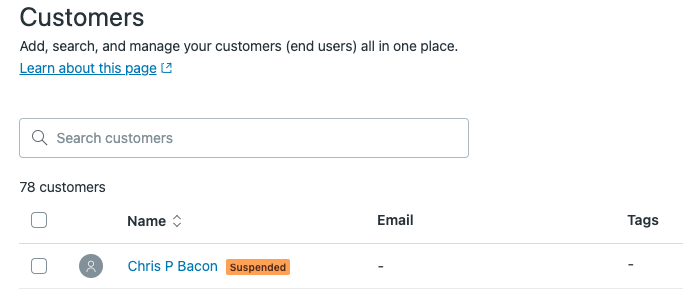
Gli utenti sospesi sono etichettati come sospesi nel profilo, nel Pannello del contesto e nella pagina Clienti. Inoltre, tutti gli utenti finali sospesi vengono visualizzati nell’elenco Utenti sospesi .
Puoi identificare gli utenti sospesi nei seguenti modi:
- Il tag Sospeso viene visualizzato nel Pannello del contesto del cliente.

- Lo stato Utente sospeso è indicato nell’angolo in alto a sinistra del profilo dell’utente.
- Il tag Sospeso viene visualizzato accanto al nome degli utenti nella pagina Clienti.
Visualizzazione utenti sospesi
Puoi visualizzare tutti gli utenti che sono stati sospesi nell’elenco Utenti sospesi. Puoi anche cercare utenti sospesi.
se hai appena sospeso un utente, potrebbero essere necessari alcuni minuti prima che l’utente sospeso venga visualizzato nell’elenco. Attendi qualche minuto, quindi aggiorna la pagina del browser.
Per visualizzare l’elenco Utenti sospesi
- In Support, fai clic su Clienti () nella barra laterale.
- Fai clic su Utenti sospesi nella barra laterale sinistra.

Viene visualizzato l’elenco Utenti sospesi.
- Per intervenire su un utente specifico, puoi effettuare una delle seguenti operazioni:
- Fai clic sul nome dell’utente per visualizzarne il profilo.
- Fai clic sul menu delle opzioni alla fine della riga dell’utente, quindi seleziona un’opzione per modificare, annullare la sospensione o eliminare l’utente.

- In Support , fai clic sull’icona Cerca ( ) in alto a destra nella barra degli strumenti in alto per aprire lo strumento di ricerca.
In alternativa, per limitare la ricerca agli utenti finali o ai membri interni del team, apri la pagina Clienti o Membri del team .
- Inserisci is_suspended:true nella casella di ricerca, quindi premi Invio .
Puoi anche inserire is_suspended:true [ name ] per restituire tutti gli utenti con un nome specifico. Ad esempio, is_suspended:true Otis restituisce tutti gli utenti denominati Otis che sono stati sospesi.
Avvertenza sulla traduzione: questo articolo è stato tradotto usando un software di traduzione automatizzata per fornire una comprensione di base del contenuto. È stato fatto tutto il possibile per fornire una traduzione accurata, tuttavia Zendesk non garantisce l'accuratezza della traduzione.
Per qualsiasi dubbio sull'accuratezza delle informazioni contenute nell'articolo tradotto, fai riferimento alla versione inglese dell'articolo come versione ufficiale.