Puoi creare ruoli chat personalizzati e assegnarli a qualsiasi agente. I ruoli personalizzati consentono di definire le responsabilità degli agenti, in modo che siano in linea con la struttura organizzativa e il workflow.
I ruoli personalizzati vengono usati insieme ai ruoli predefiniti. Per informazioni sui ruoli predefiniti di Chat, consulta Ruoli predefiniti in Zendesk Chat .
Informazioni sui ruoli Chat predefiniti
Zendesk Chat offre quattro ruoli predefiniti: proprietario, amministratore, agente e agente (limitato). A ciascun ruolo è consentito l’accesso a diverse funzioni e funzionalità di Chat. I ruoli di proprietario e amministratore non sono personalizzabili. Puoi personalizzare le autorizzazioni del ruolo agente, ma queste impostazioni verranno applicate a tutti gli utenti con il ruolo agente. Se vuoi assegnare diversi insiemi di autorizzazioni ai singoli agenti, dovrai usare ruoli personalizzati (consulta Creazione di ruoli personalizzati ).
Per informazioni dettagliate sull’aggiunta di agenti in Zendesk Chat, consulta Creazione di agenti e reparti .
Di seguito è riportata una panoramica dei ruoli predefiniti disponibili. Per ulteriori informazioni sui ruoli Chat predefiniti, consulta Informazioni e gestione dei ruoli in Zendesk Chat .
| Nome | Descrizione |
|---|---|
| Proprietario | Per impostazione predefinita, il proprietario è la persona che ha creato l’account Chat, ma puoi cambiare il proprietario dell’account in qualsiasi momento. Oltre ai privilegi di agente e amministratore, il proprietario dell’account può passare a un piano di livello superiore o inferiore, modificare i dati di fatturazione, accedere alle fatture e annullare l’account nella pagina di gestione dell’account Chat.
Non puoi modificare le autorizzazioni per il ruolo di proprietario. |
| Amministratore | Gli amministratori hanno accesso a tutti gli stessi privilegi degli agenti regolari (consulta Autorizzazioni del ruolo Chat ). Possono anche modificare le impostazioni in Widget e Account , gestire agenti, trigger e reparti ed eliminare le chat dalla Cronologia.
Non puoi modificare le autorizzazioni per il ruolo di amministratore. |
| Agente | Gli agenti hanno accesso limitato alle funzioni. Il proprietario e gli amministratori possono impostare i propri privilegi in Impostazioni> Ruoli> Agente (consulta Autorizzazioni del ruolo Chat ).
Sebbene i privilegi del ruolo agente possano essere modificati, qualsiasi impostazione modificata nel ruolo agente predefinito verrà applicata a tutti gli utenti a cui è stato assegnato il ruolo agente. Se vuoi concedere ai singoli agenti privilegi diversi, dovrai usare ruoli personalizzati. |
| Agente (con limitazioni) | Gli agenti con questo ruolo limitato possono gestire conversazioni messaggistica social e chat nello Spazio di lavoro agente Zendesk . Questo ruolo è disponibile solo quando lo Spazio di lavoro agente Zendesk è abilitato e il componente aggiuntivo di messaggistica social è attivato nell’account. |
Creazione di ruoli personalizzati
Per applicare autorizzazioni univoche a diversi insiemi di agenti, dovrai creare ruoli personalizzati. I ruoli personalizzati possono aiutarti a concentrare il workflow degli agenti e ad allineare i loro privilegi alle loro responsabilità assistenza .
- Nel dashboard, seleziona Impostazioni> Ruoli .
- Accanto alla casella di ricerca, fai clic sul pulsante Aggiungi ruolo .

- Inserisci un nome e una descrizione per il nuovo ruolo.
- Seleziona le diverse autorizzazioni per il ruolo utente. Per una descrizione di ciascuna autorizzazione, consulta Autorizzazioni del ruolo Chat qui sotto.
- Fai clic su Crea ruolo .
Puoi modificare il ruolo in qualsiasi momento selezionandolo in Impostazioni> Ruoli . Per informazioni su come modificare il ruolo di un agente, consulta Assegnazione di ruoli personalizzati agli agenti .
Autorizzazioni del ruolo Chat
Quando crei ruoli utente personalizzati, puoi scegliere da un elenco di autorizzazioni per definire le operazioni che gli agenti possono fare.
| Autorizzazioni | Opzioni |
|---|---|
| Elenco visitatori e visualizzazione |
|
| Informazioni sui visitatori |
|
| Cronologia |
|
| Esclusione visitatori | Gestisci i divieti dei visitatori : Gli agenti possono bannare temporaneamente i visitatori tramite i cookie del browser durante una chat o gestire i ban più permanenti in base all’IP. |
| Analitica | Report analitici ed email : Gli agenti possono accedere ad Analytics e ai report email nelle impostazioni personali. |
| Monitoraggio | Visualizza monitor : Gli agenti possono visualizzare le metriche in tempo reale su Monitor per l’intero account. |
| Gestione agenti |
Reparti : Gli agenti possono modificare i dettagli del reparto e aggiungere o rimuovere agenti da un reparto.
Limiti chat agente : Gli agenti possono impostare limiti di chat per gli uomini se i limiti degli agenti sono abilitati. |
| Scorciatoie | Gestisci scorciatoie : Gli agenti possono aggiungere, modificare ed eliminare scorciatoie che possono essere usate da chiunque mentre chatta con i visitatori. |
Assegnazione di ruoli agli agenti
Puoi assegnare un ruolo a un agente modificandone il profilo oppure puoi assegnare un ruolo a più agenti contemporaneamente. Cambiando il ruolo, gli agenti con lo stato disabilitato non verranno abilitati.
- Nel dashboard, seleziona Impostazioni> Agenti .
- Seleziona l’agente di cui vuoi modificare il ruolo. Verrai reindirizzato al profilo utente dell’agente.
- Fai clic sul campo Ruolo nella parte inferiore del profilo e seleziona un ruolo.

- Fai clic sul pulsante Salva modifiche .
Il ruolo agente verrà aggiornato.
Per cambiare il ruolo di più agenti
- Nel dashboard, seleziona Impostazioni> Agenti .
- Seleziona la casella di spunta accanto ai nomi degli agenti da aggiornare.
- Fai clic sul pulsante Azioni sopra l’elenco degli agenti, quindi seleziona Imposta ruolo .

- Seleziona un ruolo dall’elenco a discesa Ruoli .

- Fai clic su Imposta .
Gli agenti verranno aggiornati con il nuovo ruolo.
Assegnazione di ruoli alle scorciatoie
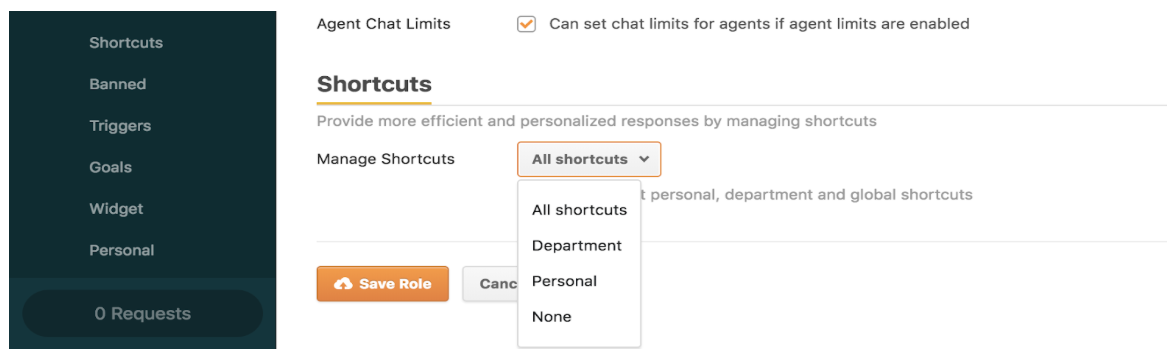
Nella parte inferiore della pagina dei dettagli del ruolo, sono disponibili quattro livelli di autorizzazione per gli agenti e gli amministratori che usano le scorciatoie:
-
Tutte le scorciatoie : Può aggiungere e modificare scorciatoie personali, di reparto e globali.
-
Reparto : Può aggiungere e modificare scorciatoie personali e di reparto.
-
Personale : Può aggiungere e modificare scorciatoie personali.
-
Nessuno : Impossibile aggiungere o modificare scorciatoie.
Per ulteriori informazioni sulle scorciatoie, consulta Inserimento di frasi comuni con le scorciatoie .
Avvertenza sulla traduzione: questo articolo è stato tradotto usando un software di traduzione automatizzata per fornire una comprensione di base del contenuto. È stato fatto tutto il possibile per fornire una traduzione accurata, tuttavia Zendesk non garantisce l'accuratezza della traduzione.
Per qualsiasi dubbio sull'accuratezza delle informazioni contenute nell'articolo tradotto, fai riferimento alla versione inglese dell'articolo come versione ufficiale.