Riepilogo AI verificato ◀▼
Cambia il ruolo di un agente per adattarne le responsabilità. Passa da agenti ad amministratori o agenti interni ad agenti oppure passa a un livello inferiore di agenti a utenti finali. Dopo il downgrade, puoi sospendere gli utenti. Le modifiche ai ruoli vengono visualizzate nel registro di verifica, che mostra chi ha apportato la modifica e le eventuali modifiche attribuite dal sistema. Tieni presente il potenziale impatto sui report durante il declassamento dei ruoli.
Gli amministratori possono cambiare il ruolo Support di un agente, ad esempio promuovendo il ruolo di un agente a amministratore o declassando il ruolo a utente finale. Prima di procedere, ti consigliamo di leggere Declassamento e rimozione di un agente , che contiene suggerimenti per evitare alcune delle insidie comuni in questo processo.
Questo articolo include i seguenti argomenti:
Aggiornamento del ruolo di un agente a amministratore
Gli amministratori possono promuovere gli agenti al ruolo di amministratore.
- Nel Centro amministrativo, fai clic su Persone
 nella barra laterale, quindi seleziona Team > Membri del team.
 - Nell'elenco, fai clic sull'agente di cui vuoi aggiornare.
- Nella scheda Ruoli e accesso della pagina dell’agente, seleziona Amministratore dall’elenco a discesa Ruolo per Support.

- Al termine, fai clic su Salva.
Viene inviata un’email a tutti gli amministratori per informarli che l’agente è stato aggiunto come amministratore.
Le assegnazioni di gruppo esistenti dell’agente rimangono; puoi aggiungerli o rimuoverli dai gruppi in base alle esigenze.
Aggiornamento del ruolo di un agente interno
Gli amministratori e gli agenti con ruoli personalizzati con autorizzazione possono promuovere un agente interno in un agente. Gli amministratori possono promuovere agenti interni ad amministratori. Per cambiare il ruolo è necessaria una licenza agente disponibile.
Per promuovere un agente interno
- Nel Centro amministrativo, fai clic su Persone nella barra laterale, quindi seleziona Team > Membri del team.
- Nell’elenco, fai clic sull’agente interno di cui vuoi aggiornare.
- Nella scheda Ruoli e accesso della pagina dell’agente, apri l’elenco a discesa Ruolo per Support e imposta Agente interno su Agente .

- Al termine, fai clic su Salva.
Viene inviata un’email a tutti gli amministratori per informarli che il ruolo dell’agente interno è cambiato.
Declassamento del ruolo di un agente
Gli amministratori e gli agenti con ruoli personalizzati con autorizzazione possono declassare il ruolo di un agente a utente finale.
Per declassare il ruolo di un agente
- Nel Centro amministrativo, fai clic su Persone nella barra laterale, quindi seleziona Team > Membri del team.
- Nell’elenco, fai clic sull’agente che vuoi declassare.
- In alto a destra, fai clic su Gestisci in Support.
In alternativa, puoi fare clic su Vai al profilo utente sotto l’elenco.
- Nel profilo dell’agente, imposta Tipo di utente su Utente finale.
Viene visualizzata una schermata di avviso che ti informa dei privilegi che tale utente perderà se continui con il declassamento. Conferma l'operazione selezionando Sì, riduci di livello questo utente. Una volta selezionata questa opzione, l’agente non sarà più un agente e non verrà più conteggiato per il limite di agenti.
Gli utenti di Explore potrebbero riscontrare problemi con alcuni report quando declassano un agente. I potenziali problemi sono:
- I report suddivisi in base al ruolo utente possono essere interessati, in quanto l’agente declassato ora è un utente finale.
- Le schede dei report in cui sono abilitati i filtri per utente non mostreranno più l’agente declassato nel menu a discesa.
Se il tuo piano Zendesk include agenti interni, ti consigliamo di declassare un agente a agente interno e quindi sospenderlo per ridurre l’impatto sui suoi report Explore.
Rimozione di un utente dal tuo account
Dopo aver declassato l’agente a utente finale, puoi sospenderlo dall’account. Vengono rimossi dall’istanza Support .
Per sospendere un utente dall’account
- In Support, fai clic su Clienti () nella barra laterale.
- Fai clic sul nome dell'agente che è stato declassato a utente finale.
- Fai clic sull'icona dell'elenco a discesa in alto a destra nel profilo e seleziona Sospendi.
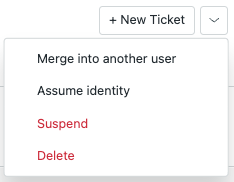
- Inserisci il motivo della sospensione e seleziona Sospendi utente.
Informazioni sulle modifiche ai ruoli nel registro di verifica
Quando un amministratore o un agente con un ruolo personalizzato con autorizzazione cambia il ruolo Support di un agente, la modifica al ruolo Support verrà attribuita all’amministratore come attore nel registro di verifica. Qualsiasi modifica associata, come i ruoli in altri prodotti o le limitazioni dei ticket, verrà attribuita all’utente del sistema.
- La modifica del ruolo Support (attributo all’amministratore)
- La modifica del ruolo Explore (l’utente del sistema è attribuito)
Avvertenza sulla traduzione: questo articolo è stato tradotto usando un software di traduzione automatizzata per fornire una comprensione di base del contenuto. È stato fatto tutto il possibile per fornire una traduzione accurata, tuttavia Zendesk non garantisce l'accuratezza della traduzione.
Per qualsiasi dubbio sull'accuratezza delle informazioni contenute nell'articolo tradotto, fai riferimento alla versione inglese dell'articolo come versione ufficiale.