Riepilogo: ◀ ▼
Puoi includere origini di contenuti esterne nei risultati di ricerca del centro assistenza configurando le impostazioni di ricerca dopo aver configurato la ricerca federata. Ciò consente agli utenti autorizzati di accedere a contenuti esterni direttamente dai risultati della ricerca, raggruppati per origine di contenuto. Puoi selezionare le origini esterne da includere, migliorando le funzionalità di ricerca in più origini di contenuti e centri assistenza.
Se configuri la ricerca federata usando il crawler web, l’API o un connettore Knowledge , puoi configurare le impostazioni di ricerca in modo da includere origini di contenuti esterne nei risultati di ricerca del centro assistenza . Gli utenti autorizzati che eseguono ricerche nel centro assistenza possono accedere ai contenuti esterni direttamente dalla pagina dei risultati della ricerca.
Nei risultati della ricerca, ogni contenuto esterno è raggruppato sotto l’origine del contenuto pertinente, che è il punto di origine del contenuto. Puoi configurare le impostazioni di ricerca per specificare quali origini di contenuti esterne includere nei risultati di ricerca del centro assistenza.
Devi essere un amministratore Knowledge per definire i contenuti esterni da includere nella ricerca nel centro assistenza
Per includere contenuti esterni nei risultati di ricerca del centro assistenza
- In Amministratore Knowledge, fai clic su Impostazioni (
 ) nella barra laterale.
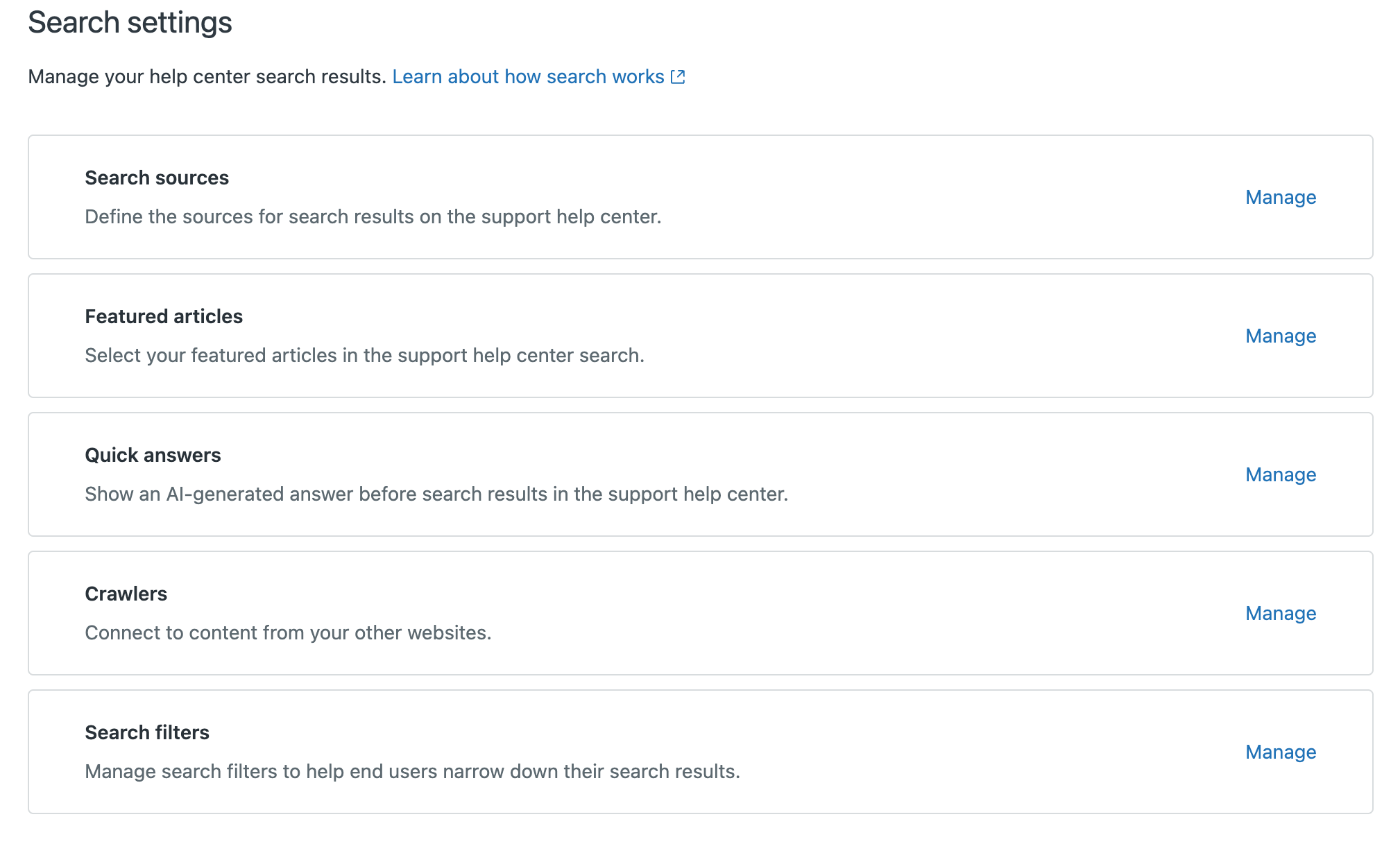
 - Fai clic su Impostazioni di ricerca.
- In Origini di ricerca, fai clic su Gestisci.
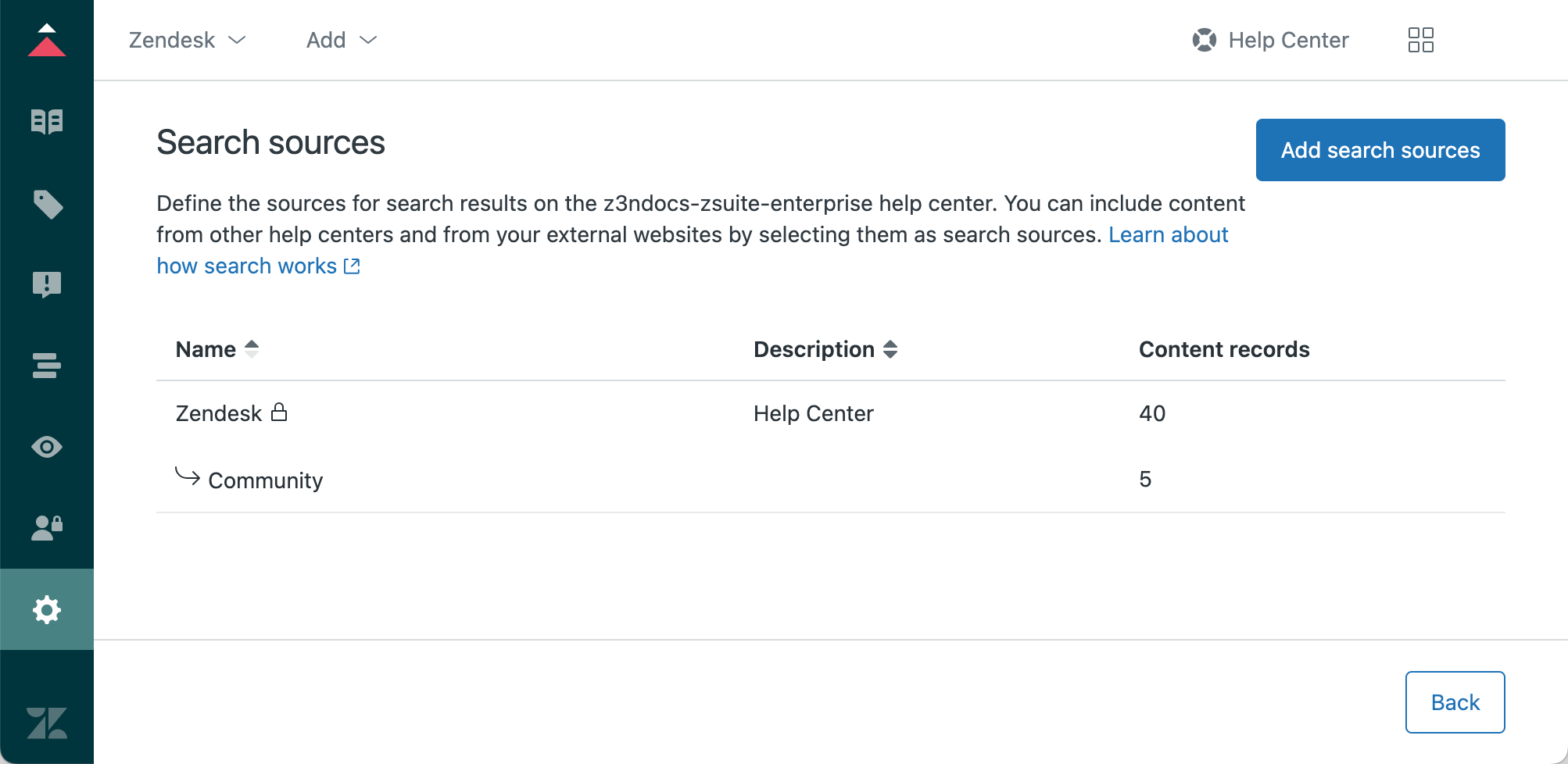
- Verifica le origini di ricerca attualmente selezionate da visualizzare nei risultati di ricerca del centro assistenza, quindi fai clic su Aggiungi origini di ricerca per aggiungere o rimuovere le origini da questo elenco.
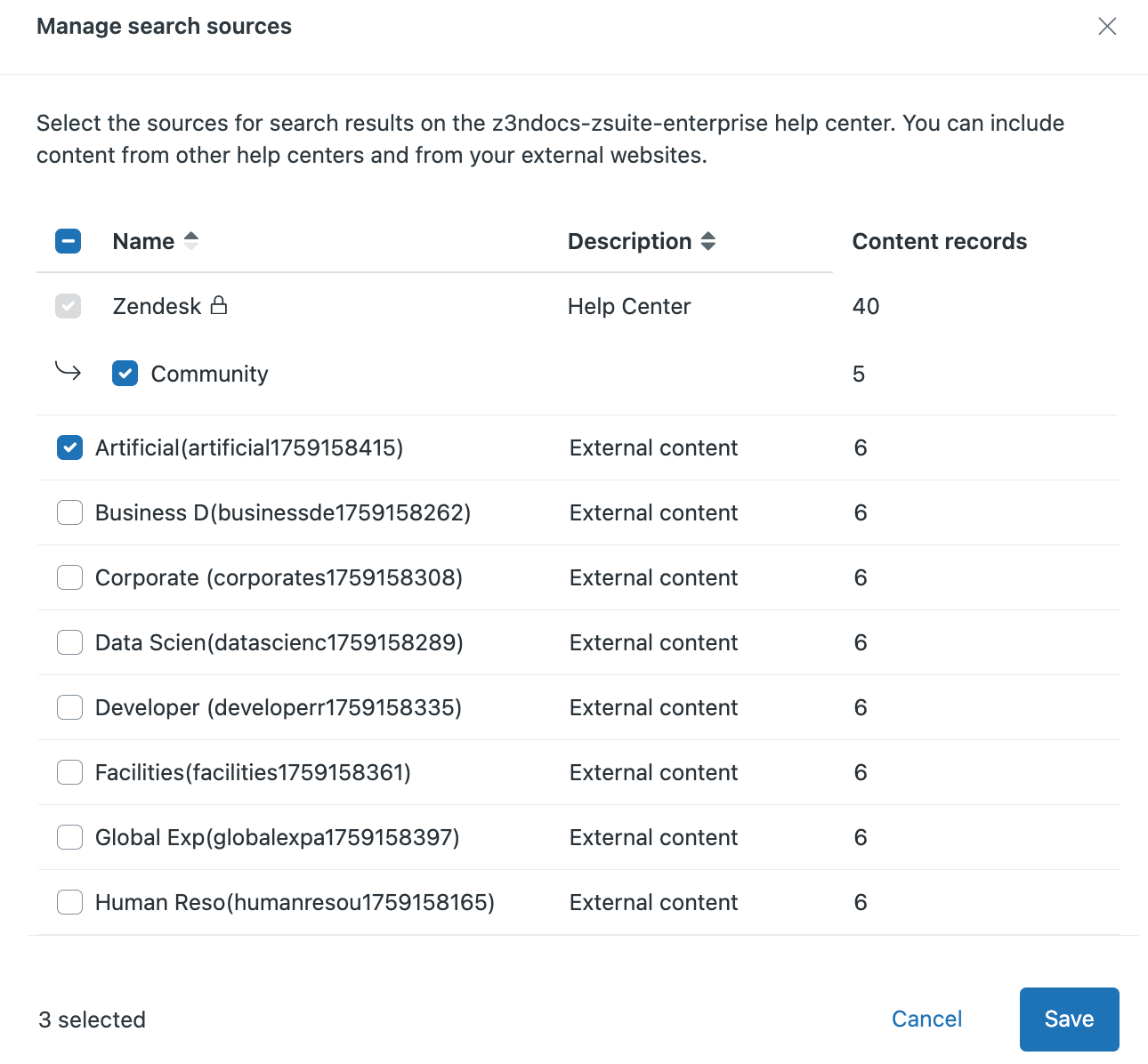
- Nell’elenco Gestisci origini di ricerca, seleziona l’origine esterna da includere nei risultati della ricerca.
Nell’elenco viene visualizzato il nome di ciascuna origine esterna definita durante la ricerca federata o la configurazione del connettore, insieme ai centri assistenza e alle community associate (se hai creato centri assistenza per più brand).
- Fai clic su Salva.
Avvertenza sulla traduzione: questo articolo è stato tradotto usando un software di traduzione automatizzata per fornire una comprensione di base del contenuto. È stato fatto tutto il possibile per fornire una traduzione accurata, tuttavia Zendesk non garantisce l'accuratezza della traduzione.
Per qualsiasi dubbio sull'accuratezza delle informazioni contenute nell'articolo tradotto, fai riferimento alla versione inglese dell'articolo come versione ufficiale.