Il web crawler ti consente di eseguire la scansione e l’indicizzazione di contenuti esterni da usare ovunque utilizzi contenuti esterni nel tuo account Zendesk senza risorse per gli sviluppatori. Puoi configurare più crawler per eseguire la scansione e indicizzare contenuti diversi nello stesso sito web o in siti web diversi. Puoi anche eseguire la scansione di un elenco di URL specifici senza dover eseguire la scansione di un intero sito.
Questo articolo descrive come esaminare, modificare ed eliminare i web crawler dall’elenco dei web crawler nelle impostazioni di ricerca del centro assistenza.
Questo articolo include i seguenti argomenti:
Modifica ed esamina i web crawler
Puoi rivedere e modificare i web crawler configurati per risolvere gli errori correnti, testare la mappa del sito o il dominio, modificare le impostazioni correnti o scaricare il file CSV del report sullo stato della scansione più recente.
Per rivedere e modificare i web crawler
-
In Amministratore Knowledge, fai clic su Impostazioni (
 ) nella barra laterale.
- Fai clic su Impostazioni di ricerca.
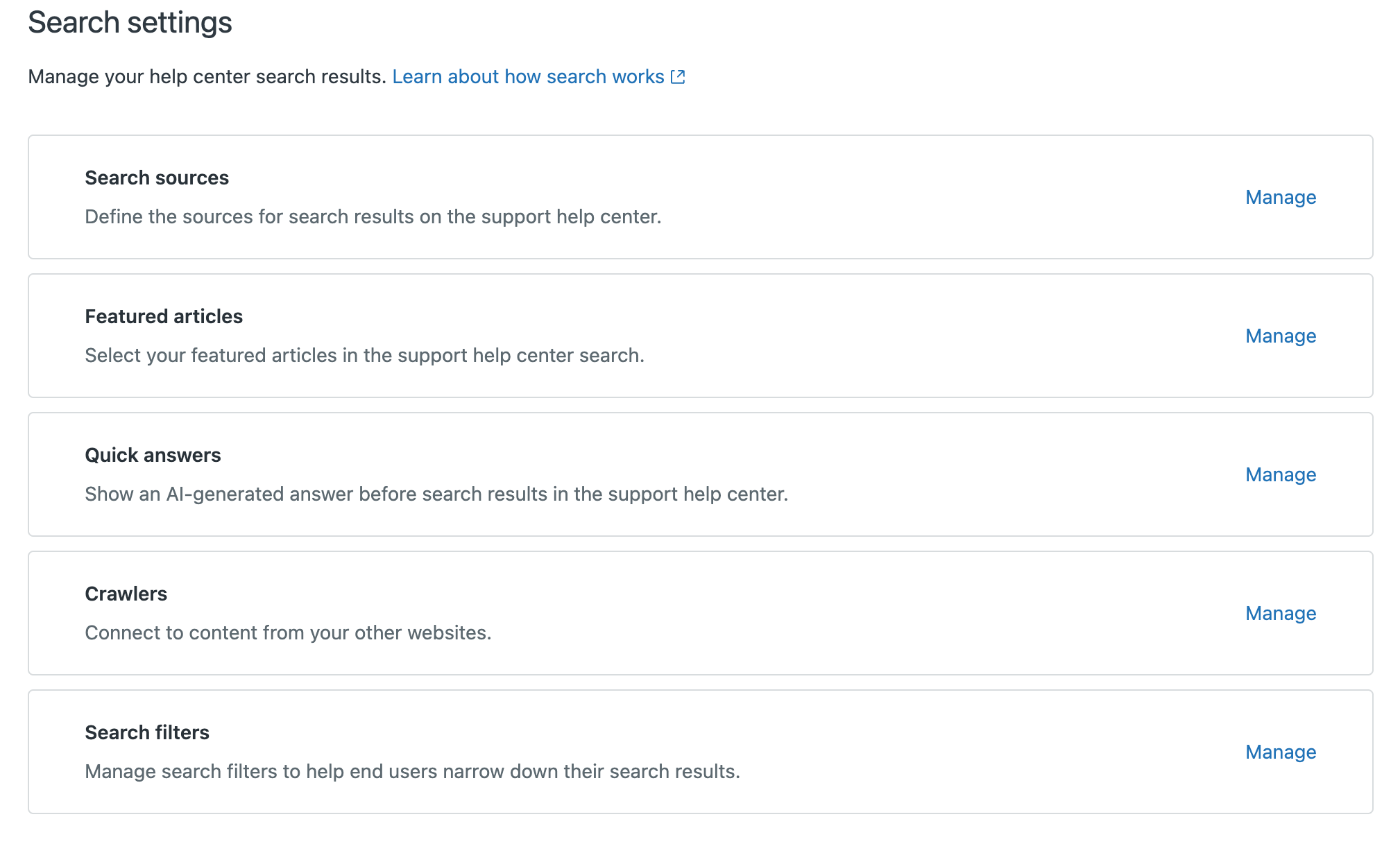
- In Crawler, fai clic su Gestisci per visualizzare un elenco dei web crawler correnti e del relativo stato.
- Nella pagina Crawler, fai clic sul menu delle opzioni (
 ) nel web crawler che vuoi visualizzare e seleziona Modifica.
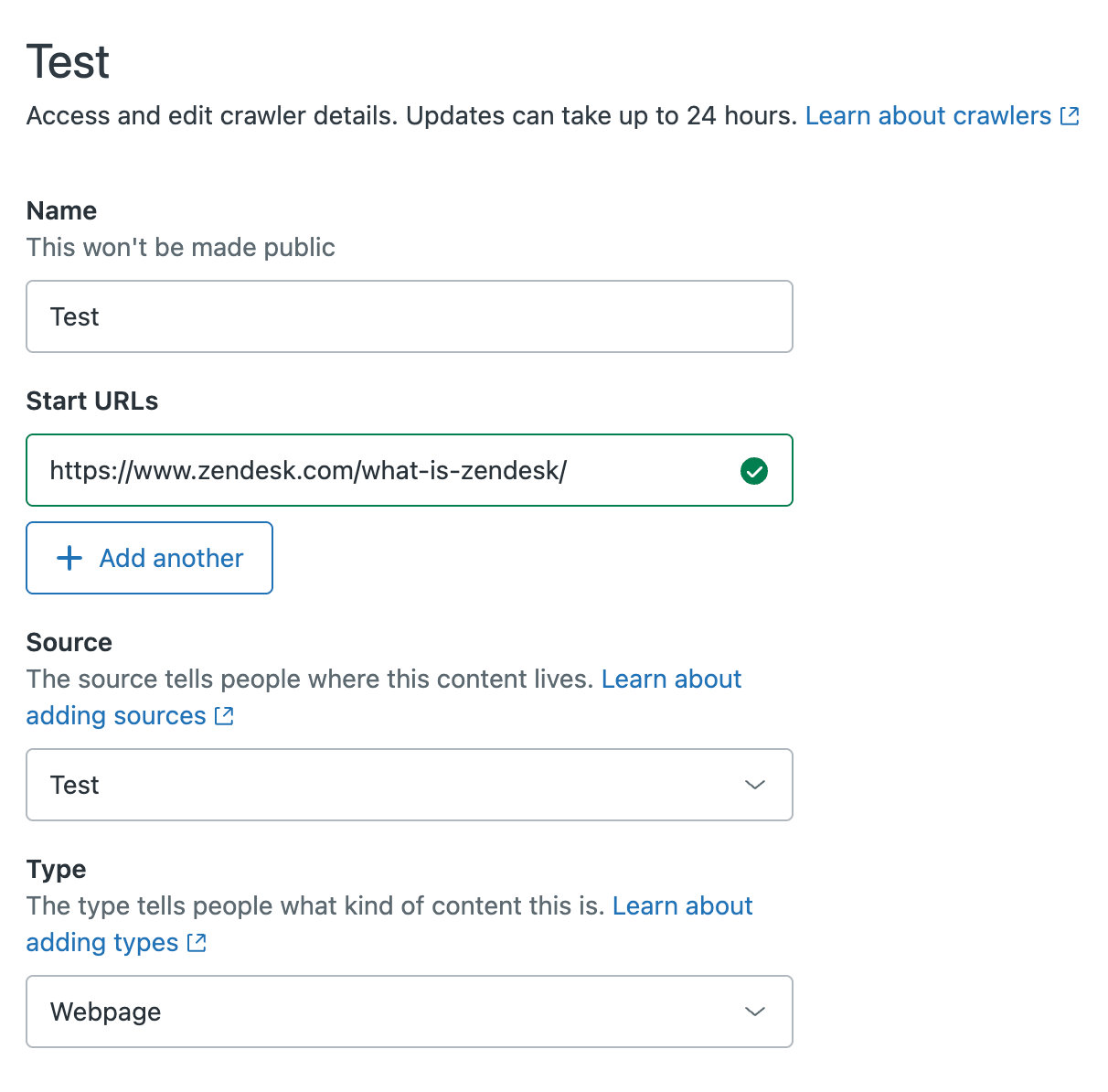
- Verifica e modifica le impostazioni correnti del web crawler. Consulta Come impostare il web crawler.
L’esempio seguente mostra la pagina delle impostazioni se aggiungi un singolo URL iniziale di cui eseguire la scansione durante la configurazione. In base alla configurazione, questa vista può variare.
- Fai clic su Salva per salvare le modifiche e tornare all’elenco dei web crawler. Il web crawler è in attesa e verrà eseguito entro 24 ore con le nuove impostazioni.
Elimina i web crawler
Per eliminare i web crawler
-
In Amministratore Knowledge, fai clic su Impostazioni () nella barra laterale.
- Fai clic su Impostazioni di ricerca.
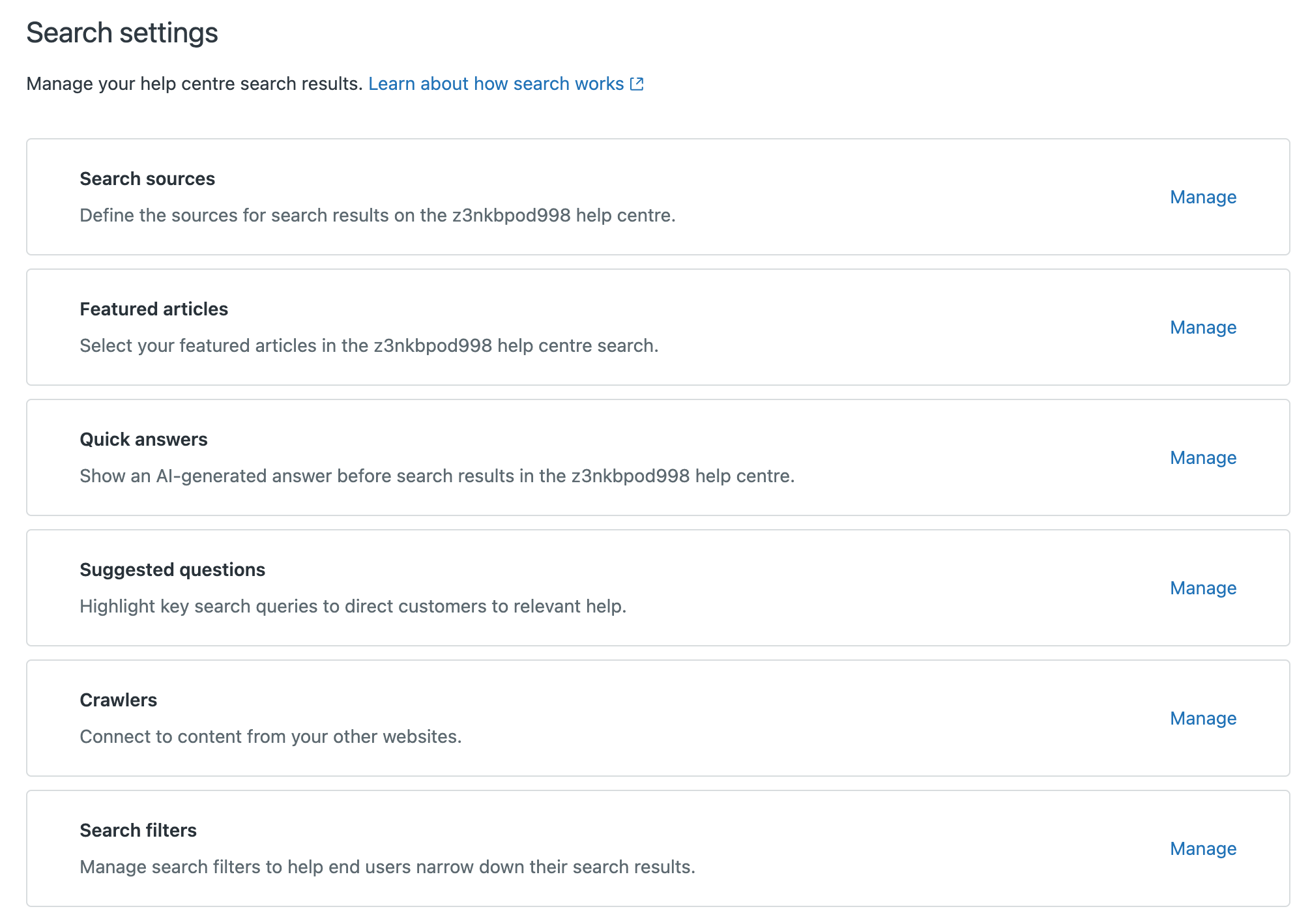
- In Crawler, fai clic su Gestisci per visualizzare un elenco dei web crawler correnti e del relativo stato.
- Nella pagina Crawler, fai clic sul menu delle opzioni () nel web crawler da rimuovere e seleziona Elimina.
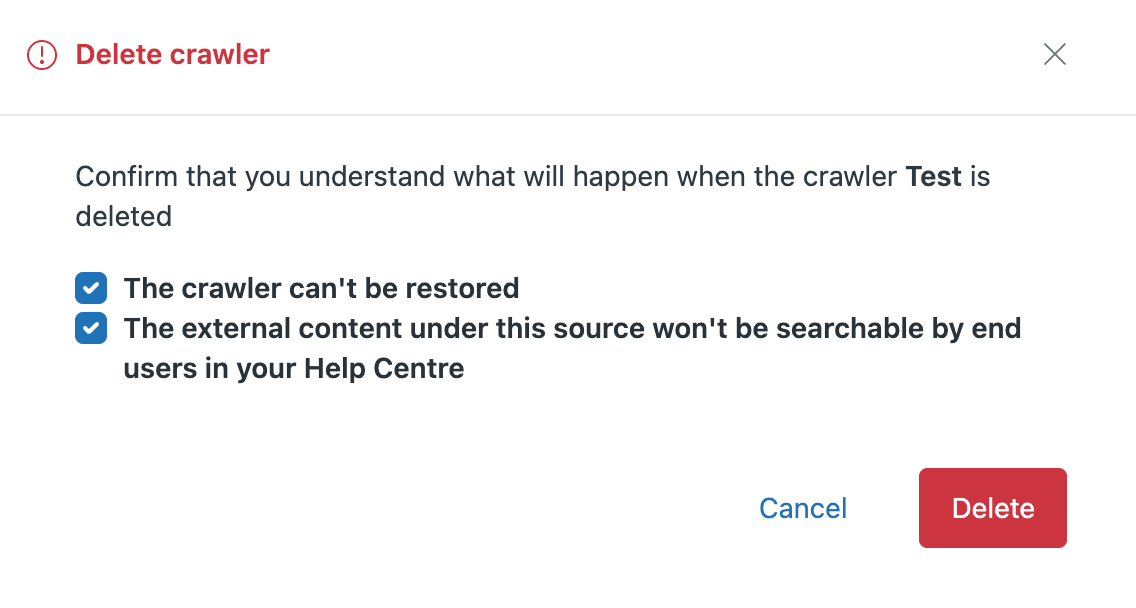
- Esamina il messaggio di conferma dell’eliminazione e seleziona le caselle di spunta per indicare che comprendi le conseguenze dell’eliminazione del crawler. Al termine, fai clic su Elimina.