Explore include un dashboard predefinito per aiutarti a monitorare gli stati degli agenti su tutti i canali. Questo dashboard fornisce ai supervisori le informazioni di cui hanno bisogno per capire come trascorrono il tempo i loro agenti.
Questo articolo include i seguenti argomenti:
Apertura del dashboard di produttività e code degli agenti omnicanale
Il dashboard di produttività e code degli agenti omnicanale è disponibile nella libreria di dashboard di Explore.
Per aprire il dashboard di produttività e code degli agenti omnicanale
- In Explore, fai clic sull’icona Dashboard (
 ) nella barra laterale sinistra.
 - Nell’elenco dei dashboard, seleziona il Zendesk Omnichannel: Produttività degli agenti e code dashboard.
Informazioni sui report
Il dashboard contiene le seguenti schede:
- Scheda Riepilogo
- Scheda Classificazione delle prestazioni
- Scheda Dettagli stato
- Scheda Lavoro assegnato
- Scheda Code
Scheda Riepilogo
La scheda Riepilogo contiene report che offrono una panoramica generale dello stato in cui si trovavano i gruppi o gli agenti in un periodo di tempo specifico. Puoi filtrare i report nel dashboard in base a Data , Canale , Gruppo , Nome agente e Stato agente . Se usi indirizzamento omnicanale, il filtro Canale non viene visualizzato e i report vengono filtrati automaticamente in base al valore Canale unificato .
Metriche dei titoli della scheda Riepilogo
Questa scheda visualizza le seguenti metriche dei titoli (KPI):
- Tempo online : Il tempo totale durante il quale i gruppi o gli agenti filtrati sono rimasti nello stato Online.
- Tempo offline : Il tempo totale durante il quale i gruppi o gli agenti filtrati sono rimasti nello stato Offline.
- Tempo di assenza : Il tempo totale durante il quale i gruppi o gli agenti filtrati sono rimasti nello stato Non al computer.
- Tempo solo trasferimenti : Il tempo totale durante il quale i gruppi o gli agenti filtrati sono rimasti nello stato Solo trasferimenti.
- Tempo invisibile : Il tempo totale durante il quale i gruppi o gli agenti filtrati sono rimasti nello stato Invisibile.

Report della scheda Riepilogo
Questa scheda visualizza i seguenti report:
-
Tempo nello stato per giorno (online e offline) : Il numero totale di ore trascorse negli stati Offline e Online dai gruppi o dagli agenti selezionati.

Se usi indirizzamento omnicanale, questo report si chiama Tempo negli stati unificati per giorno e mostra il numero totale di ore trascorse negli stati Non al computer, Offline, Online e Solo trasferimenti dai gruppi o dagli agenti selezionati.

- Tempo in stati personalizzati per giorno (più usato). (Appare solo se usi indirizzamento omnicanale.) Il numero totale di ore trascorse nei primi cinque stati personalizzati dai gruppi o dagli agenti selezionati.
Scheda Classificazione delle prestazioni
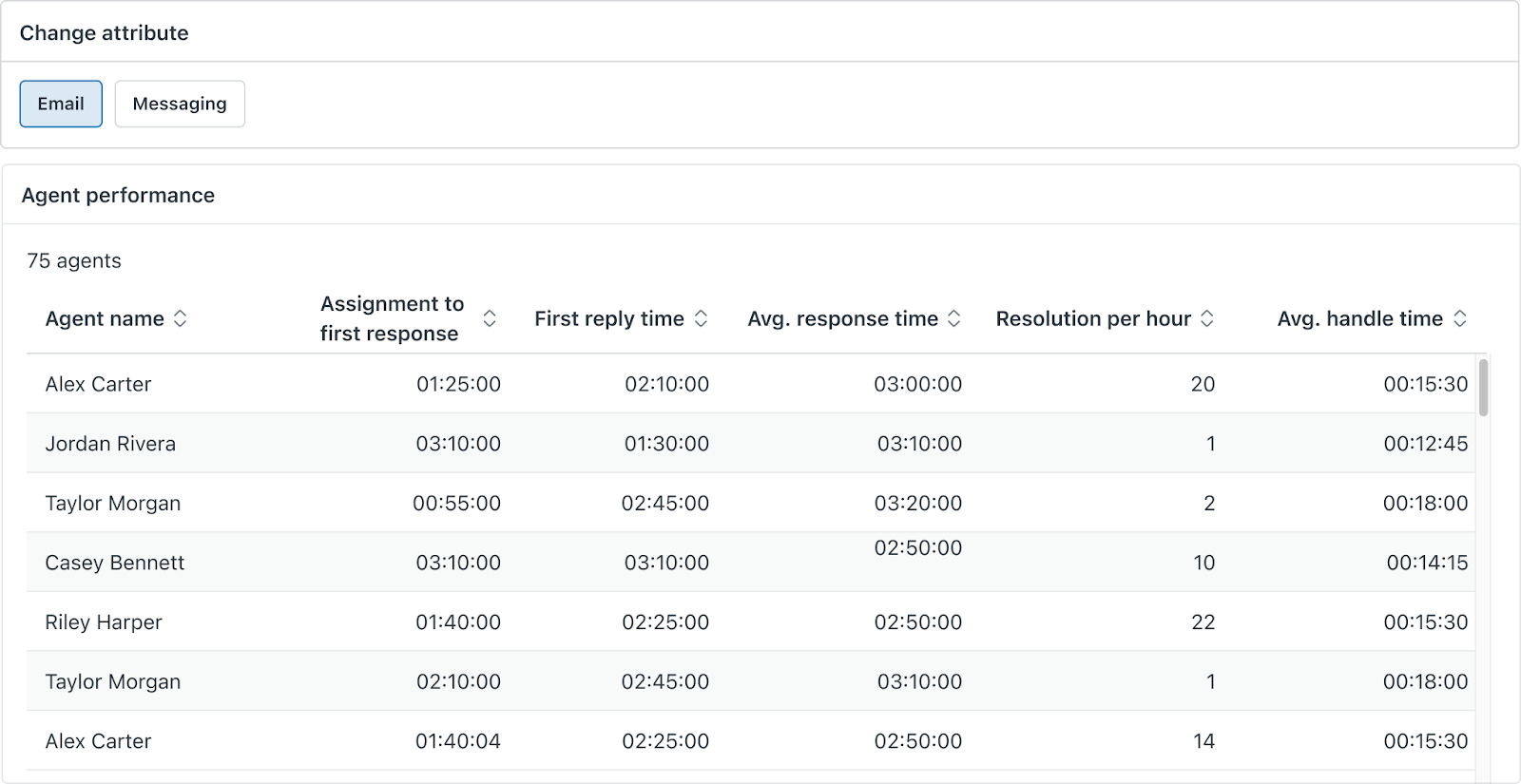
La scheda Classifica delle prestazioni offre una rapida panoramica delle prestazioni del team in un determinato periodo di tempo. Puoi filtrare i report nel dashboard in base a Data e Gruppo .
Per impostazione predefinita, le prestazioni delle email sono ordinate in base al tempo medio di gestione più breve dell’agente . Puoi fare clic su uno qualsiasi degli attributi del canale nell’intestazione della tabella per filtrare in base ad altri canali e fare clic su una qualsiasi delle altre intestazioni di colonna per ordinare in base alle metriche chiave delle prestazioni selezionate.
Scheda Dettagli stato
La scheda Dettagli stato contiene un singolo report che ti consente di approfondire il modo in cui gli agenti hanno trascorso il loro tempo. Puoi filtrare i report nel dashboard in base a Data , Canale , Gruppo , Nome agente e Stato agente .
Per impostazione predefinita, il report viene filtrato in modo da includere solo gli stati Online , Non al computer , Solo trasferimento , Invisibile e Offline (se non usi indirizzamento omnicanale) o gli stati Unificato Online , Unificato Fuori , Solo trasferimenti unificati e Offline unificato ( se usi indirizzamento omnicanale).
Se vedi delle lacune nelle informazioni sullo stato degli agenti, puoi aggiornare il filtro Stato agente per includere gli stati Disconnesso e Sconosciuto , oltre agli stati personalizzati (se usi indirizzamento omnicanale). Il valore Disconnesso indica che la connessione dell’agente al sistema è stata interrotta, il che può verificarsi quando il computer dell’agente viene disconnesso da Internet, il browser Internet mette la scheda dell’agente in modalità di sospensione o in altre circostanze. Il valore Sconosciuto significa che Explore non è stato in grado di restituire un valore per lo stato dell’agente.
Inoltre, se usi indirizzamento omnicanale, il report viene filtrato in modo da includere solo il canale unificato per impostazione predefinita, ma puoi aggiornare il filtro per includere altri canali in base alle esigenze.
Se applichi un filtro temporale di più giorni a questo report, il filtro si applica sia all’ora di inizio che all’ora di fine di uno stato agente. Ciò significa che la colonna Durata potrebbe mostrare più di 24 ore in un determinato stato per un solo giorno.
Report scheda Dettagli stato
Questa scheda visualizza il seguente report:
-
Tempo totale nello stato : Una tabella che mostra, per ciascun agente e per ogni giorno, il tempo che l’agente ha trascorso in ciascuno stato (inclusi ora di inizio, ora di fine e durata) per ciascun canale.

Se usi indirizzamento omnicanale, puoi filtrare questo report sia in base a un canale specifico (ad esempio, Messaggistica ) sia in base al canale unificato . In tal caso, è importante notare che la durata del tempo trascorso in uno stato per canale è uguale alla durata del tempo trascorso in uno stato unificato più eventuali stati personalizzati mappati a tale stato per canale. Per maggiori dettagli, consulta Perché l’ora dello stato agente per canale è diversa dall’ora dello stato agente unificato?
Suggerimento: Per vedere lo stato per canale a cui è mappato ciascuno stato personalizzato, consulta Visualizzazione stati agente unificati .
Scheda Lavoro assegnato
La scheda Lavoro assegnato contiene report che indicano gli elementi di lavoro medi assegnati a ciascun agente per tutti i canali e i conteggi di offerte e accettazioni solo per Chat e Messaggistica. Puoi filtrare i report in base a Data , Canale , Gruppo o Nome agente .
Report scheda lavoro assegnati
La scheda visualizza i seguenti report:
-
Media degli elementi di lavoro assegnati (quando online) : Una tabella che mostra la capacità media utilizzata dagli agenti al giorno nello stato Online.

-
Numero massimo e minimo di elementi di lavoro assegnati. La capacità massima e minima usata dagli agenti ogni giorno nell’ultima settimana.

-
Tasso di accettazione: Una tabella che mostra il numero di offerte, il numero di accettate e il tasso di accettazione per ciascun agente al giorno, suddivisi per canale. Disponibile solo per la messaggistica web e mobile, la messaggistica social e la chat. Il tasso di accettazione non è disponibile se per l’indirizzamento viene usata la modalità di accettazione automatica o di trasmissione o se nessun elemento di lavoro è stato offerto o accettato dall’agente.

Scheda Code
La scheda visualizza i seguenti report:
-
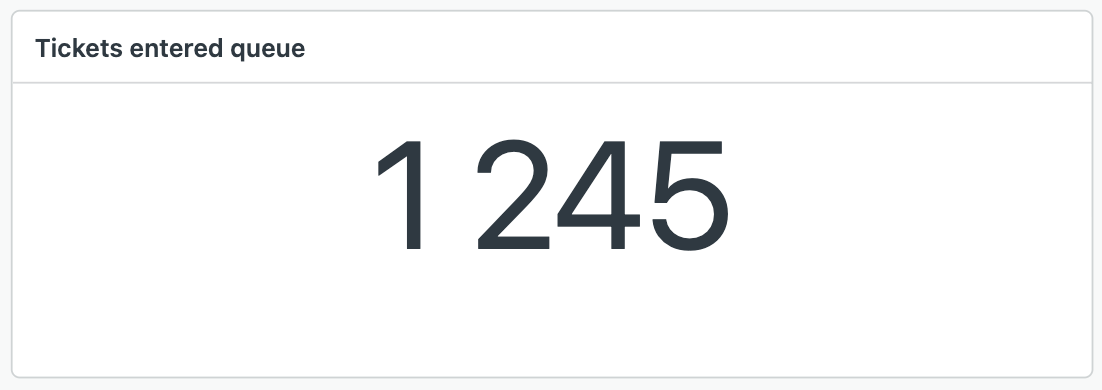
Ticket inseriti nella coda: Il numero di ticket che sono entrati nelle code selezionate nel periodo di tempo specificato.
-
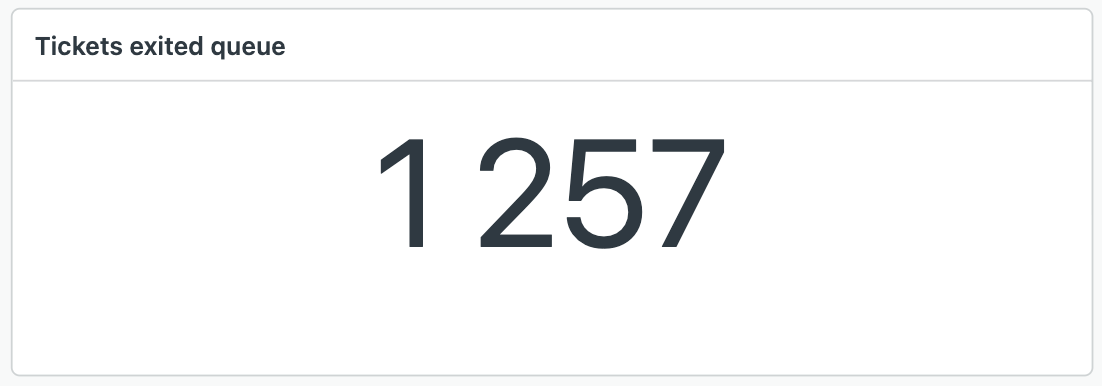
Ticket usciti dalla coda: Il numero di ticket che sono usciti dalle code selezionate nel periodo di tempo specificato.
-
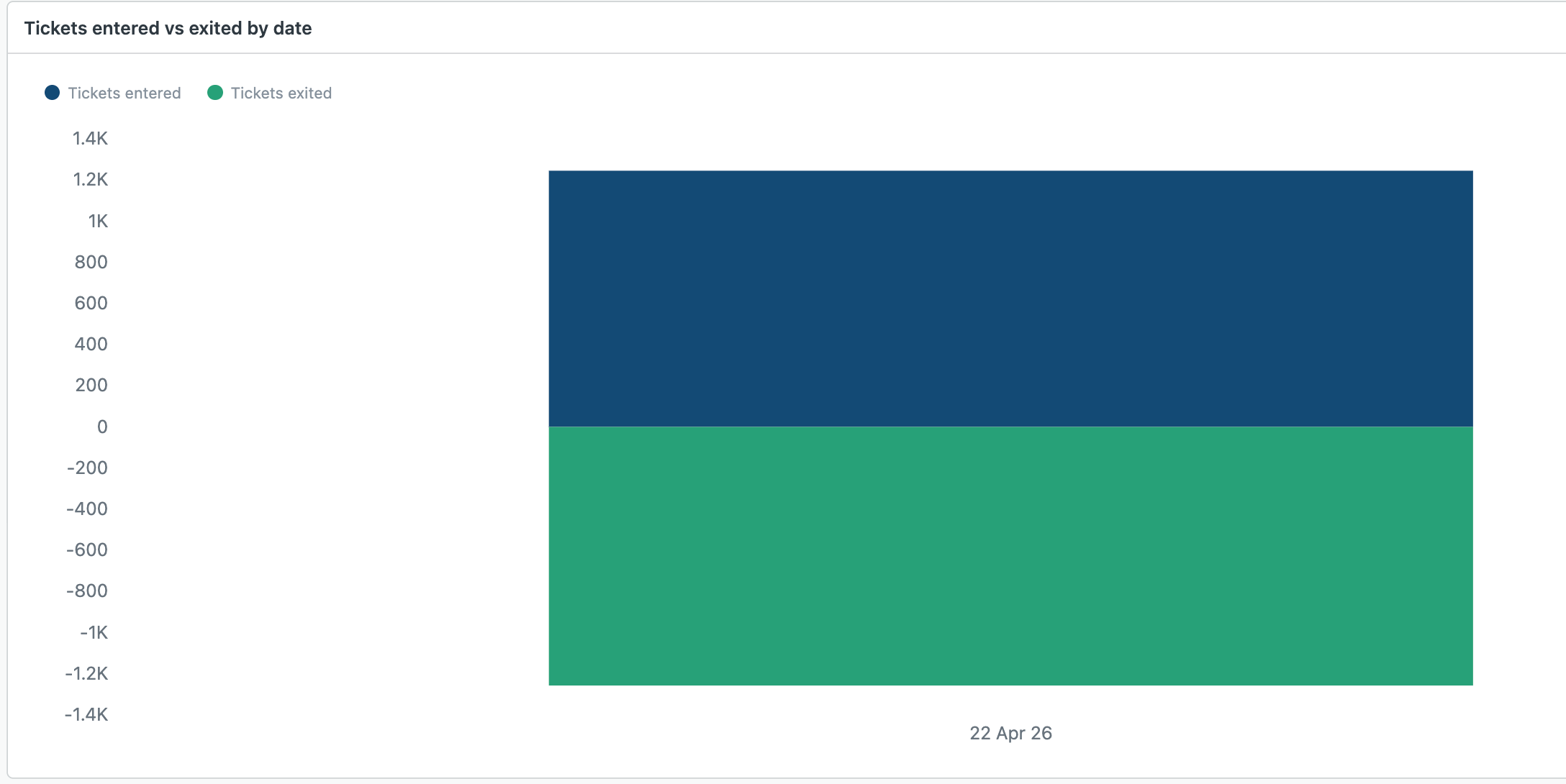
Ticket inseriti e usciti per data: Un grafico che mostra il numero di ticket entrati o usciti dalle code selezionate nel periodo di tempo specificato.
-
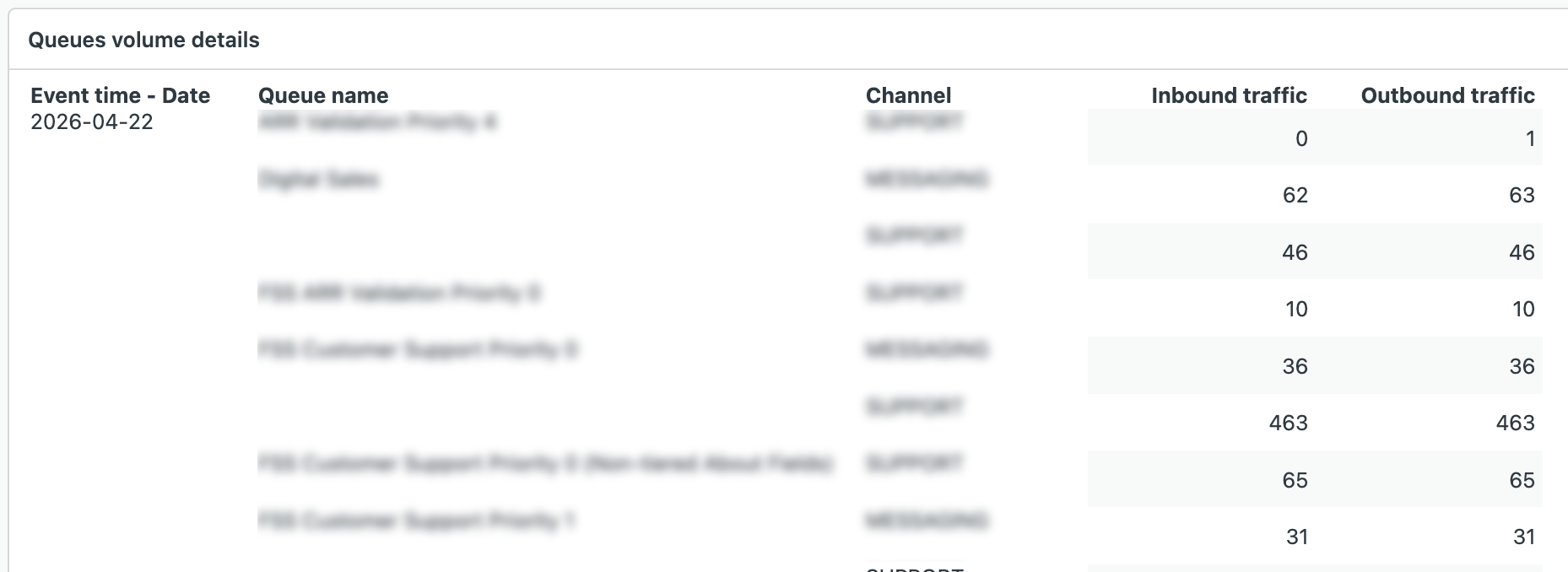
Dettagli volume code: Visualizza informazioni sui volumi delle code, incluso il traffico in ingresso e in uscita e i canali.
Avvertenza sulla traduzione: questo articolo è stato tradotto usando un software di traduzione automatizzata per fornire una comprensione di base del contenuto. È stato fatto tutto il possibile per fornire una traduzione accurata, tuttavia Zendesk non garantisce l'accuratezza della traduzione.
Per qualsiasi dubbio sull'accuratezza delle informazioni contenute nell'articolo tradotto, fai riferimento alla versione inglese dell'articolo come versione ufficiale.