Riepilogo: ◀ ▼
Puoi controllare l’accesso di agenti e utenti finali ai record oggetto personalizzato impostando autorizzazioni basate sui ruoli e applicando regole di accesso. Le autorizzazioni riguardano la visualizzazione, la modifica, l’aggiunta e l’eliminazione di record, con opzioni per l’accesso completo o limitato. Le regole di accesso perfezionano ulteriormente queste autorizzazioni, incluse le limitazioni per brand o associazione di utenti. Gli amministratori gestiscono queste impostazioni per garantire visibilità e interazione adeguate con gli oggetti personalizzati in tutti i ruoli e nei piani.
Quando crei oggetti personalizzati , devi anche comprendere in che modo gli agenti e gli utenti finali (detti anche clienti ) possono accedere all’oggetto e ai relativi record. Con i piani Enterprise, questo è definito nella pagina Ruoli nel Centro amministrativo. In tutti gli altri piani, l’accesso è predefinito per ciascun ruolo del sistema tranne il cliente.
- Informazioni sulle autorizzazioni per gli oggetti
- Configurazione dell’elenco di oggetti e delle autorizzazioni di ricerca per gli agenti
- Verifica delle autorizzazioni dei ruoli di sistema per gli agenti
- Definizione delle autorizzazioni dei ruoli personalizzati Enterprise per gli agenti
- Definizione delle autorizzazioni degli utenti finali per gli oggetti personalizzati
- Uso delle regole di accesso per perfezionare le autorizzazioni basate sui ruoli per i record oggetto personalizzato
- Visualizzazione delle autorizzazioni di un oggetto personalizzato
Articolo correlato: Perfezionamento delle autorizzazioni oggetto personalizzato con regole di accesso
Informazioni sulle autorizzazioni per gli oggetti
- Autorizzazioni basate sui ruoli per visualizzare, creare, modificare ed eliminare i record di un oggetto.
- Le regole di accesso specifiche degli oggetti limitano ulteriormente l’accesso degli utenti ai record di un oggetto oltre alle autorizzazioni basate sui ruoli.
- Visibilità dei record di un oggetto agli agenti nella pagina Record oggetto personalizzati in Support.
- Le autorizzazioni per gli oggetti determinano l’accesso ai record di quell’oggetto.
- Le autorizzazioni per gli oggetti vengono applicate nei campi di relazione di ricerca nello Spazio di lavoro agente. I campi di relazione di ricerca appariranno vuoti agli agenti senza l’autorizzazione a visualizzare l’ oggetto personalizzato di destinazione.
- Le autorizzazioni per gli oggetti non vengono controllate o applicate dai segnaposto. Gli agenti autorizzati a gestire macro e trigger potrebbero accedere inavvertitamente alle informazioni sugli oggetti personalizzati in questo modo.
- Le autorizzazioni per gli oggetti non vengono acquisite nei report.
- Fai attenzione se i record oggetto personalizzato contengono dati sensibili e li rendi visibili agli utenti finali. I filtri possono aiutare a limitare la visibilità dei record di un oggetto personalizzato quando si accede tramite l’interfaccia utente, ma i filtri non si applicano all’API Oggetti personalizzati . Puoi invece usare le regole di accesso per limitare l’accesso ai record di un oggetto personalizzato sia nell’interfaccia utente che nell’API.
Configurazione dell’elenco di oggetti e delle autorizzazioni di ricerca per gli agenti
Oltre a definire l’accesso in base ai ruoli ai record di un oggetto personalizzato, puoi anche controllare la visibilità dei singoli oggetti personalizzati e dei relativi record per gli agenti nella pagina Record oggetto personalizzato nello Spazio di lavoro agente. L’elenco di oggetti e l’autorizzazione di ricerca non influiscono sull’accessibilità dei record oggetto personalizzato nei campi di relazione di ricerca; al contrario, determina solo il contenuto all’interno della pagina Record oggetto personalizzato. Il valore predefinito è Tutti gli agenti e gli amministratori.
- Nel Centro amministrativo, fai clic su Oggetti e regole
 nella barra laterale, quindi seleziona Oggetti personalizzati > Oggetti.
 - Fai clic sul nome dell’oggetto oggetto personalizzato per il quale vuoi visualizzare le autorizzazioni, quindi fai clic sulla scheda Autorizzazioni .
- In Elenco oggetti e ricerca , seleziona Tutti gli agenti e gli amministratori o Solo gli amministratori .

- Fai clic su Salva.
Verifica delle autorizzazioni dei ruoli di sistema per gli agenti
| Visualizza | Modifica | Aggiungi | Eliminazione | |
|---|---|---|---|---|
| Amministratore | Sì | Sì | Sì | Sì |
| Agente | Sì | Sì | Sì | Sì |
| Agente interno | Sì | No | No | No |
| Collaboratore | Sì | No | No | No |
Definizione delle autorizzazioni dei ruoli personalizzati Enterprise per gli agenti
Con i piani Enterprise, l’accesso a ciascun oggetto personalizzato viene gestito come qualsiasi altra autorizzazione personalizzata basata sui ruoli. Tuttavia, le autorizzazioni possono essere gestite direttamente dall’oggetto e nella pagina Ruoli. Quando viene creato un nuovo oggetto personalizzato , gli agenti non possono accedervi fino a quando le autorizzazioni non vengono aggiunte da un amministratore o agente con un ruolo personalizzato con l’autorizzazione a gestire i ruoli.
Le autorizzazioni per gli oggetti personalizzati sono predefinite per i ruoli di sistema e non possono essere modificate.
Configurazione delle autorizzazioni dei ruoli personalizzati per un singolo oggetto personalizzato
Per un controllo più granulare sull’accesso degli agenti ai record di un oggetto personalizzato, usa la pagina Oggetti nel Centro amministrativo per modificare direttamente le autorizzazioni dell’oggetto. Da questa pagina puoi concedere l’accesso completo o limitato usando le regole di accesso.
- Nel Centro amministrativo, fai clic su Oggetti e regole nella barra laterale, quindi seleziona Oggetti personalizzati > Oggetti.
- Fai clic sul nome dell’oggetto oggetto personalizzato per il quale vuoi visualizzare le autorizzazioni, quindi fai clic sulla scheda Autorizzazioni .
- Fai clic sul nome del ruolo personalizzato a cui vuoi concedere l’accesso agli oggetti.
- Nel pannello a destra, seleziona le autorizzazioni che vuoi assegnare al ruolo per l’ oggetto personalizzato che stai modificando. Per ciascun tipo di autorizzazione (Visualizza, Modifica, Aggiungi ed Elimina) puoi selezionare Accesso completo , Accesso limitato o Nessun accesso .
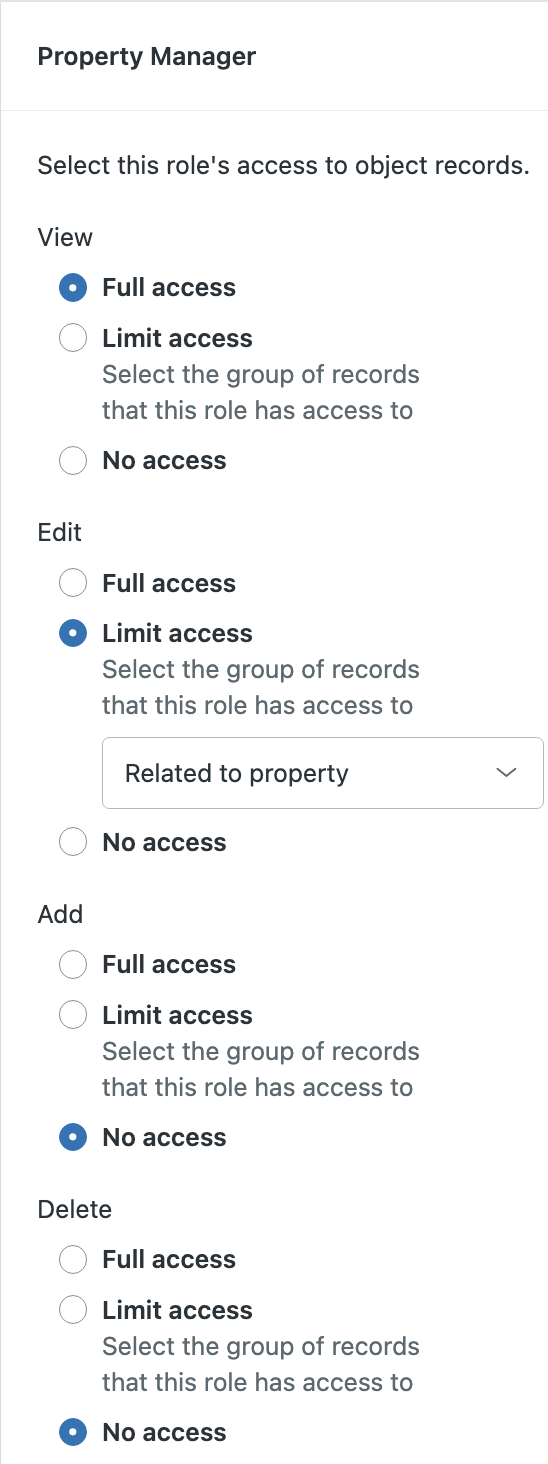
- Se selezioni Accesso limitato , usa il campo a discesa per selezionare una regola di accesso .Nota: Gli utenti devono poter visualizzare tutti i record per i quali sono autorizzati ad aggiungere e modificare. Tienilo presente se configuri regole di accesso diverse per l’autorizzazione alla visualizzazione di un ruolo rispetto alle autorizzazioni di aggiunta, modifica o eliminazione del ruolo.
- Fai clic su Salva.
Configurazione delle autorizzazioni dei ruoli personalizzati per tutti gli oggetti personalizzati
Per concedere rapidamente ai ruoli personalizzati l’accesso agli oggetti personalizzati nel tuo account, puoi usare la pagina Ruoli per modificare ciascun ruolo. Con questo approccio, qualsiasi autorizzazione selezionata per un oggetto è l’accesso completo a tutti i record di quell’oggetto.
-
Nel Centro amministrativo, fai clic su Persone
 nella barra laterale, quindi seleziona Team > Ruoli.
In alternativa, nella scheda Autorizzazioni di un oggetto personalizzato, puoi fare clic su Gestisci ruoli per aprire la pagina Ruoli.
- Fai clic sul nome del ruolo per il quale vuoi gestire l’accesso agli oggetti.
- In Oggetti personalizzati , seleziona le autorizzazioni che il ruolo deve avere per ciascun oggetto: Visualizza , Modifica , Aggiungi ed Elimina .

- (Facoltativo) Perfeziona le autorizzazioni di un ruolo per un oggetto con regole di accesso .
- Fai clic su Salva.
Definizione delle autorizzazioni degli utenti finali per gli oggetti personalizzati
Le autorizzazioni dei clienti per visualizzare e interagire con i record oggetto personalizzato sono configurate a livello di oggetto.
Puoi limitare ulteriormente l’accesso ai record correlati all’utente finale con filtri nell’interfaccia utente. Tuttavia, questi filtri non limitano l’accesso ai record tramite l’ API Oggetti personalizzati . Fai attenzione quando concedi agli utenti finali l’autorizzazione a visualizzare i record oggetto personalizzato .
- Nel Centro amministrativo, fai clic su Oggetti e regole nella barra laterale, quindi seleziona Oggetti personalizzati > Oggetti.
- Fai clic sul nome dell’oggetto oggetto personalizzato per il quale vuoi visualizzare le autorizzazioni, quindi fai clic sulla scheda Autorizzazioni .
- Nella tabella, fai clic su Cliente .
- Nel pannello a destra, seleziona le autorizzazioni che vuoi che gli utenti finali dispongano per l’ oggetto personalizzato che stai modificando. Per ciascun tipo di autorizzazione (Visualizza, Modifica, Aggiungi ed Elimina) puoi selezionare Accesso completo , Accesso limitato o Nessun accesso .
- Se selezioni Accesso limitato , usa il campo a discesa per selezionare una regola di accesso .
- Fai clic su Salva.
Uso delle regole di accesso per perfezionare le autorizzazioni basate sui ruoli per i record oggetto personalizzato
Le regole di accesso sono univoche per un oggetto personalizzato e vengono usate per perfezionare l’accesso ai record dell’oggetto personalizzato per i ruoli agente personalizzati e gli utenti finali .
Per creare e gestire le regole di accesso, consulta Perfezionamento delle autorizzazioni oggetto personalizzato con le regole di accesso .
Visualizzazione delle autorizzazioni di un oggetto personalizzato
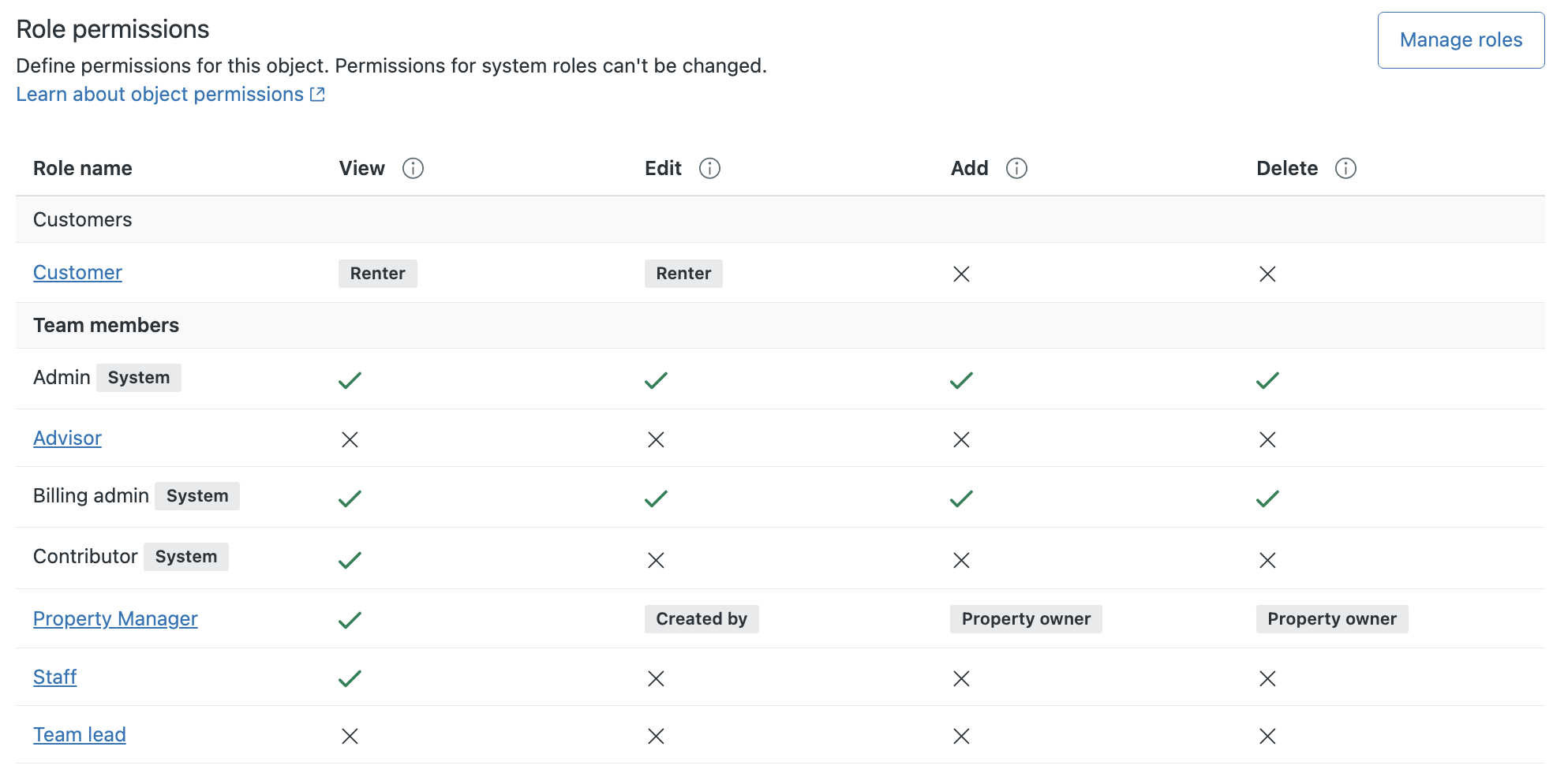
Quando visualizzi un oggetto personalizzato, puoi vedere un riepilogo delle autorizzazioni per ruolo nella scheda Autorizzazioni.
- Nel Centro amministrativo, fai clic su Oggetti e regole nella barra laterale, quindi seleziona Oggetti personalizzati > Oggetti.
- Fai clic sul nome dell’oggetto oggetto personalizzato per il quale vuoi visualizzare le autorizzazioni, quindi fai clic sulla scheda Autorizzazioni .
Le autorizzazioni correnti si riflettono nella tabella. Un segno di spunta indica che il ruolo ha pieno accesso ai record di un oggetto per tale autorizzazione, una X indica che il ruolo non dispone di tale autorizzazione e una stringa indica che il ruolo ha l’autorizzazione con una regola di accesso applicata per limitare l’accesso ai record dell’oggetto .
Avvertenza sulla traduzione: questo articolo è stato tradotto usando un software di traduzione automatizzata per fornire una comprensione di base del contenuto. È stato fatto tutto il possibile per fornire una traduzione accurata, tuttavia Zendesk non garantisce l'accuratezza della traduzione.
Per qualsiasi dubbio sull'accuratezza delle informazioni contenute nell'articolo tradotto, fai riferimento alla versione inglese dell'articolo come versione ufficiale.