Riepilogo: ◀▼
Puoi creare, modificare ed eliminare i motivi di permesso per classificare le assenze pianificate e non pianificate, come i congedi personali o per malattia. Assegna questi motivi a team specifici per controllare l’accesso nelle pianificazioni degli agenti. La modifica in blocco ti consente di aggiornare le categorie o i team contemporaneamente per molteplici motivi. L’eliminazione di un motivo lo rimuove in modo permanente dalle opzioni di richiesta degli agenti, aiutandoti a gestire in modo efficace la disponibilità degli agenti.
I motivi di permesso fanno parte della struttura dell’organizzazione di Gestione del personale (WFM) e definiscono i tipi di tempo che gli agenti possono ottenere. Sono inclusi i permessi pianificati e non pianificati, come il tempo libero o il tempo di malattia.
Per impostazione predefinita, sono già stati creati due motivi di permesso:
- Congedo retribuito : assenze pianificate per i permessi personali.
- Congedo per malattia : assenze non pianificate dovute a malattia personale o problemi di salute.
Tuttavia, gli amministratori e i membri del team autorizzati possono creare nuovi motivi di permesso e modificare o eliminare quelli esistenti.
Questo articolo include le seguenti sezioni:
Articoli correlati
Creazione di motivi di permesso
Puoi creare ulteriori motivi di permesso per la tua organizzazione.
Per creare un motivo di permesso
- In Gestione del personale , fai clic su
 Impostazioni nella barra laterale, quindi seleziona Motivi di permesso .
 - Fai clic su Crea motivo permesso .
- Inserisci un nome per il motivo del permesso.
- Nel menu Categoria, seleziona Pianificati o Non pianificati .
- In Team , seleziona i team che possono accedere a questo motivo di permesso nelle pianificazioni degli agenti .
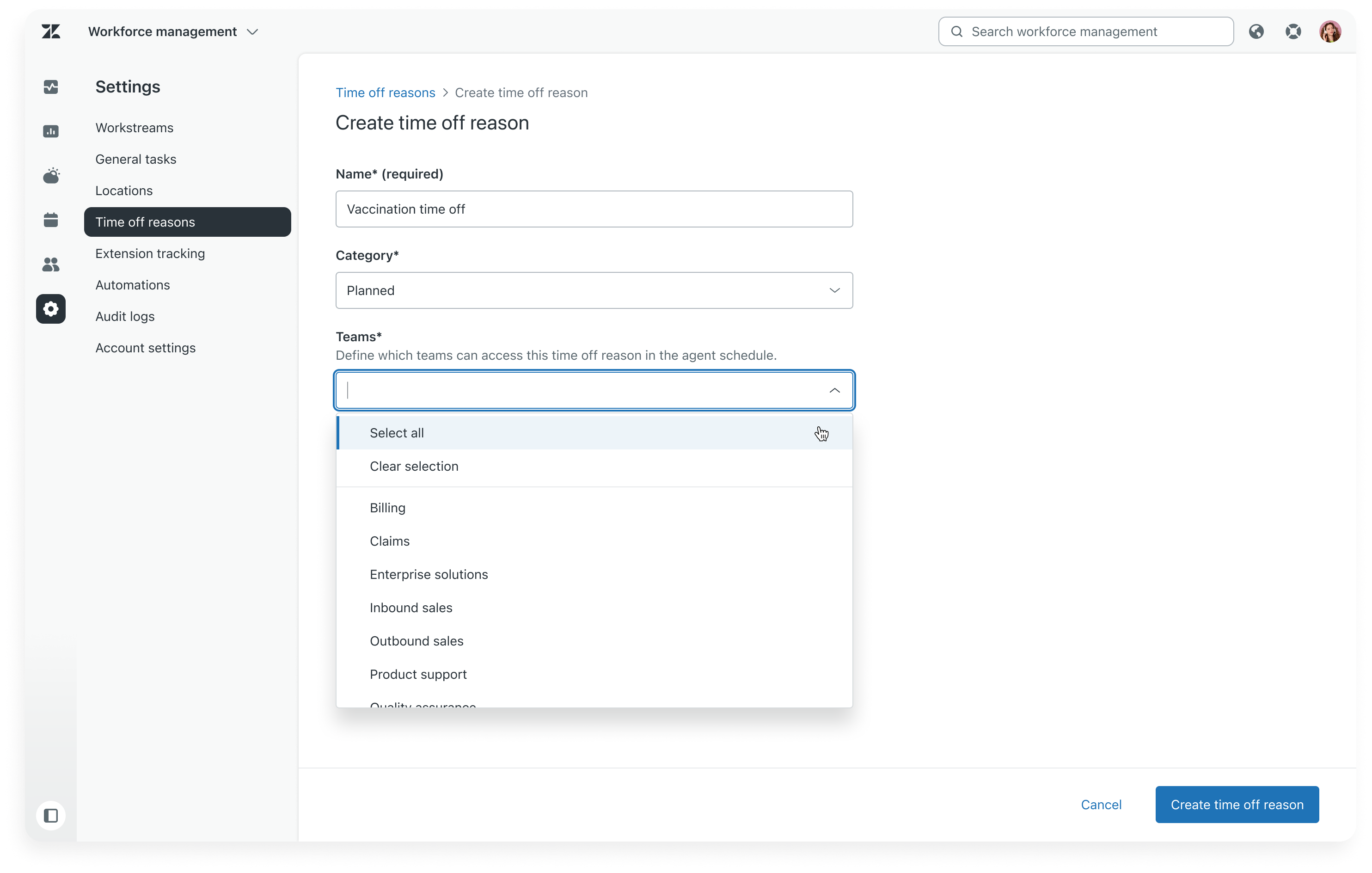
- Inserisci una descrizione.
Questo è il testo che gli agenti vedono quando richiedono il motivo di questo permesso.
- Fai clic su Crea motivo permesso .
Gestione dei motivi di permesso
I team hanno un ambito, quindi il tuo accesso potrebbe differire dagli utenti che gestisci e potresti non essere in grado di aggiungere o rimuovere utenti da tutti i team. Ciò significa anche che le modifiche apportate ai motivi di permesso possono influire sui team al di fuori del tuo ambito. Consulta Ruoli e autorizzazioni WFM .
Posizionando il cursore del mouse o selezionando un motivo di permesso, viene visualizzato un elenco di tutti i team associati, inclusi quelli al di fuori dell’ambito di gestione.
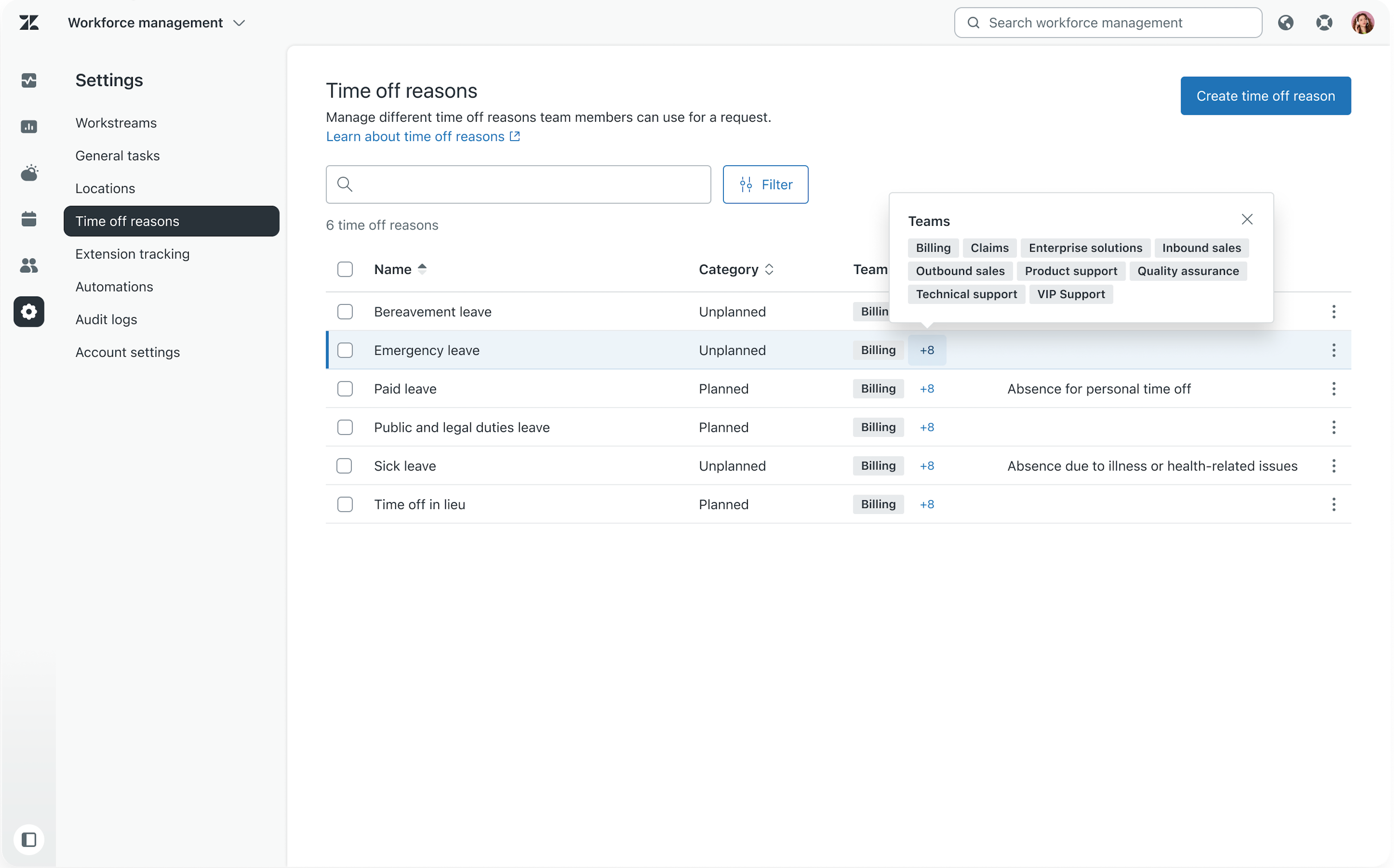
Nella pagina Motivi di permesso puoi:
Modifica dei motivi del permesso
Puoi cambiare il nome, la descrizione, la categoria o i team del motivo di permesso.
Per modificare il motivo del permesso
- In Gestione del personale , fai clic su Impostazioni nella barra laterale, quindi seleziona Motivi di permesso .
- Accanto al motivo del permesso che vuoi modificare, fai clic sul menu delle opzioni (
 ) e seleziona Modifica .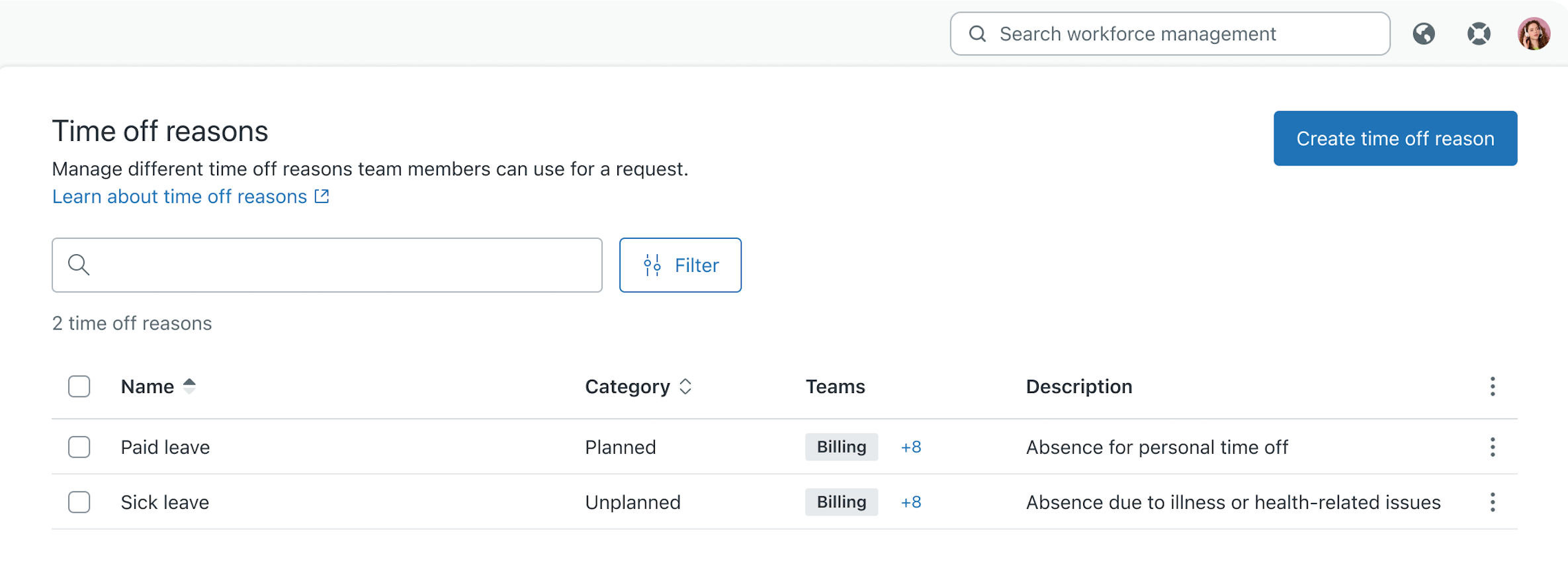
- Modifica il nome o la descrizione del motivo del permesso oppure cambia la categoria o i team.
- Fai clic su Salva.
Modifica dei team per motivi di permesso
Puoi aggiungere o rimuovere i team per motivi di permesso individualmente o in blocco.
Per cambiare i team permessi
- In Gestione del personale , fai clic su Impostazioni nella barra laterale, quindi seleziona Motivi di permesso .
- Seleziona i motivi del permesso per cui vuoi cambiare i team.
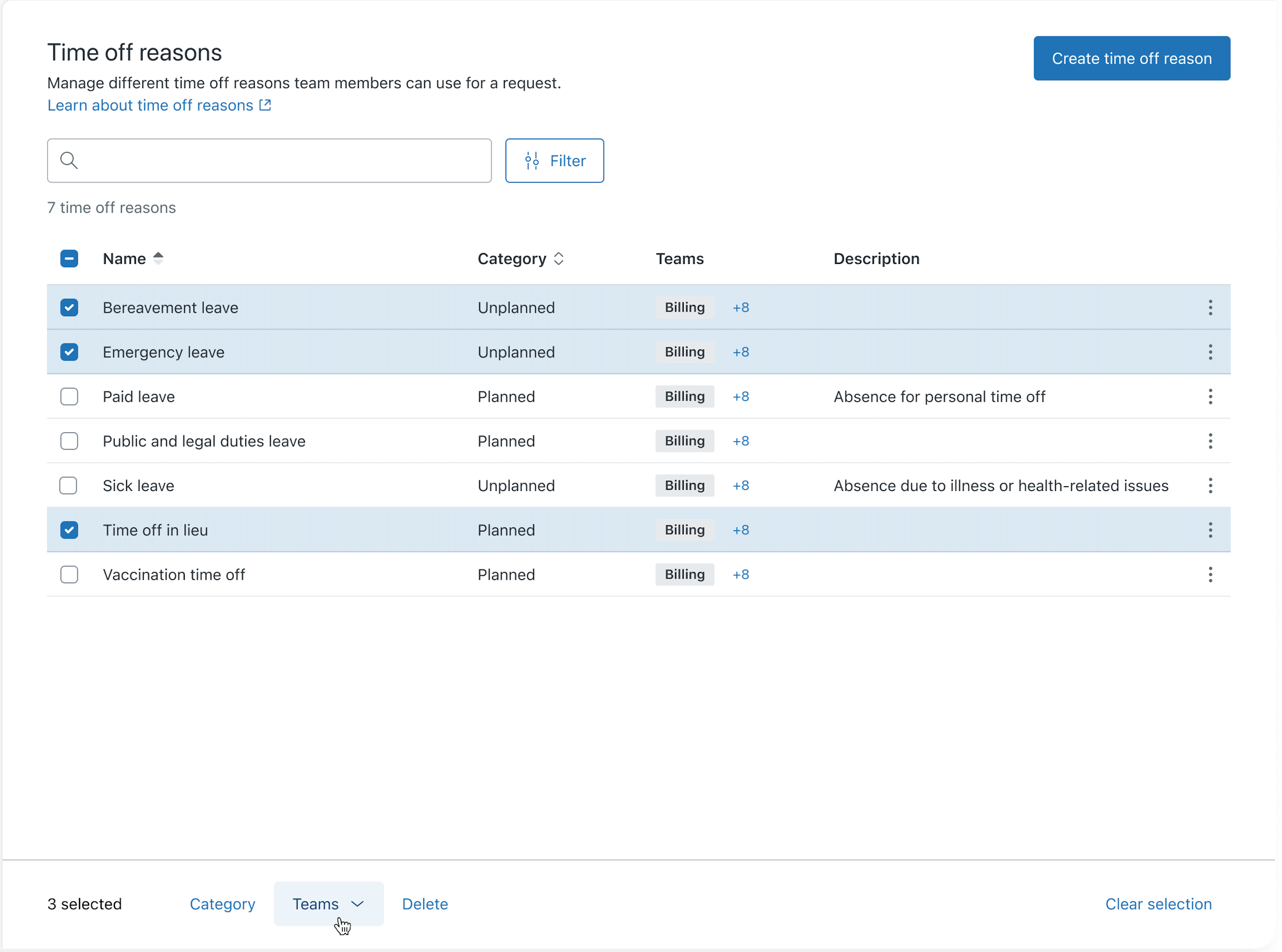
- Nella barra degli strumenti visualizzata in fondo alla pagina, fai clic su Teams .
- Fai clic su Aggiungi team o Rimuovi team .
- Usa il menu a discesa per selezionare i team da aggiungere o rimuovere dai motivi di permesso selezionati.
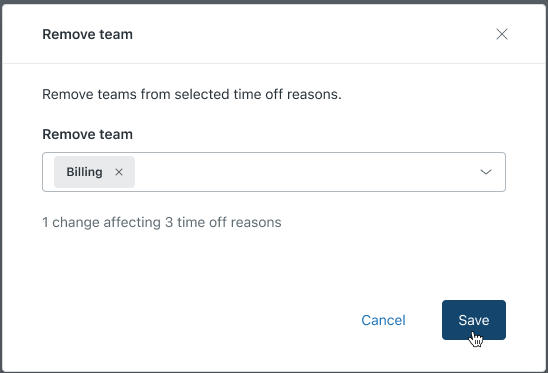
- Fai clic su Salva.
Modifica delle categorie per motivi di permesso
Puoi cambiare in blocco la categoria (pianificata o non pianificata) per i motivi di permesso selezionati.
Per modificare in blocco le categorie di permessi
- In Gestione del personale , fai clic su Impostazioni nella barra laterale, quindi seleziona Motivi di permesso .
- Seleziona i motivi di permesso per cui vuoi cambiare le categorie.
- Nella barra degli strumenti visualizzata in fondo alla pagina, fai clic su Categoria .
- Seleziona la nuova categoria per i motivi di permesso selezionati.
- Fai clic su Salva.
Eliminazione dei motivi di permesso
L’eliminazione di un motivo di permesso è irreversibile. Gli agenti non potranno più vedere o selezionare il motivo di questo permesso durante la creazione delle richieste.
Per eliminare i motivi di permesso
- In Gestione del personale , fai clic su Impostazioni nella barra laterale, quindi seleziona Motivi di permesso .
- Seleziona i motivi del permesso da eliminare.
- Nella barra degli strumenti visualizzata in fondo alla pagina, fai clic su Elimina .
- Conferma di voler eliminare i motivi del permesso facendo clic su Elimina motivo del permesso .
Avvertenza sulla traduzione: questo articolo è stato tradotto usando un software di traduzione automatizzata per fornire una comprensione di base del contenuto. È stato fatto tutto il possibile per fornire una traduzione accurata, tuttavia Zendesk non garantisce l'accuratezza della traduzione.
Per qualsiasi dubbio sull'accuratezza delle informazioni contenute nell'articolo tradotto, fai riferimento alla versione inglese dell'articolo come versione ufficiale.