Riepilogo AI verificato ◀▼
Gestisci le richieste di permesso degli agenti tramite la pagina Gestione permessi, dove puoi approvare, rifiutare o riaprire le richieste. Comunica con gli agenti usando commenti e note interne. Scopri in che modo le richieste di giornata intera e parziali si allineano ai turni pianificati e alle ore fatturabili. Le notifiche ti tengono informato sulle richieste e puoi modificare le richieste chiuse in base alle esigenze, garantendo un monitoraggio e una comunicazione accurati.
La pagina Gestione permessi consente agli amministratori gestione del personale (WFM) (WFM) e ai membri del team con ruoli personalizzati con autorizzazione di visualizzare le richieste di permesso degli agenti e di approvarle o rifiutarle.
Quando gli agenti inviano una richiesta di permesso, selezionano uno dei motivi di permesso definiti per la tua organizzazione. Puoi approvare, rifiutare o riaprire le richieste. Puoi anche scegliere di rispondere con un commento da inviare all’agente che effettua la richiesta o di includere una nota interna visibile agli altri amministratori.
Articoli correlati
Informazioni sulle richieste di permesso
Una richiesta di un’intera giornata viene mappata al turno pianificato dell’agente per quel giorno, ad esempio un turno di 9 ore anziché di 24 ore. Se un agente ha più turni che iniziano in un dato giorno, tutti i turni saranno coperti dai corrispondenti periodi di permesso.
I turni notturni sono attribuiti al giorno in cui iniziano e sono completamente coperti se un agente richiede un giorno intero di riposo.
Le ore fatturabili si applicano sia ai permessi giornalieri che ai permessi parziali e rappresentano la quantità di tempo retribuito coperto dal permesso. Corrispondono alla durata del turno meno eventuali parti non retribuite, come il pranzo o altri compiti non retribuiti.
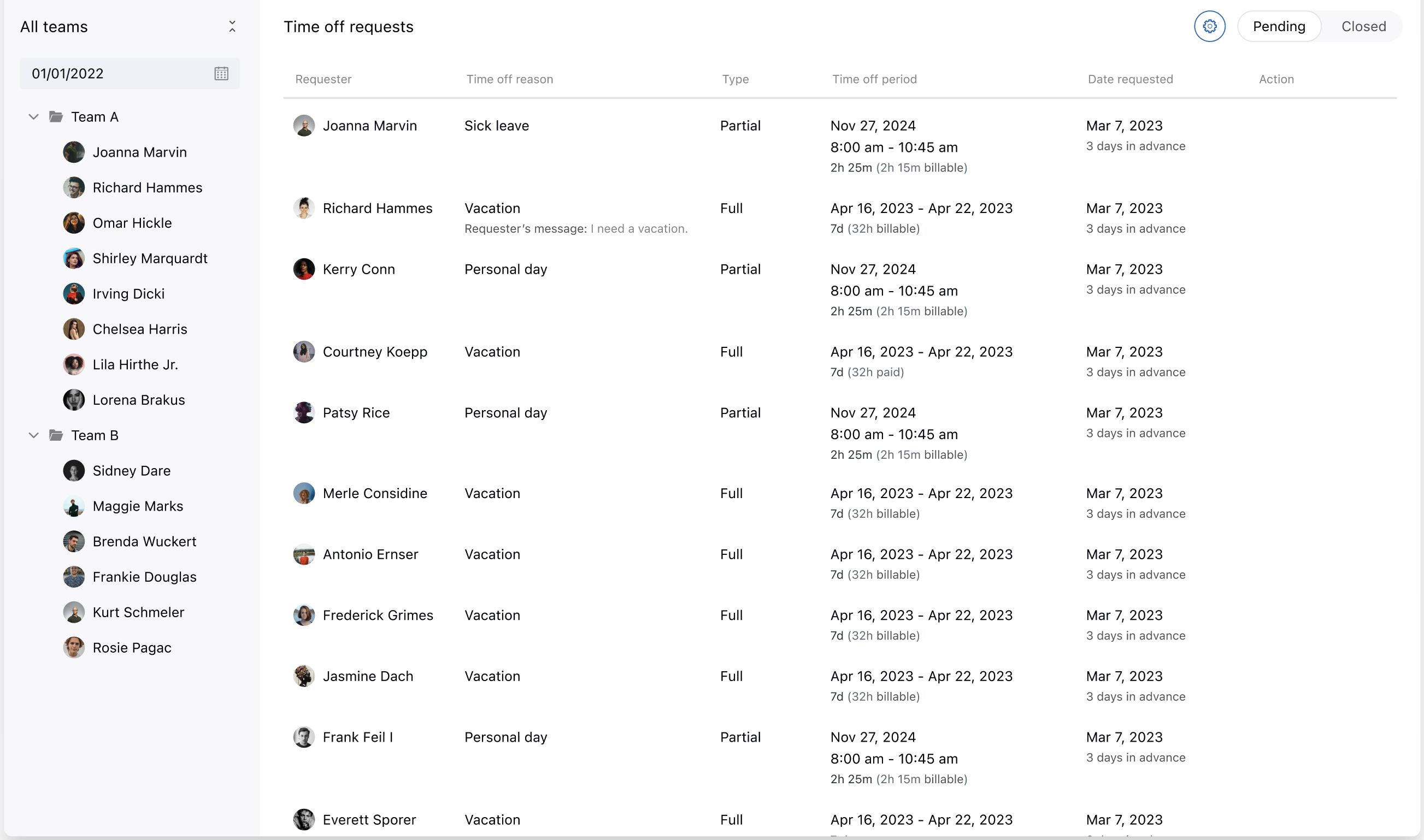
Le ore fatturabili vengono conteggiate solo nei giorni in cui è pianificato che l’agente lavori in base alle impostazioni di località assegnate. Ad esempio, se un agente non lavora mai nei fine settimana, un permesso di due settimane che copre un fine settimana conteggia solo i giorni feriali ai fini delle ore fatturabili.
Per quanto riguarda gli agenti, le richieste di permesso di un giorno intero sono mappate al fuso orario della località assegnata all’agente . Gli agenti vedono una notifica nel prodotto durante la richiesta. Ciò garantisce che manager e agenti condividano la stessa fonte di informazioni per quanto riguarda i tempi di permesso.
I blocchi di permesso e le ore fatturabili vengono calcolati al momento dell’invio della richiesta e non cambieranno retroattivamente se il turno dell’agente cambia in un secondo momento. Puoi eliminare una richiesta di permesso e aggiungerla di nuovo per attivare un nuovo calcolo.
Gli agenti possono annullare una richiesta di permesso in qualsiasi momento prima dell’inizio del permesso, indipendentemente dal fatto che la richiesta sia approvata o sia ancora in attesa. Questa azione non richiede l’approvazione del manager.
Le voci dei permessi che un manager elimina dalla pagina Pianificazione non appaiono più in Gestione permessi . Le informazioni su tali voci rimangono disponibili nei registri di verifica .
Visualizzazione delle richieste di permesso
Puoi visualizzare le richieste di permessi in attesa e chiuse per team o per un agente specifico. Le richieste di permessi chiusi sono richieste che sono già state approvate o rifiutate.
-
In Gestione del personale (WFM) , fai clic su
 Pianificazione nella barra laterale, quindi seleziona Permessi .
Per impostazione predefinita, vengono visualizzate le richieste di permesso in attesa.
- (Facoltativo) Seleziona un team dalla barra laterale sinistra per visualizzare le richieste di permesso di quel team.
- Per visualizzare le richieste di permesso di un agente specifico, seleziona l’agente dalla barra laterale. Puoi anche cercare gli agenti per nome o indirizzo email.

- Per visualizzare le richieste di permesso approvate o negate per un team o un agente specifico, fai clic su Chiuse .

Puoi vedere chi ha approvato o rifiutato le richieste nella colonna Stato.
Approvazione o rifiuto di una richiesta di permesso
Riceverai una notifica email quando un agente richiede un permesso. Se l’agente appartiene a più team, i manager di tutti i team a cui l’agente è assegnato ricevono la notifica. Se la tua organizzazione non ha configurato più team, qualsiasi amministratore WFM o membro del team autorizzato può gestire le richieste.
- In Gestione del personale (WFM) , fai clic su Pianificazione nella barra laterale, quindi seleziona Permessi .
- Posiziona il cursore del mouse sulla richiesta che vuoi approvare o rifiutare, quindi fai clic sul menu delle opzioni (
 ) nella colonna Azione.
 - Seleziona Approva richiesta , Rifiuta richiesta o Rispondi con commento .

- Se rispondi con un commento, inserisci un messaggio per il richiedente.
Puoi anche inserire una nota interna che sarà visibile agli altri manager e amministratori, ma non al richiedente.

Dopo aver approvato o rifiutato una richiesta, questa passa alla scheda Chiuse.
Richieste di riapertura di permessi chiusi
Le richieste di permessi chiusi sono richieste già approvate o rifiutate.
Gli amministratori WFM e i membri del team autorizzati possono riaprire le richieste chiuse in base alle esigenze.
- In Gestione del personale (WFM) , fai clic su Pianificazione nella barra laterale, quindi seleziona Permessi .
- Trova l’agente o il team di cui vuoi riaprire le richieste di permesso chiuse.
- Fai clic su Chiuso .
- Nella colonna Stato, posiziona il cursore del mouse sullo stato della richiesta e fai clic sul menu delle opzioni ( ).

- A seconda dello stato della richiesta, seleziona una delle seguenti opzioni:
- Approva richiesta o Nega richiesta
- Riapri richiesta
- Riapri e rispondi con un commento
Se riapri una richiesta, questa viene spostata nella scheda In attesa.
Avvertenza sulla traduzione: questo articolo è stato tradotto usando un software di traduzione automatizzata per fornire una comprensione di base del contenuto. È stato fatto tutto il possibile per fornire una traduzione accurata, tuttavia Zendesk non garantisce l'accuratezza della traduzione.
Per qualsiasi dubbio sull'accuratezza delle informazioni contenute nell'articolo tradotto, fai riferimento alla versione inglese dell'articolo come versione ufficiale.