Riepilogo: ◀▼
Puoi visualizzare, creare, organizzare, rinominare ed eliminare le cause principali usate nei punteggi delle revisioni per comprendere il motivo per cui è stata assegnata una valutazione, in particolare per i feedback negativi. L’uso di livelli e sottolivelli consente di ordinare le cause principali, cercarle e filtrarle più rapidamente e analizzare le tendenze delle revisioni per guidare il coaching e risolvere i problemi più comuni.
Le cause principali richiedono ai revisori di fornire maggiori dettagli sul feedback ricevuto per una categoria. Ciò è particolarmente utile per i feedback negativi. Ad esempio, se un revisore assegna una valutazione negativa per il tono, può specificarne i motivi usando scelte predefinite o un commento in formato libero.
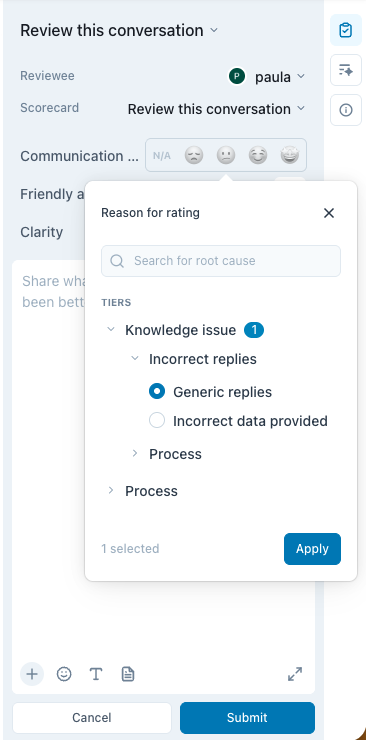
Le cause principali possono essere create durante la creazione punteggi o nella pagina Cause principali.
Usa i dashboard per analizzare le cause principali e comprendere i problemi sottostanti che influiscono sulle interazioni con i clienti sia a livello di team che di agente. Questo aiuta a abilitare coaching mirato e risoluzione dei problemi.
Questo articolo include i seguenti argomenti:
- Accesso alle cause principali
- Creazione di cause principali
- Organizzazione delle cause principali usando livelli e sottolivelli
- Ridenominazione delle cause principali, dei livelli e dei sottolivelli
- Eliminazione di cause principali, livelli e sottolivelli
Articoli correlati
Accesso alle cause principali
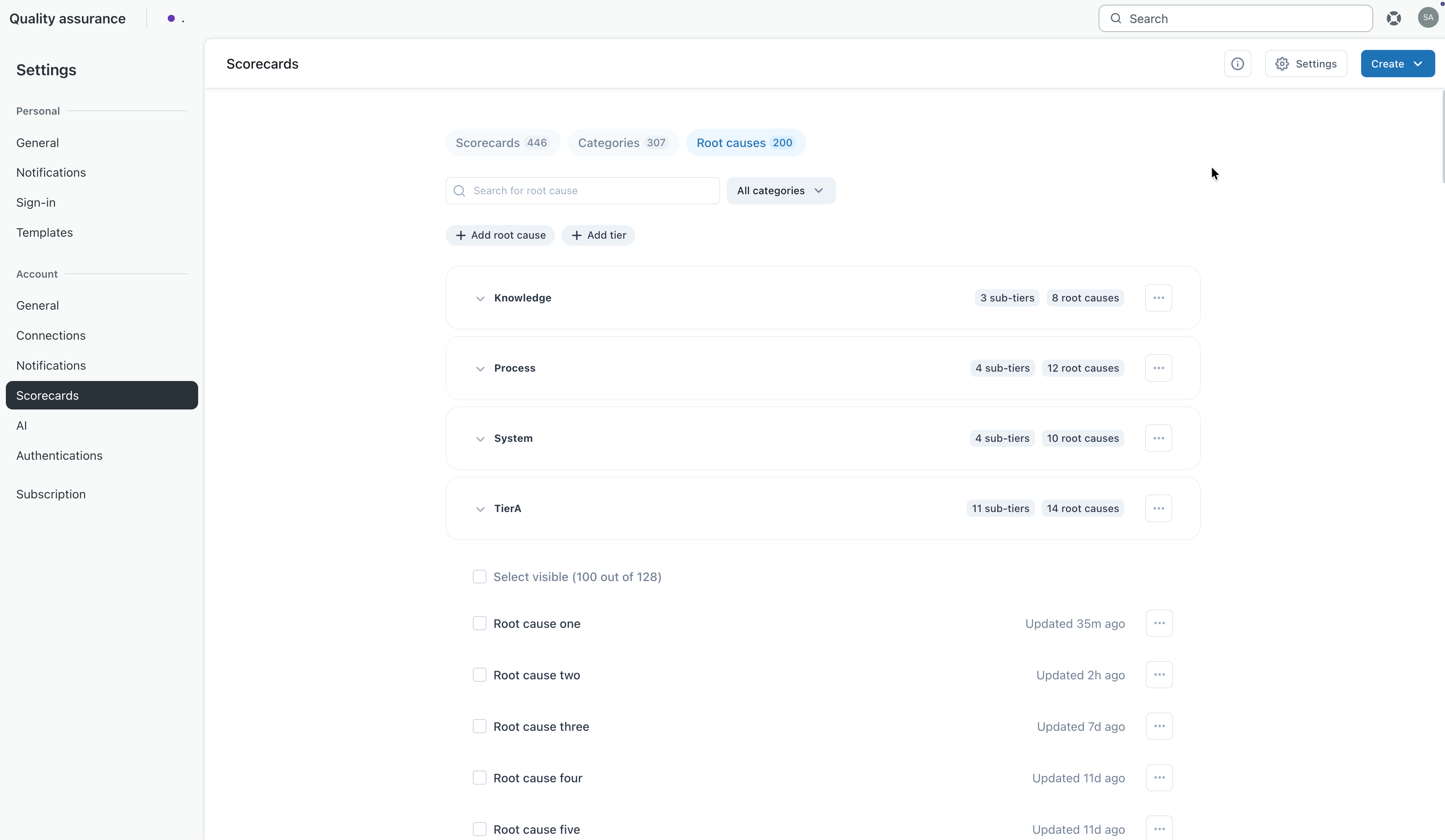
Nella pagina Cause principali, puoi visualizzare il nome di ciascun livello, sottolivello e singola causa principale. L’elenco indica anche l’ultimo aggiornamento di ciascuna causa principale.
Puoi usare il campo di ricerca nella parte superiore dell’elenco per trovare una causa principale in base al nome oppure filtrare l’elenco per mostrare solo le cause principali assegnate a una categoria specifica. Puoi anche organizzare le cause principali usando livelli e sottolivelli. Questa struttura semplifica i workflow e aiuta il team a trovare e scegliere rapidamente le giuste cause principali.
Devi essere un amministratore per visualizzare e gestire le cause principali.
Per accedere alle cause principali
- In Quality Assurance , fai clic sull’icona del tuo profilo nell’angolo in alto a destra.
- Fai clic su Impostazioni .
- Nella barra laterale, in Account , fai clic su Schede punteggi .
- Fai clic su Cause principali in alto per visualizzare un elenco di tutte le cause principali, i livelli e i sottolivelli.
Creazione di cause principali
Le cause principali possono essere create durante la creazione punteggi o nella pagina Cause principali.
Per creare una nuova causa principale
- Accedi alle cause principali .
- Fai clic su + Aggiungi causa principale .
- Inserisci un nome per la causa principale.
- (Facoltativo) Seleziona un livello e un sottolivello.
- Fai clic su Salva.
Organizzazione delle cause principali usando livelli e sottolivelli
L’organizzazione delle cause principali in livelli e sottolivelli aiuta il team a trovare e selezionare più facilmente le cause principali giuste. Usa i livelli per raggruppare e strutturare le cause principali. All’interno dei livelli, puoi anche aggiungere cause principali e sottolivelli autonomi. Puoi strutturare il ragionamento partendo dal livello di alto livello e scavando più a fondo nelle specifiche.
Quando crei le scorecard , puoi aggiungere più cause principali contemporaneamente specificando un nome di livello.
In particolare, puoi:
Creazione di livelli di causa principale
Usa i livelli per raggruppare e strutturare le cause principali.
Per creare un livello di causa principale
- Accedi alle cause principali .
- Fai clic su + Aggiungi livello .
- Inserisci il nome del livello della causa principale.
- Fai clic su Salva modifiche.
Creazione di sottolivelli di causa principale
All’interno dei livelli, puoi anche aggiungere sottolivelli.
Per creare un sottolivello di causa principale
- Accedi alle cause principali .
- Accanto al nome del livello, fai clic sul menu delle opzioni (
 ) e seleziona Aggiungi sottolivello .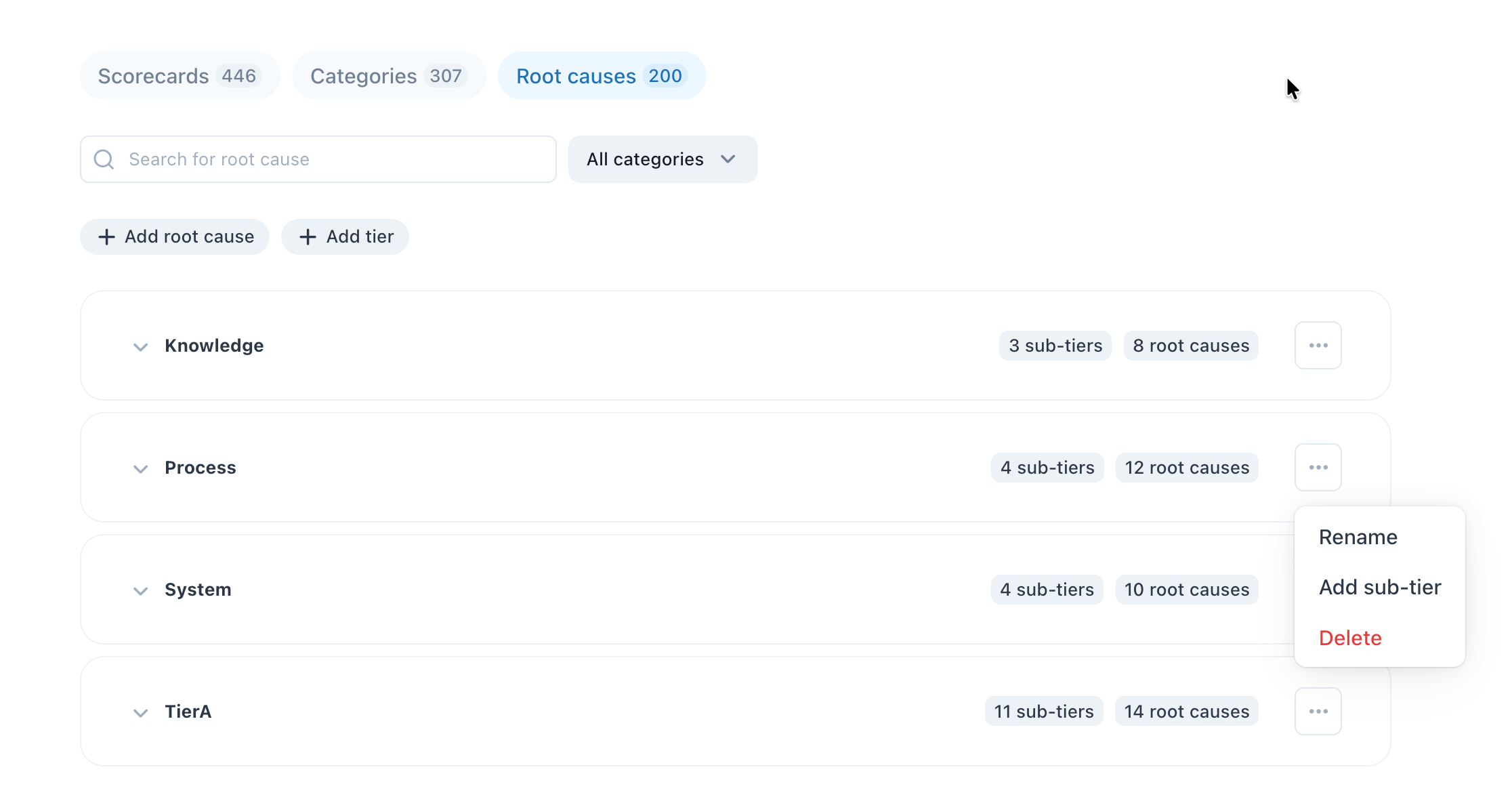
- Inserisci il nome del sottolivello.
- Fai clic su Salva modifiche.
Spostamento delle cause principali all’interno e all’esterno di livelli e sottolivelli
Puoi spostare le cause principali da e verso livelli e sottolivelli in qualsiasi momento.
Per spostare le cause principali all’interno o all’esterno di livelli e sottolivelli
- Accedi alle cause principali .
- Seleziona le cause principali in cui vuoi entrare o uscire da un livello o sottolivello.
- Nella barra degli strumenti visualizzata in fondo alla pagina, fai clic su Sposta cause principali .
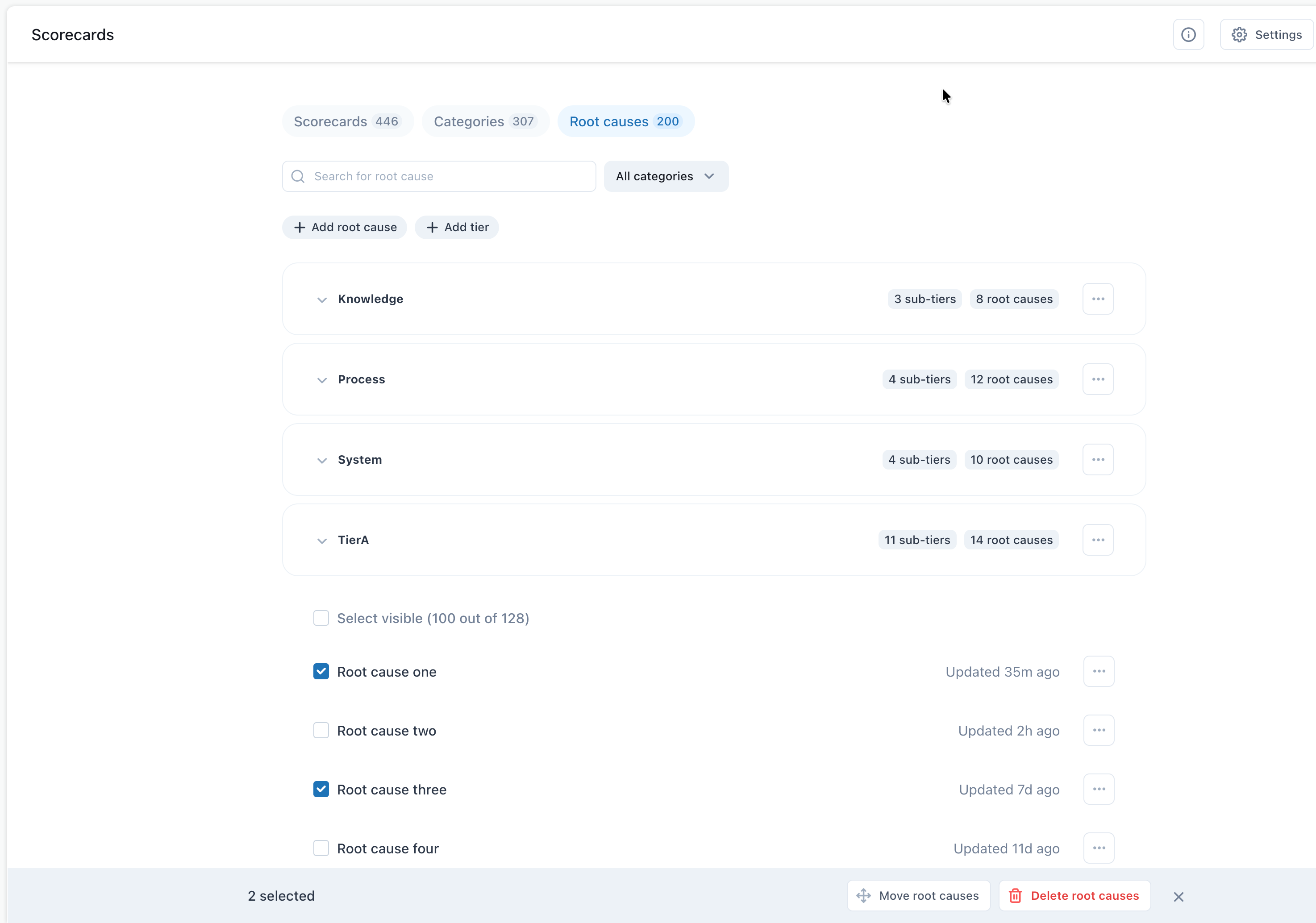
- In Sposta in , seleziona il livello e il sottolivello in cui spostare le cause principali oppure seleziona Elenco cause principali libere per spostare le cause principali al di fuori del livello o sottolivello corrente.
- Fai clic su Salva modifiche.
Ridenominazione delle cause principali, dei livelli e dei sottolivelli
Gli aggiornamenti al nome di una causa principale si applicano a tutte le categorie che includono la causa principale e influiscono sulla valutazione delle conversazioni future. Ciò si rifletterà anche nel dashboard delle revisioni come se fosse stata creata una nuova causa principale.
Per rinominare una causa principale
- Accedi alle cause principali .
- Accanto alla causa principale, al nome del livello o del sottolivello, fai clic sul menu delle opzioni ( ) e seleziona Rinomina .
- Inserisci una nuova causa principale, un nuovo livello o un nome di sottolivello.
- Fai clic su Salva modifiche.
Eliminazione di cause principali, livelli e sottolivelli
L’eliminazione delle cause principali, dei livelli e dei sottolivelli è irreversibile. Questa azione rimuove la causa principale da tutte le categorie e cancella tutti i dati associati dai report.
Per eliminare le cause principali
- Accedi alle cause principali .
- Seleziona le cause principali da eliminare.
- Nella barra degli strumenti in fondo alla pagina, fai clic su Elimina cause principali .
- Fai clic su Elimina cause principali per confermare l’eliminazione.
Per eliminare un livello o un sottolivello di causa principale
- Accedi alle cause principali .
- Accanto al livello o sottolivello da rimuovere, fai clic sul menu delle opzioni ( ) e seleziona Elimina .
Se il livello include sottolivelli vuoti, anche questi vengono eliminati.
Se il livello o il sottolivello include cause principali, ti verrà chiesto di scegliere se eliminare il livello o il sottolivello ma mantenere le cause principali o eliminare il livello o il sottolivello e le relative cause principali.
Se scegli di mantenere le cause principali, tutte le cause principali nel livello e nei relativi sottolivelli verranno mantenute ed elencate come cause principali libere.
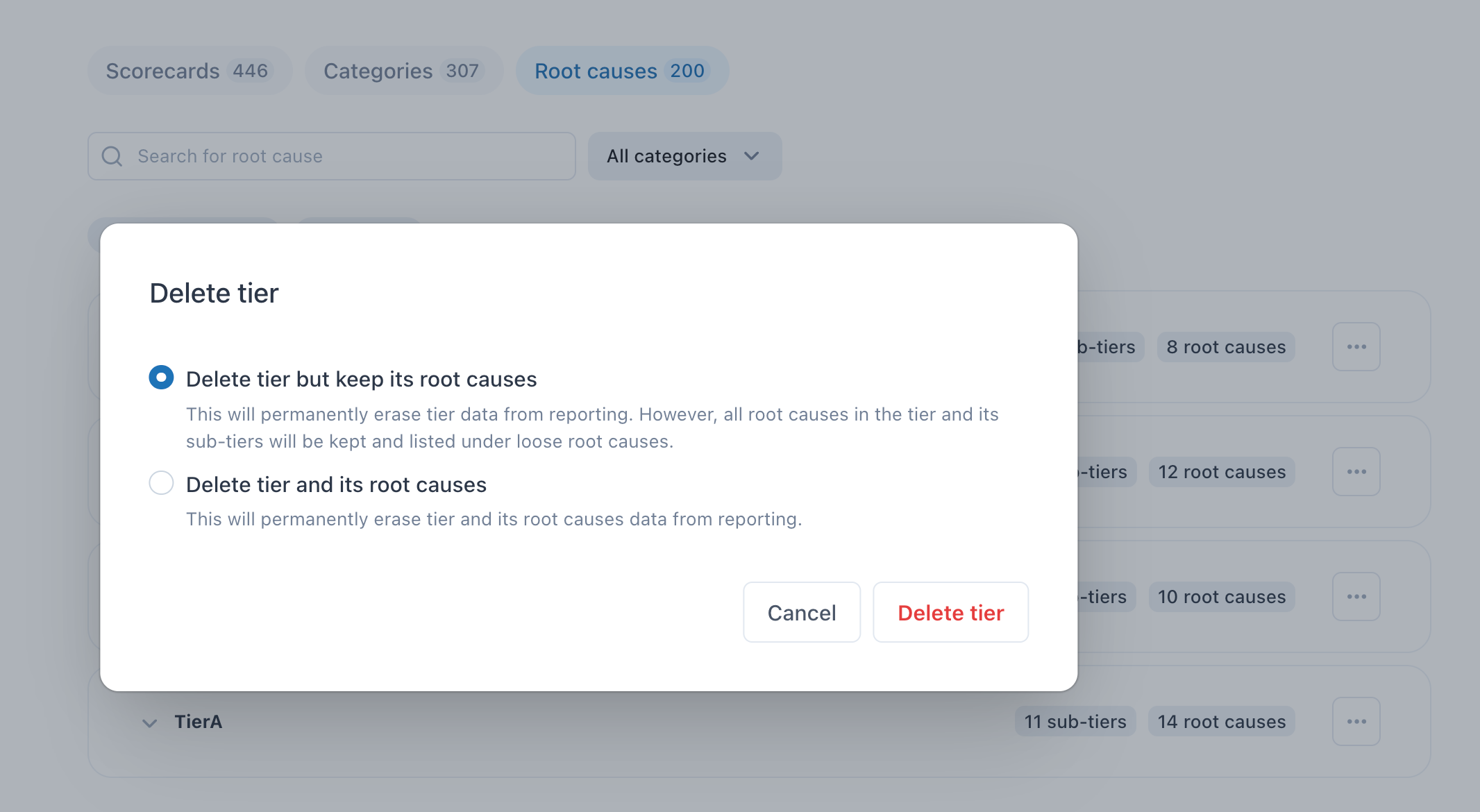
- Fai clic su Elimina livello o Elimina sottolivello .
Avvertenza sulla traduzione: questo articolo è stato tradotto usando un software di traduzione automatizzata per fornire una comprensione di base del contenuto. È stato fatto tutto il possibile per fornire una traduzione accurata, tuttavia Zendesk non garantisce l'accuratezza della traduzione.
Per qualsiasi dubbio sull'accuratezza delle informazioni contenute nell'articolo tradotto, fai riferimento alla versione inglese dell'articolo come versione ufficiale.