Riepilogo: ◀▼
Usa il dashboard Triage intelligente in Explore per monitorare i ticket per argomento, entità, sentiment e lingua e confrontare l’arricchimento con i tempi di risposta, assegnazione e soluzione. Puoi esaminare le tendenze principali, analizzare i dettagli dei ticket, clonare il dashboard o creare report personalizzati per analisi più approfondite. I dati storici iniziano il 3 agosto 2024.
Zendesk Explore include un dashboard predefinito per aiutarti a monitorare le attività Triage intelligente . Il dashboard Triage intelligente può aiutarti a identificare i ticket classificati in base ad argomento, sentiment e lingua, nonché a qualsiasi entità definita.
Puoi modificare e personalizzare il dashboard Triage intelligente clonandolo . Se hai bisogno di qualcosa di più complesso, puoi scrivere i tuoi report usando un’ampia gamma di metriche e attributi.
Le informazioni nei dashboard di Explore vengono aggiornate in base a una pianificazione . La pianificazione orari dipende dal piano Explore in uso.
Nei seguenti argomenti imparerai come accedere al dashboard Triage intelligente e vedere i report disponibili:
Articoli correlati:
Accesso al dashboard Triage intelligente
Usa la procedura seguente per accedere al dashboard Triage intelligente .
Per accedere al dashboard Triage intelligente
- In Analytics, fai clic sull’icona Dashboard (
 ) nella barra laterale sinistra.
 - Nell’elenco delle dashboard, fai clic sulla dashboard Copilota Zendesk: triage intelligente.
Informazioni sui report del dashboard Triage intelligente
In questo dashboard, metriche quali Ticket senza risposta, % risolti al primo o al secondo contatto, Commenti (tutti i tipi di utenti) e Aggiornamenti degli agenti prendono in considerazione solo le risposte via email nel ticket. Se vuoi creare altri report incentrati sulla messaggistica, puoi creare i tuoi report personalizzati usando le metriche e gli attributi Triage intelligente nel dataset Triage intelligente .
Questo dashboard contiene le schede seguenti. Fai clic su una sezione per ulteriori informazioni:
Scheda Panoramica
La scheda Panoramica contiene i seguenti report:
Metriche dei titoli della scheda Panoramica
La scheda Panoramica mostra informazioni sui ticket arricchite con argomento, entità, lingua e sentiment. Puoi filtrare i report in base a ora, gruppo, brand, canale e modulo.
Questa scheda visualizza le seguenti metriche dei titoli (KPI):
- Totale ticket arricchiti : Il numero totale di ticket arricchiti con argomento, lingua o sentiment.
- Tutti i ticket creati: Un conteggio di tutti i ticket creati.
- Ticket arricchiti prima risposta: Il tempo di prima risposta per tutti i ticket arricchiti.
- Prima risposta a tutti i ticket: Il tempo di prima risposta di tutti i ticket creati.
- Ticket arricchiti per la prima assegnazione: Il tempo mediano della prima assegnazione per tutti i ticket arricchiti.
- Prima assegnazione di tutti i ticket: Il tempo mediano della prima assegnazione per tutti i ticket creati.
- Ticket arricchiti con risoluzione completa: Il tempo mediano di soluzione completa per tutti i ticket arricchiti.
- Risoluzione completa tutti i ticket: Il tempo di soluzione completa di tutti i ticket creati.

Report scheda Panoramica
Questa scheda visualizza i seguenti report:
-
I 5 argomenti principali : Visualizza i cinque argomenti principali e il numero di ticket arricchiti con ciascun argomento.

-
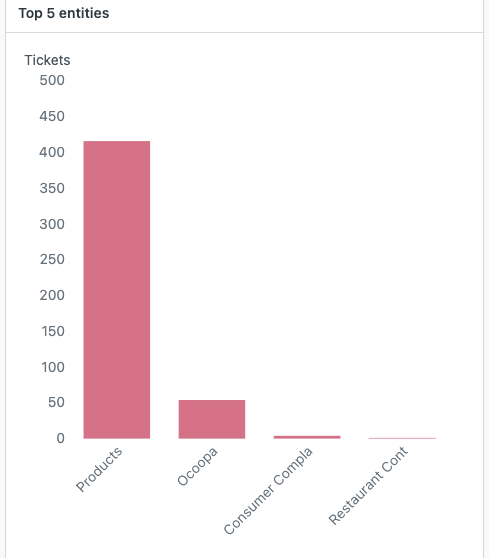
Le 5 principali categorie di entità: Visualizza le prime cinque entità e il numero di ticket arricchiti con ciascun argomento.
-
Le 5 lingue principali: Visualizza le prime cinque lingue e il numero di ticket arricchiti con ciascuna lingua.

-
sentiment medio dei ticket : Visualizza la valutazione media sentiment per tutti i ticket arricchiti dal sentiment.

-
Ticket arricchiti con argomenti: Visualizza la percentuale di ticket arricchiti con argomenti.

-
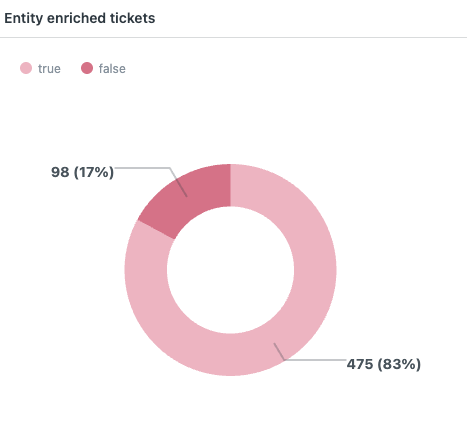
Ticket arricchiti di entità: Visualizza la percentuale di ticket arricchiti con entità.
-
Ticket arricchiti in lingua: Visualizza la percentuale di ticket con aggiunta di lingue.

-
Ticket arricchiti con sentiment: Visualizza la percentuale di ticket arricchiti con sentiment.

-
Ticket arricchiti e non arricchiti per canale: Visualizza il numero di ticket arricchiti e non arricchiti per ciascun canale. Per impostazione predefinita, i canali che non assistenza il Triage intelligente non vengono visualizzati. Se vuoi visualizzarli, selezionali dal filtro Canale nella parte superiore della scheda del dashboard.

-
Ticket arricchiti e non arricchiti in base al ruolo di mittente: Visualizza il numero di ticket arricchiti e non arricchiti per ciascun ruolo di mittente.

Scheda Argomento
La scheda Argomento contiene i seguenti report:
Metriche dei titoli delle schede degli argomenti
La scheda Argomento mostra informazioni sui ticket arricchite con argomento. Puoi filtrare i report in base a ora, gruppo, brand, canale, modulo e stato. I filtri aggiuntivi includono categoria argomento, sottocategoria e affidabilità.
Questa scheda visualizza le seguenti metriche dei titoli (KPI):
- Ticket arricchiti con argomenti: Il numero totale di ticket arricchiti con argomento.
- Tutti i ticket creati: Un conteggio di tutti i ticket creati.
- Ticket arricchiti con argomento prima risposta: Il tempo di prima risposta per tutti i ticket con argomento arricchito.
- Prima risposta a tutti i ticket: Il tempo di prima risposta di tutti i ticket creati.
- Prima assegnazione - ticket con argomento: Il tempo mediano della prima assegnazione per i ticket arricchiti con argomento.
- Prima assegnazione di tutti i ticket: Il tempo mediano della prima assegnazione per tutti i ticket creati.
- Tempo di soluzione completa - ticket con argomento: Il tempo mediano di soluzione completa per tutti i ticket arricchiti con argomenti.
- Risoluzione completa tutti i ticket: Il tempo di soluzione completa di tutti i ticket creati.

Report scheda Argomento
Questa scheda visualizza i seguenti report:
-
Distribuzione del volume dei ticket per categoria di argomenti: Visualizza il numero di ticket per ciascun argomento.

-
Tendenze degli argomenti - I 15 argomenti principali: Visualizza un grafico a linee che mostra i 15 argomenti principali nel tempo.

-
Ripartizione degli argomenti in base alle metriche chiave: Visualizza informazioni dettagliate sui ticket con argomenti, tra cui punteggio di soddisfazione, valutazione sentiment , tempo di prima risposta e altro ancora. Puoi fare clic sulla maggior parte dei valori, quindi selezionare Analisi dettagliata per visualizzare un’analisi dettagliata del risultato per i singoli ticket.

-
Le risposte degli agenti nei 10 argomenti principali: Visualizza il numero di ticket one-touch, two-touch e multi-touch per ciascun argomento.

-
Ticket arricchiti con argomento e non arricchiti con argomento per canale: Visualizza i ticket arricchiti con argomenti per ciascun canale. Per impostazione predefinita, i canali che non assistenza il Triage intelligente non vengono visualizzati. Se vuoi visualizzarli, selezionali dal filtro Canale nella parte superiore della scheda del dashboard.

-
Ticket arricchiti con argomento e non arricchiti con argomento per ruolo mittente: Visualizza i ticket arricchiti con argomenti per ciascun ruolo di mittente, come utenti finali, agenti e amministratori.

Scheda Entità
La scheda Entità contiene i seguenti report:
Metriche dei titoli della scheda Entità
La scheda Entità mostra informazioni sui ticket arricchite con le entità definite. Puoi filtrare i report in base a data/ora, brand, canale, modulo, stato ed entità.
Questa scheda visualizza le seguenti metriche dei titoli (KPI):
- Ticket arricchiti di entità: Il numero totale di ticket arricchiti con un’entità.
- Tutti i ticket creati: Un conteggio di tutti i ticket creati.
- Entità prima risposta arricchita: Il tempo di prima risposta per tutti i ticket arricchiti con entità.
- Prima risposta di tutti i ticket: Il tempo di prima risposta di tutti i ticket creati.
- Entità prima assegnazione arricchita: Il tempo mediano della prima assegnazione per i ticket arricchiti con entità.
- Prima assegnazione di tutti i ticket: Il tempo mediano della prima assegnazione per tutti i ticket creati.
- Entità con risoluzione completa arricchita: Il tempo mediano di soluzione completa per tutti i ticket arricchiti con entità.
- Risoluzione completa di tutti i ticket: Il tempo di soluzione completa di tutti i ticket creati.

Report scheda Entità
Questa scheda visualizza i seguenti report:
-
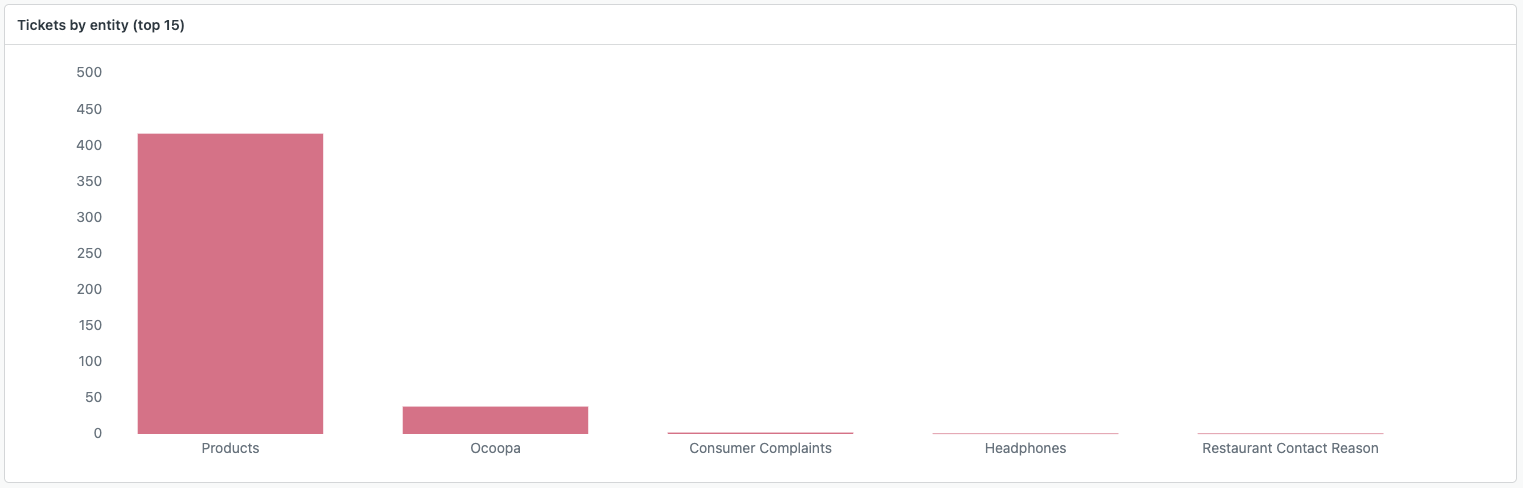
Distribuzione del volume dei ticket per entità: Visualizza il numero di ticket per ciascuna entità.
-
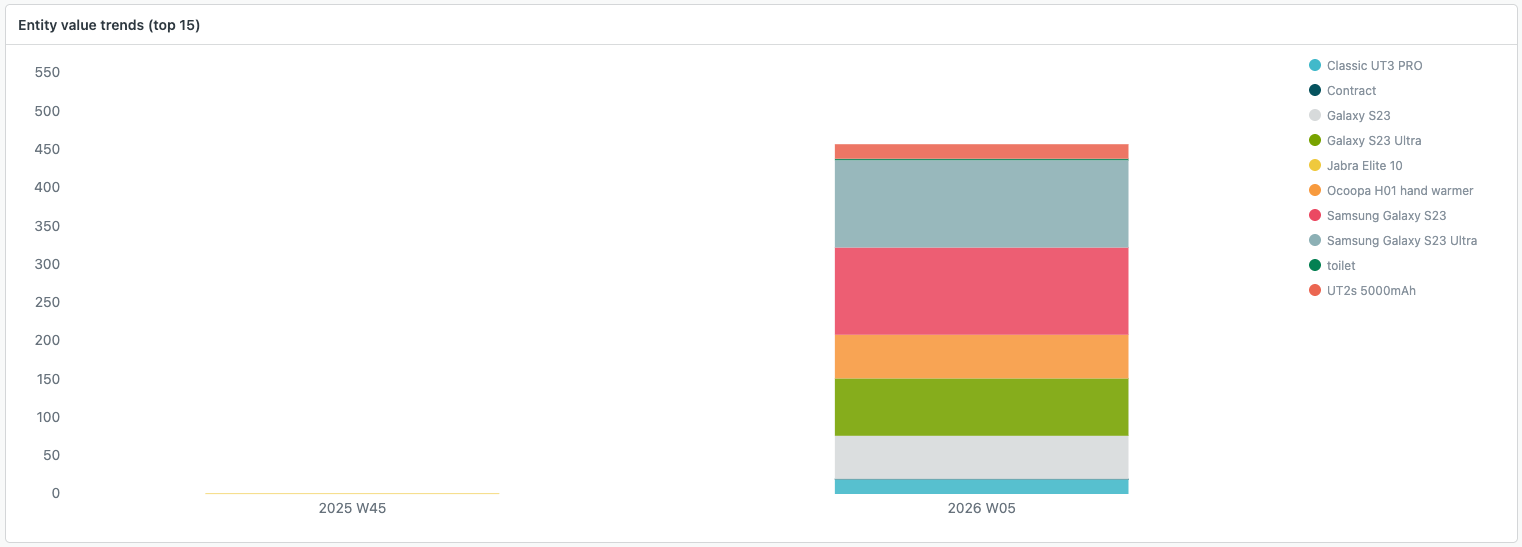
Tendenze entità - Primi 15 valori di entità: Visualizza un grafico a linee che mostra le 15 entità principali nel tempo.
-
Ripartizione delle entità in base alle metriche chiave: Visualizza informazioni dettagliate sui ticket arricchite da entità, tra cui punteggio di soddisfazione, valutazione sentiment , tempo di prima risposta e altro ancora. Puoi fare clic sulla maggior parte dei valori, quindi selezionare Analisi dettagliata per visualizzare un’analisi dettagliata del risultato per i singoli ticket.
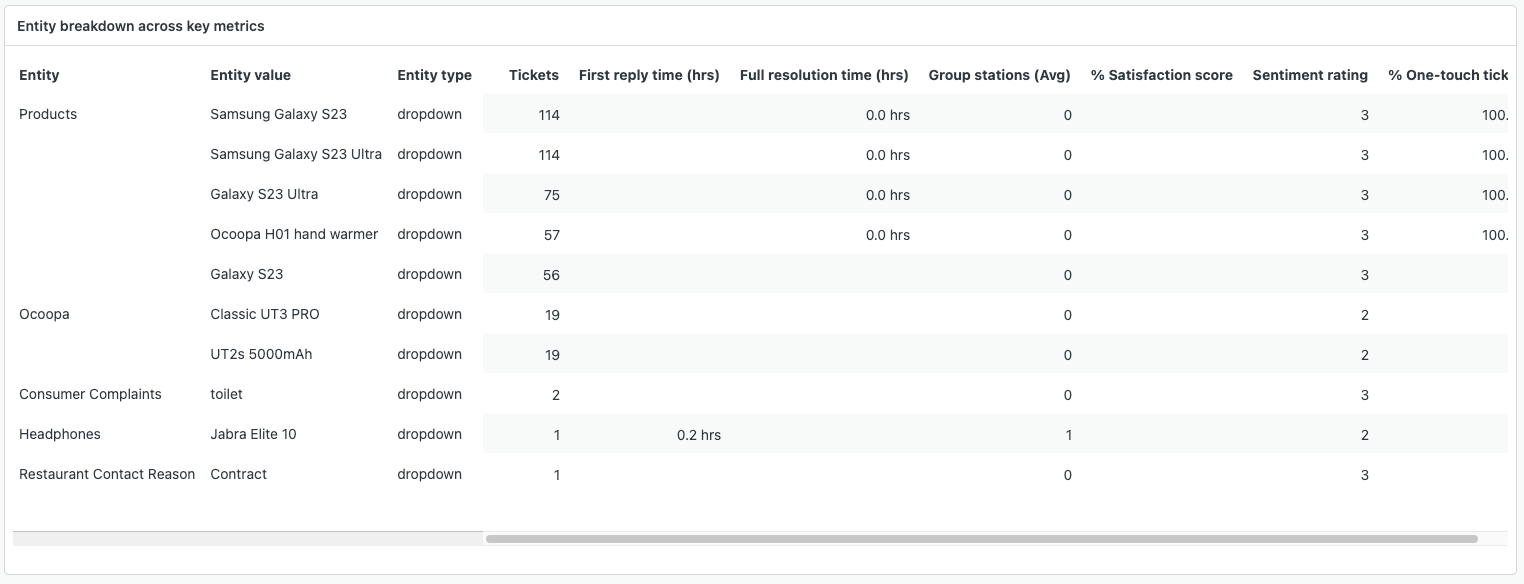
-
L’agente risponde ai primi 10 valori di entità: Visualizza il numero di ticket one-touch, two-touch e multi-touch per ciascuna entità.
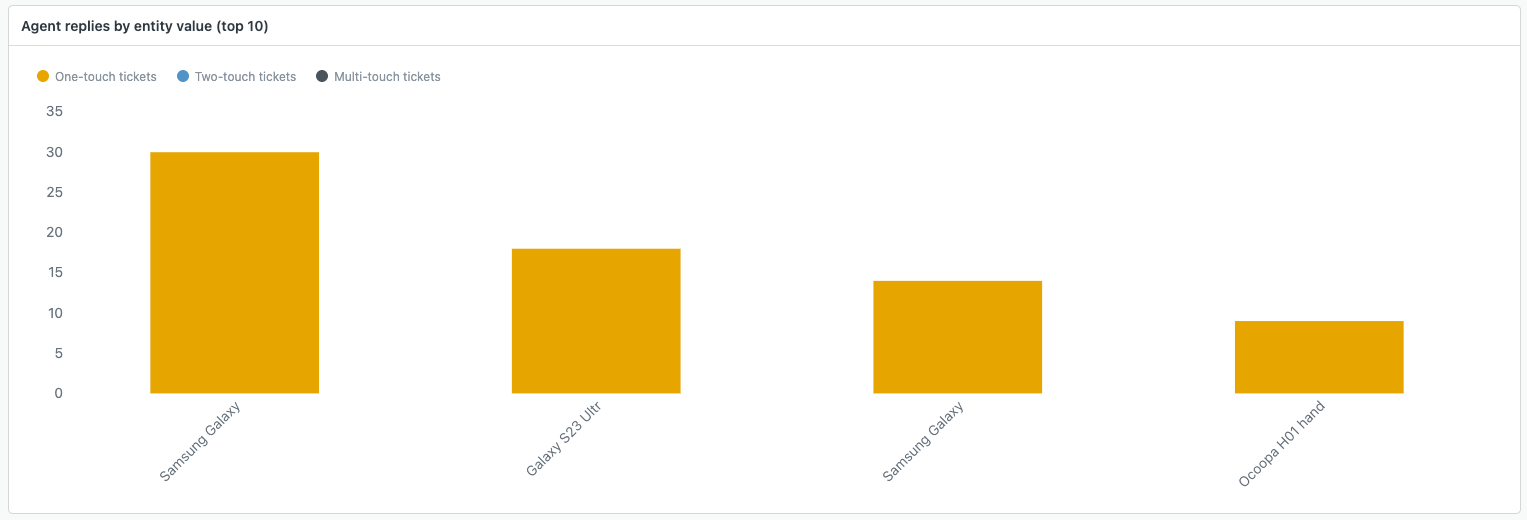
-
Ticket arricchiti con entità e non arricchiti con entità per canale: Visualizza i ticket arricchiti con entità per ciascun canale. Per impostazione predefinita, i canali che non assistenza il Triage intelligente non vengono visualizzati. Se vuoi visualizzarli, selezionali dal filtro Canale nella parte superiore della scheda del dashboard.
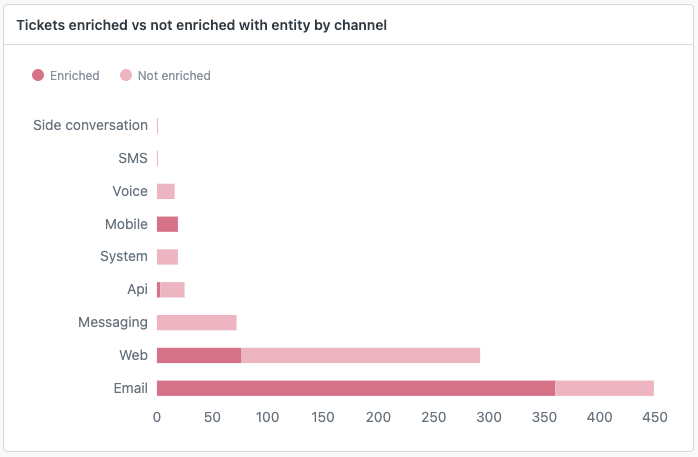
-
Ticket arricchiti con entità e non arricchiti con entità per ruolo mittente: Visualizza i ticket arricchiti con entità per ciascun ruolo di mittente, come utenti finali, agenti e amministratori.
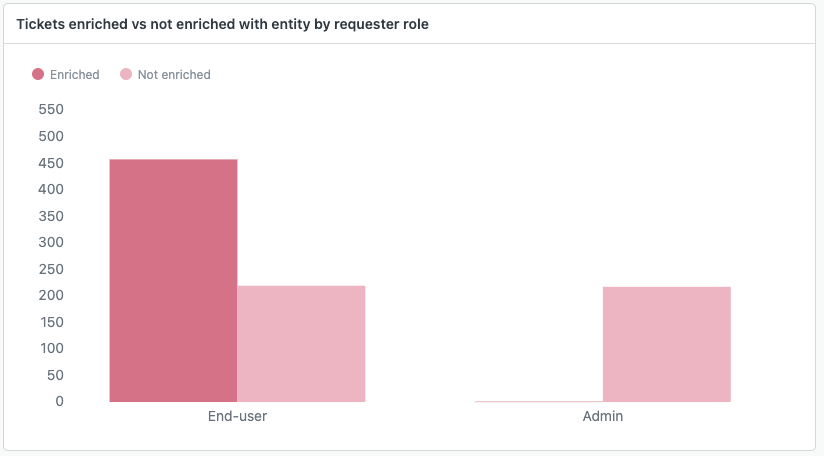
Scheda Sentiment
La scheda sentiment contiene i seguenti report:
Metriche dei titoli della scheda Sentiment
La scheda Sentiment mostra informazioni sui ticket arricchite con sentiment. Puoi filtrare i report in base a ora, gruppo, brand, canale, modulo e stato. I filtri aggiuntivi includono la fiducia sentiment .
Questa scheda visualizza le seguenti metriche dei titoli (KPI):
- Ticket arricchiti con sentiment: Il numero totale di ticket arricchiti con sentiment.
- Tutti i ticket creati: Un conteggio di tutti i ticket creati.
- Prima risposta - ticket con sentiment: Il tempo di prima risposta per tutti i ticket arricchiti con sentiment.
- Prima risposta a tutti i ticket: Il tempo di prima risposta di tutti i ticket creati.
- Prima assegnazione - ticket con sentiment: Il tempo mediano di prima assegnazione per i ticket arricchiti con sentiment.
- Prima assegnazione di tutti i ticket: Il tempo mediano della prima assegnazione per tutti i ticket creati.
- Soluzione completa - ticket con sentiment: Il tempo mediano di soluzione completa per tutti i ticket arricchiti con sentiment.
- Risoluzione completa di tutti i ticket: Il tempo di soluzione completa di tutti i ticket creati.

Report della scheda Sentiment
La scheda Sentiment mostra informazioni sui ticket arricchite con sentiment.
Questa scheda visualizza i seguenti report:
-
sentiment dei clienti nel tempo: Visualizza il sentiment medio dei clienti da uno (molto negativo) a cinque (molto positivo) nel tempo.

-
sentiment medio dei ticket : Visualizza il sentiment medio dei ticket in tutti i ticket arricchiti con sentiment.

-
Ripartizione del sentiment in base alle metriche chiave: Visualizza informazioni dettagliate sui ticket arricchite da sentiment, tra cui il punteggio di soddisfazione, la percentuale di ticket risolti al primo contatto, il tempo di soluzione completa dei ticket e altro ancora. Puoi fare clic sulla maggior parte dei valori, quindi selezionare Analisi dettagliata per visualizzare un’analisi dettagliata del risultato per i singoli ticket.

-
Triage intelligente - Arricchimenti dei ticket per il sentiment per canale: Visualizza il numero di ticket di ciascuno dei tuoi canali arricchiti con sentiment. Per impostazione predefinita, i canali che non assistenza il Triage intelligente non vengono visualizzati. Se vuoi visualizzarli, selezionali dal filtro Canale nella parte superiore della scheda del dashboard.

-
Triage intelligente - Ticket arricchiti con sentiment per ruolo mittente: Mostra un numero di ticket arricchiti con sentiment per ciascun ruolo di mittente, come utenti finali, agenti e amministratori.

Scheda Lingua
La scheda Lingua mostra informazioni sui ticket arricchite con la lingua. Puoi filtrare i report in base a ora, gruppo, brand, canale, modulo e stato. I filtri aggiuntivi includono la lingua e la sicurezza linguistica.
La scheda Lingua contiene i seguenti report:
Metriche dei titoli della scheda Lingua
Questa scheda visualizza le seguenti metriche dei titoli (KPI):
- Ticket arricchiti in lingua: Il numero totale di ticket arricchiti con la lingua.
- Tutti i ticket creati: Un conteggio di tutti i ticket creati.
- Prima risposta - ticket con lingua: Il tempo di prima risposta per tutti i ticket con aggiunta di lingue.
- Prima risposta a tutti i ticket: Il tempo di prima risposta di tutti i ticket creati.
- Prima assegnazione - ticket con lingua: Il tempo mediano di prima assegnazione per i ticket con arricchimento linguistico.
- Prima assegnazione di tutti i ticket: Il tempo mediano della prima assegnazione per tutti i ticket creati.
- Risoluzione completa - ticket con lingua: Il tempo mediano di soluzione completa per tutti i ticket con arricchimento linguistico.
- Risoluzione completa tutti i ticket: Il tempo mediano di soluzione completa di tutti i ticket creati.

Report della scheda Lingua
Questa scheda visualizza i seguenti report:
-
Distribuzione del volume delle lingue - Primi 10: Il numero di ticket con aggiunta di lingue per ciascuna lingua.

-
Totale ticket arricchiti: La percentuale di ticket con aggiunta di lingue.

-
Tendenze linguistiche: Il numero di ticket arricchiti in lingue per ciascuna lingua nel tempo.

-
Scomposizione per lingua nelle metriche chiave: Visualizza informazioni dettagliate sui ticket arricchite con la lingua, tra cui punteggio di soddisfazione, tempo di prima risposta, tempo di soluzione completa dei ticket e altro ancora. Puoi fare clic sulla maggior parte dei valori, quindi selezionare Analisi dettagliata per visualizzare un’analisi dettagliata del risultato per i singoli ticket.

-
Ticket arricchiti con lingua e non arricchiti con lingua per canale: Visualizza la lingua arricchita rispetto ai ticket non arricchiti in lingua per ciascun canale. Per impostazione predefinita, i canali che non assistenza il Triage intelligente non vengono visualizzati. Se vuoi visualizzarli, selezionali dal filtro Canale nella parte superiore della scheda del dashboard.

-
Ticket arricchiti con lingua e non per ruolo mittente: Visualizza i ticket arricchiti in lingua e non in lingua per ciascun ruolo di mittente, ad esempio utente finale, agente e amministratore.

Avvertenza sulla traduzione: questo articolo è stato tradotto usando un software di traduzione automatizzata per fornire una comprensione di base del contenuto. È stato fatto tutto il possibile per fornire una traduzione accurata, tuttavia Zendesk non garantisce l'accuratezza della traduzione.
Per qualsiasi dubbio sull'accuratezza delle informazioni contenute nell'articolo tradotto, fai riferimento alla versione inglese dell'articolo come versione ufficiale.