Riepilogo: ◀▼
Puoi visualizzare i riepiloghi generati AI dei commenti pubblici e interni ai ticket per comprendere rapidamente la cronologia dei ticket. I riepiloghi possono essere aggiornati manualmente ogni cinque minuti per includere nuovi commenti, con l’applicazione di limiti di utilizzo. Puoi comprimere, espandere, nascondere o mostrare il banner di riepilogo in base alle esigenze. I riepiloghi possono essere generati anche per i ticket in nuove lingue, aiutandoti a rimanere informato e a rispondere più rapidamente ai clienti.
La funzione di riepilogo dei ticket riepiloga i commenti pubblici che sono stati aggiunti a un ticket finora, aiutandoti a rimanere aggiornato e a rispondere più rapidamente ai clienti. Se abilitati dal tuo amministratore, i riepiloghi dei ticket includono anche note interne per aiutarti a rimanere informato sui dettagli interni chiave.
"Demo riepiloghi ticket copilota (0:44)"
Questo articolo include i seguenti argomenti:
- Visualizzazione di un riepilogo ticket
- Generazione manuale di un riepilogo dei ticket
- Comprimere, espandere, nascondere o mostrare il banner di riepilogo
- Generazione di un riepilogo del ticket per una nuova lingua
Articoli correlati:
Visualizzazione di un riepilogo ticket
I ticket nello Spazio di lavoro agente includono un riepilogo di tutti i commenti pubblici aggiunti al ticket fino a quel momento. I commenti interni sono inclusi anche se l’amministratore lo ha abilitato.
Per visualizzare il riepilogo di un ticket
- Apri un ticket nello Spazio di lavoro agente, quindi fai clic su Visualizza riepilogo ticket .( Piani Suite e Support ) La prima volta che fai clic su Visualizza riepilogo ticket in un ticket, il riepilogo del ticket viene generato manualmente e conteggiato nel margine di utilizzo mensile dell’account.
Sotto l’intestazione del ticket viene visualizzato un banner di riepilogo. Il banner di riepilogo rimane mostrato in alto quando scorri i commenti dei ticket.

Generazione manuale di un riepilogo dei ticket
Il riepilogo di un ticket non viene aggiornato automaticamente dopo la generazione. Tuttavia, puoi aggiornare manualmente il riepilogo per estrarre informazioni dai commenti ai ticket aggiunti dopo la generazione iniziale del riepilogo. Tieni presente che i riepiloghi possono essere generati solo una volta ogni cinque minuti.
Per generare manualmente un riepilogo del ticket
- Nel banner di riepilogo, fai clic su Aggiorna .
Il riepilogo viene aggiornato.Se non disponi del componente aggiuntivo Copilota ed è stato raggiunto il limite di utilizzo per il mese, vedrai una notifica nell’intestazione del ticket e il pulsante di aggiornamento apparirà in grigio.
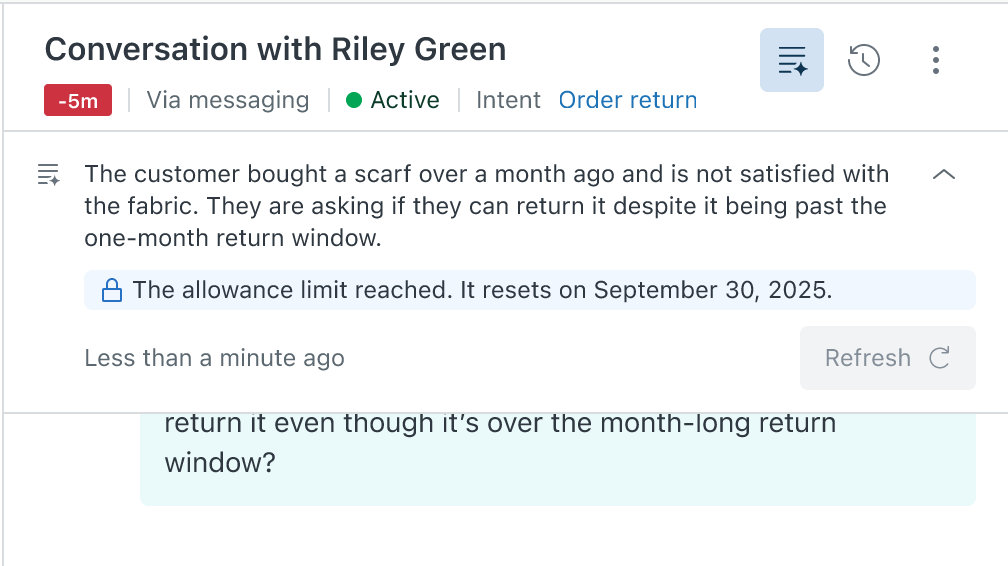
Comprimere, espandere, nascondere o mostrare il banner di riepilogo
Puoi comprimere il banner di riepilogo in modo che occupi meno spazio o espanderlo di nuovo. Allo stesso modo, puoi nascondere completamente il banner di riepilogo o mostrarlo di nuovo.
Per comprimere il banner di riepilogo
- Sul lato destro del banner di riepilogo, fai clic sulla freccia di compressione.

Per espandere di nuovo il banner di riepilogo
- Sul lato destro del banner di riepilogo, fai clic sulla freccia di espansione.
Per nascondere il banner di riepilogo
- Nell’intestazione del ticket, fai clic sul pulsante Nascondi riepilogo ticket .

Per mostrare di nuovo il banner di riepilogo
- Nell’intestazione del ticket, fai clic sul pulsante Mostra riepilogo ticket .

Generazione di un riepilogo del ticket per una nuova lingua
Se non è ancora stato generato un riepilogo per un ticket nella lingua in cui stai lavorando, puoi generarne uno manualmente.
Per generare un riepilogo del ticket per una nuova lingua
- Nel banner sotto l’intestazione del ticket, fai clic su Visualizza riepilogo ticket .

Avvertenza sulla traduzione: questo articolo è stato tradotto usando un software di traduzione automatizzata per fornire una comprensione di base del contenuto. È stato fatto tutto il possibile per fornire una traduzione accurata, tuttavia Zendesk non garantisce l'accuratezza della traduzione.
Per qualsiasi dubbio sull'accuratezza delle informazioni contenute nell'articolo tradotto, fai riferimento alla versione inglese dell'articolo come versione ufficiale.