Potrebbe essere necessario risolvere un’integrazione tra lo spazio di lavoro degli agenti AI e un altro sistema se non si comporta come previsto. Questo articolo descrive una serie di passaggi per la risoluzione dei problemi che puoi eseguire per tentare di identificare un problema di integrazione.
Questo articolo include i seguenti argomenti:
- Prova l’integrazione nello strumento di creazione integrazioni
- Verifica che i parametri della richiesta corrispondano
- Controlla i registri delle conversazioni per i parametri di sessione
- Genera valori non elaborati nello scenario di errore
- Controlla il codice di stato HTTP
- Analizza eventuali errori tecnici nella finestra di dialogo
Articoli correlati:
Prova l’integrazione nello strumento di creazione integrazioni
Come primo passaggio nella risoluzione dei problemi di un’integrazione, provala nello strumento di creazione integrazioni . Assicurati di ricevere una risposta e di vedere i dati corretti nei parametri di sessione.

Verifica che i parametri della richiesta corrispondano
I parametri della richiesta che usi nello strumento di creazione integrazioni (nella query URL, nel corpo o nell'intestazione) devono corrispondere esattamente a quelli acquisiti nella finestra di dialogo.
Assicurati quanto segue:
- Non ci sono errori di battitura.
- Se hai aggiornato l’ortografia o il nome di un parametro in qualsiasi fase della finestra di dialogo, lo hai aggiornato anche nell’integrazione.
- Il caso corrisponde esattamente. I parametri fanno distinzione tra maiuscole e minuscole.
Suggerimento: Ti consigliamo di adottare una convenzione di denominazione coerente per tutti i parametri di richiesta o sessione, come lowerCamelCase o snake_case.
Controlla i registri delle conversazioni per i parametri di sessione
Controlla i registri delle conversazioni per ulteriori informazioni, come i dati delle sessioni. Puoi cercare conversazioni usando l’API filtrando i tag. Se la conversazione usa l’API, potrai cercarla.
Quando sei nei registri delle conversazioni, fai clic su Aggiungi filtro in alto a sinistra.
Nel menu a sinistra, vai a Etichette.
Qui puoi filtrare l’integrazione in base al nome e allo scenario, ad esempio se l’integrazione è riuscita, non riuscita o se si è verificato un errore API.
Per le integrazioni create nello strumento di creazione integrazioni, saranno precedute da API, seguito dal nome dell’integrazione e terminando con il nome dello scenario.
Un esempio dello screenshot qui sotto è API-Chloe Demo: Apple Cart-Success:
- API = prefisso
- Demo Chloe: Carrello Apple = Nome dell’integrazione
- Operazione riuscita = nome dello scenario

Per vedere se c’è un’integrazione, puoi anche posizionare il cursore del mouse sul simbolo del tag in un registro di conversazione per vedere i tag associati alla conversazione.

Se vuoi solo vedere perché una conversazione con un’API ha avuto un errore, nella ricerca Etichette, cerca apiError.
Quindi, seleziona la conversazione per visualizzare ulteriori informazioni.
Quando sei nella conversazione, puoi controllare cosa esiste nei dati della sessione.
A tale scopo, fai clic su Dettagli in alto a destra.

Dopo aver fatto clic su questa opzione, verrà visualizzata la panoramica della conversazione. Quindi, fai clic su Dati sessione.
Ora puoi vedere i dati della sessione nella chat. Per questo motivo, vediamo in fondo i parametri di sessione derivanti dall’integrazione API.

Controlla la finestra di dialogo per i parametri di sessione
Per verificare rapidamente che i parametri di sessione esistano, puoi registrarli in un messaggio agenti AI tramite la finestra di dialogo. Questa operazione è più sicura quando si testa il dialogo in un ambiente di staging oppure, se l’integrazione è attiva, assicurati di non salvare il dialogo durante il test.
Nel messaggio agenti AI qui sotto, i parametri di sessione vengono registrati in modo che siano visibili durante il test.
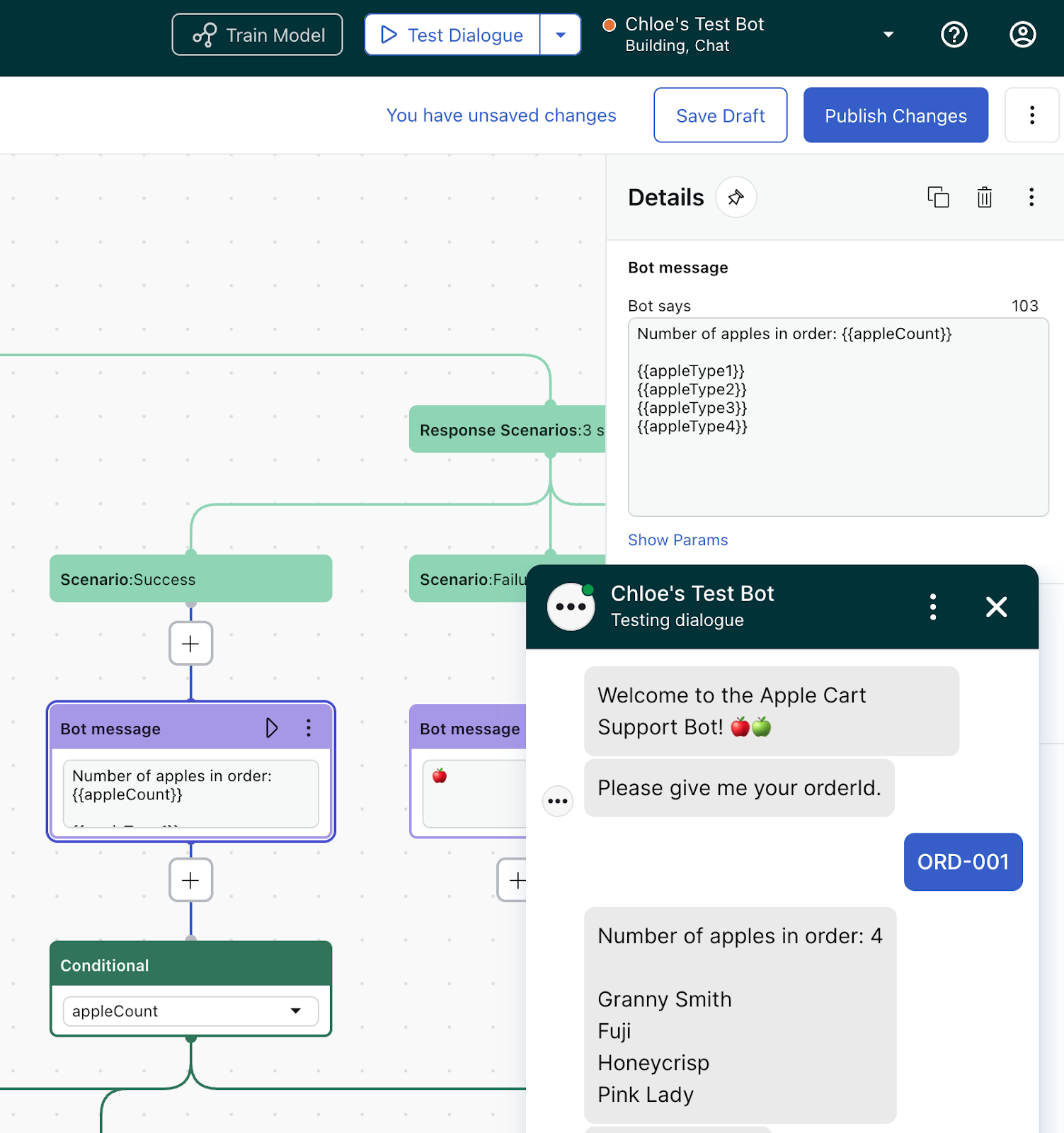
Genera i valori non elaborati in uno scenario di errore
Crea una stringa di tutti i dati nella risposta racchiudendo 'data' nella funzione `$string(data)`. Questo può quindi essere registrato nello scenario di errore durante il test per vedere rapidamente cosa viene restituito.

Controlla il codice di stato HTTP
Quando provi l’integrazione, assicurati di controllare il codice di stato http restituito. Lo vedrai nella risposta a destra con la chiave di `statusCode`.

2xx: Operazione riuscita
-
200 OK: La richiesta è riuscita e il server ha risposto con i dati previsti.
- Questa è la risposta ideale quando si testa un’integrazione.
4xx: Errori client
Gli errori in questo intervallo in genere indicano un problema con la richiesta inviata nello strumento di creazione integrazioni.
-
400 Richiesta non valida: Il server non è riuscito a comprendere la richiesta a causa di sintassi non valida o parametri mancanti.
- Verifica la presenza di errori, campi mancanti o formattazione errata nel payload della richiesta.
-
401 Non autorizzato: L’autenticazione è obbligatoria ma non è stata fornita o non è valida.
- Verifica la chiave API, il token o altre credenziali di autenticazione. Ricontrolla le intestazioni delle autorizzazioni.
-
403 Vietato: Il server ha compreso la richiesta ma si rifiuta di autorizzarla.
- Assicurati che gli indirizzi IP siano inclusi nell’elenco consentito oppure verifica le autorizzazioni per l’API.
-
404 Non trovato: Impossibile trovare la risorsa richiesta sul server.
- Controlla l’URL o l’endpoint. Assicurati che venga usato il percorso corretto e che la risorsa esista.
5xx: Errori del server
Gli errori in questo intervallo in genere indicano un problema nel server di backend.
-
500 Errore interno del server: Un errore generico che indica che si è verificato un problema nel server di backend.
- Contatta il team di backend con i dettagli della richiesta di ulteriore debug.
-
502 Gateway non valido: Il server ha ricevuto una risposta non valida da un server upstream.
- Questo spesso indica un problema con i servizi interni o le dipendenze del backend.
-
503 Servizio non disponibile: Al momento il server non è in grado di gestire la richiesta, probabilmente a causa di sovraccarico o manutenzione.
- Riprova dopo qualche tempo e controlla se sono previsti tempi di inattività.
-
Timeout gateway 504: Il server non ha ricevuto una risposta tempestiva da un server upstream.
- Assicurati che il servizio di backend sia operativo e verifica la presenza di problemi di latenza.
Analizza eventuali errori tecnici nella finestra di dialogo
A volte, potresti visualizzare un messaggio con un errore tecnico. Un errore tecnico include il testo seguente:
“Sembra che si sia verificato un problema tecnico. Spero di tornare presto a funzionare.”
In questo scenario, il problema è molto probabilmente un errore di dialogo, piuttosto che qualcosa correlato all’integrazione stessa. Ecco alcuni suggerimenti:
- Controlla la finestra di dialogo per assicurarti che il flusso raggiunga l’integrazione. Usa i messaggi nel buffer per confermare e verificare la presenza di problemi come funzionalità dei pulsanti misti, link interrotti o riferimenti circolari.
- Verifica che siano presenti tutti i parametri obbligatori. La mancanza di parametri obbligatori attiverà errori prima dell’esecuzione dell’integrazione.
- Per i contenuto dinamico, come schede e sequenze, assicurati che tutti i campi siano compilati. Valori non definiti, vuoti o nulli possono interrompere questi componenti e causare errori.
Avvertenza sulla traduzione: questo articolo è stato tradotto usando un software di traduzione automatizzata per fornire una comprensione di base del contenuto. È stato fatto tutto il possibile per fornire una traduzione accurata, tuttavia Zendesk non garantisce l'accuratezza della traduzione.
Per qualsiasi dubbio sull'accuratezza delle informazioni contenute nell'articolo tradotto, fai riferimento alla versione inglese dell'articolo come versione ufficiale.