Riepilogo AI verificato ◀▼
Gestisci le procedure assistenza automatica per migliorare assistenza clienti. Visualizza e modifica le procedure generate AI o create manualmente in Amministratore Knowledge. Analizza le metriche delle prestazioni per perfezionare le procedure e migliorare le interazioni degli agenti. Annulla la pubblicazione delle procedure per sospenderne l’uso senza eliminarle o eliminale definitivamente se non sono più necessarie. Usa i filtri e l’ordinamento per trovare facilmente procedure specifiche.
Le procedure consistono in sequenze di passaggi scritti che l’assistenza automatica deve seguire quando suggerisce risposte, azioni personalizzate, macro o istruzioni dirette agli agenti in un ticket.
Puoi visualizzare e gestire le procedure nell’amministratore Knowledge dopo che sono state generate automaticamente dall’intelligenza AI come bozze o create manualmente da te o da un altro amministratore. Le procedure possono essere modificate, annullate ed eliminate oppure puoi passare rapidamente a una procedura specifica ordinandole e filtrandole.
Per le procedure pubblicate da almeno 30 giorni, puoi vedere le metriche chiave sulla frequenza con cui assistenza automatica usa ciascuna procedura e la frequenza con cui gli agenti accettano o modificano i suggerimenti dell’assistenza automatica.
Questo articolo include i seguenti argomenti:
- Visualizzazione e ricerca delle procedure
- Modifica di una procedura
- Annullamento della pubblicazione di una procedura
- Eliminazione di una procedura
Articoli correlati:
Visualizzazione e ricerca delle procedure
Nella pagina Procedure in Amministratore Knowledge, puoi visualizzare le bozze e le procedure pubblicate per assistenza automatica
-
In Amministratore Knowledge, fai clic su Gestisci articoli (
 ) nella barra laterale, quindi seleziona Procedure.
La bozza e le procedure pubblicate vengono visualizzate in un elenco.
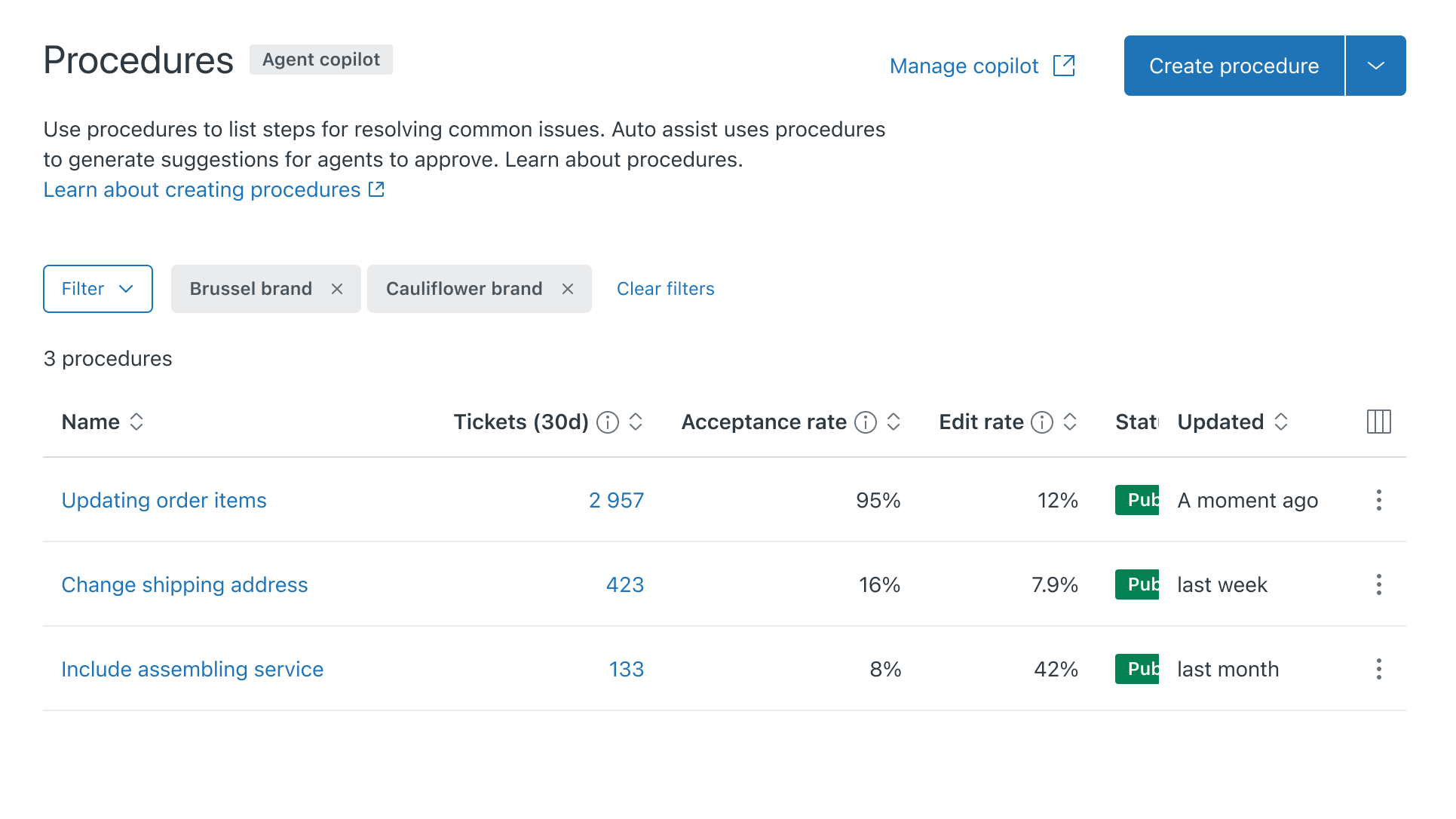
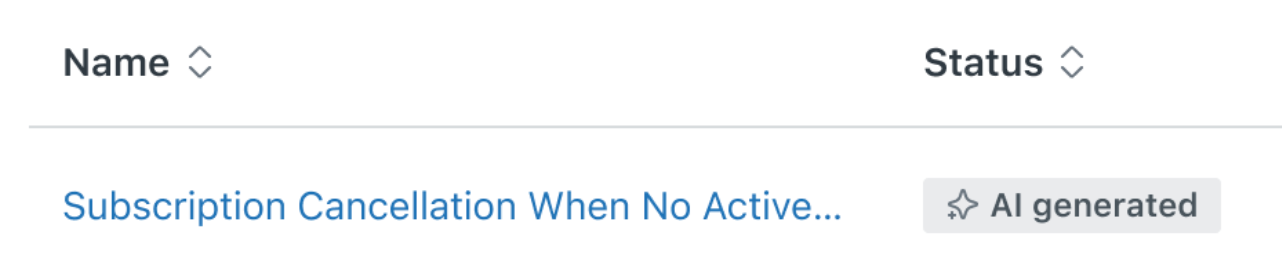
Se una bozza di procedura è stata generata automaticamente dall’intelligenza AI, viene visualizzato lo stato “ Generato AI ”.
 Le procedure pubblicate visualizzano le metriche seguenti:
- Ticket: Numero di volte in cui assistenza automatica ha applicato la procedura ai ticket negli ultimi 30 giorni.
- Tasso di accettazione: La frequenza con cui gli agenti hanno accettato i suggerimenti assistenza automatica dalla procedura negli ultimi 30 giorni.
- Modifica limite: La frequenza con cui gli agenti modificano i suggerimenti assistenza automatica dalla procedura negli ultimi 30 giorni.
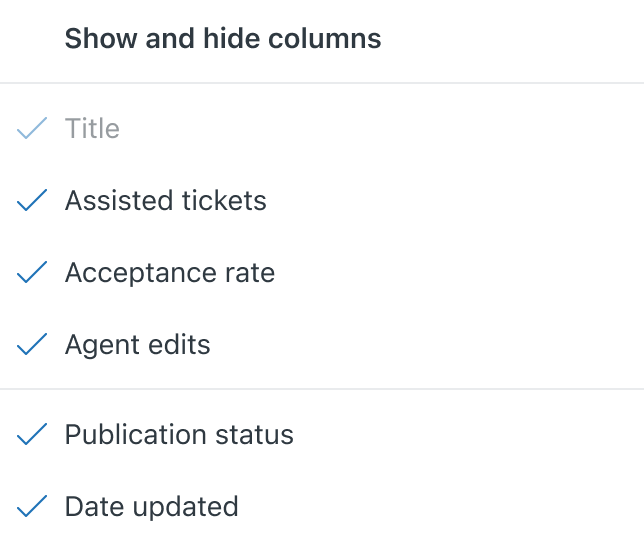
- In alto a destra nell’elenco delle procedure, fai clic sull’icona Mostra e nascondi colonne (
 ) per scegliere le colonne da visualizzare.
 - Fai clic per selezionare o deselezionare le colonne da mostrare o nascondere dall’elenco.
Nella parte superiore dell’intestazione di una colonna, fai clic sull’icona di ordinamento (
 ) per ordinare l’elenco.
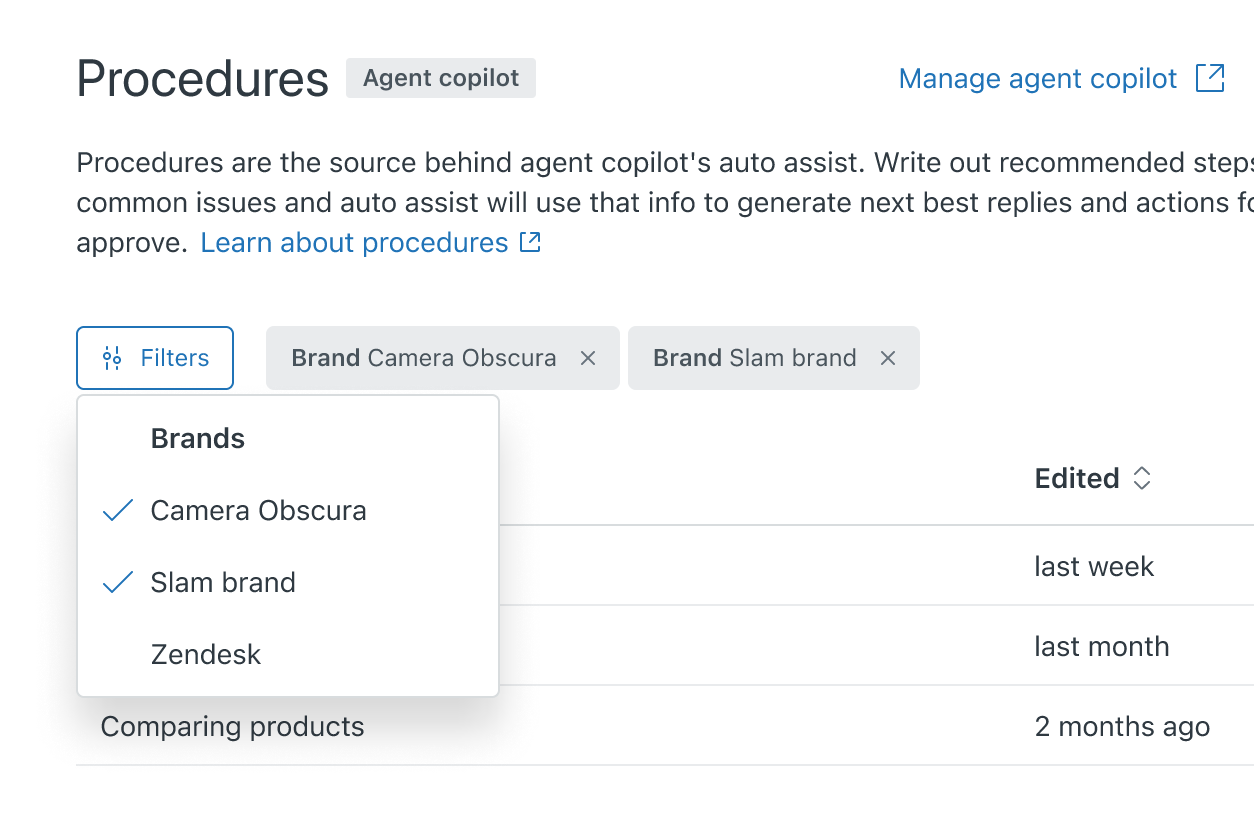
 - Fai clic su Filtri, quindi seleziona Brand o Stato.
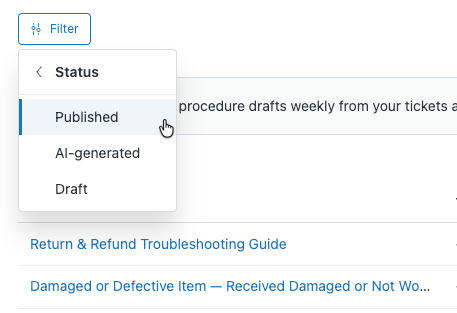
Puoi filtrare per brand se il tuo account usa più brand.
Modifica di una procedura
Puoi modificare sia le bozze di procedure che quelle pubblicate, incluse le bozze di procedure generate AI.
Quando modifichi una procedura pubblicata, puoi visualizzarne le metriche delle prestazioni per 30 giorni e i ticket specifici che sono stati assistiti dalla procedura. Puoi usare queste informazioni per identificare come migliorare e ottimizzare la procedura.
Per modificare una procedura esistente
- In Amministratore Knowledge, fai clic su Gestisci articoli () nella barra laterale, quindi seleziona Procedure.
- Fai clic sul nome della procedura da aggiornare.
Se la procedura è una bozza generata AI, puoi visualizzare le origini usate per generarla sul lato destro dello schermo.
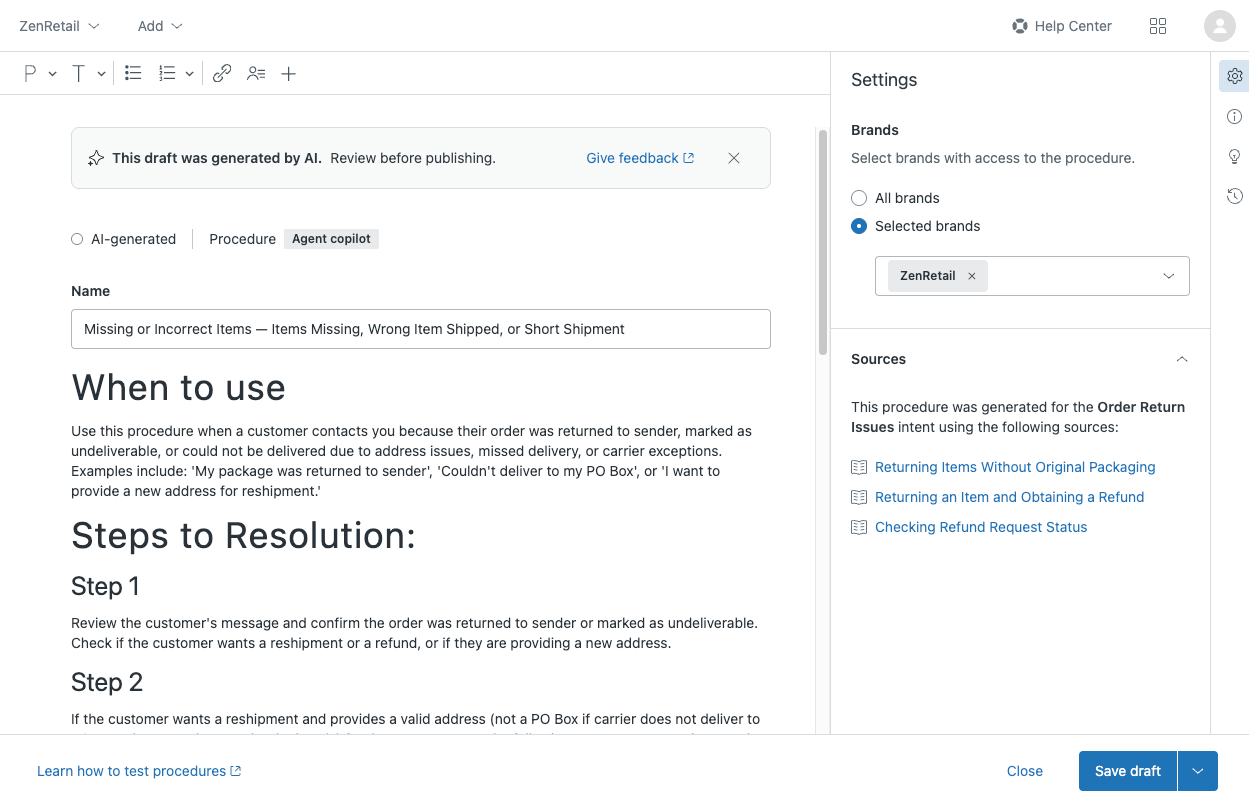
Se la procedura è stata pubblicata da almeno 30 giorni, le metriche delle prestazioni per 30 giorni vengono visualizzate sul lato destro dello schermo.
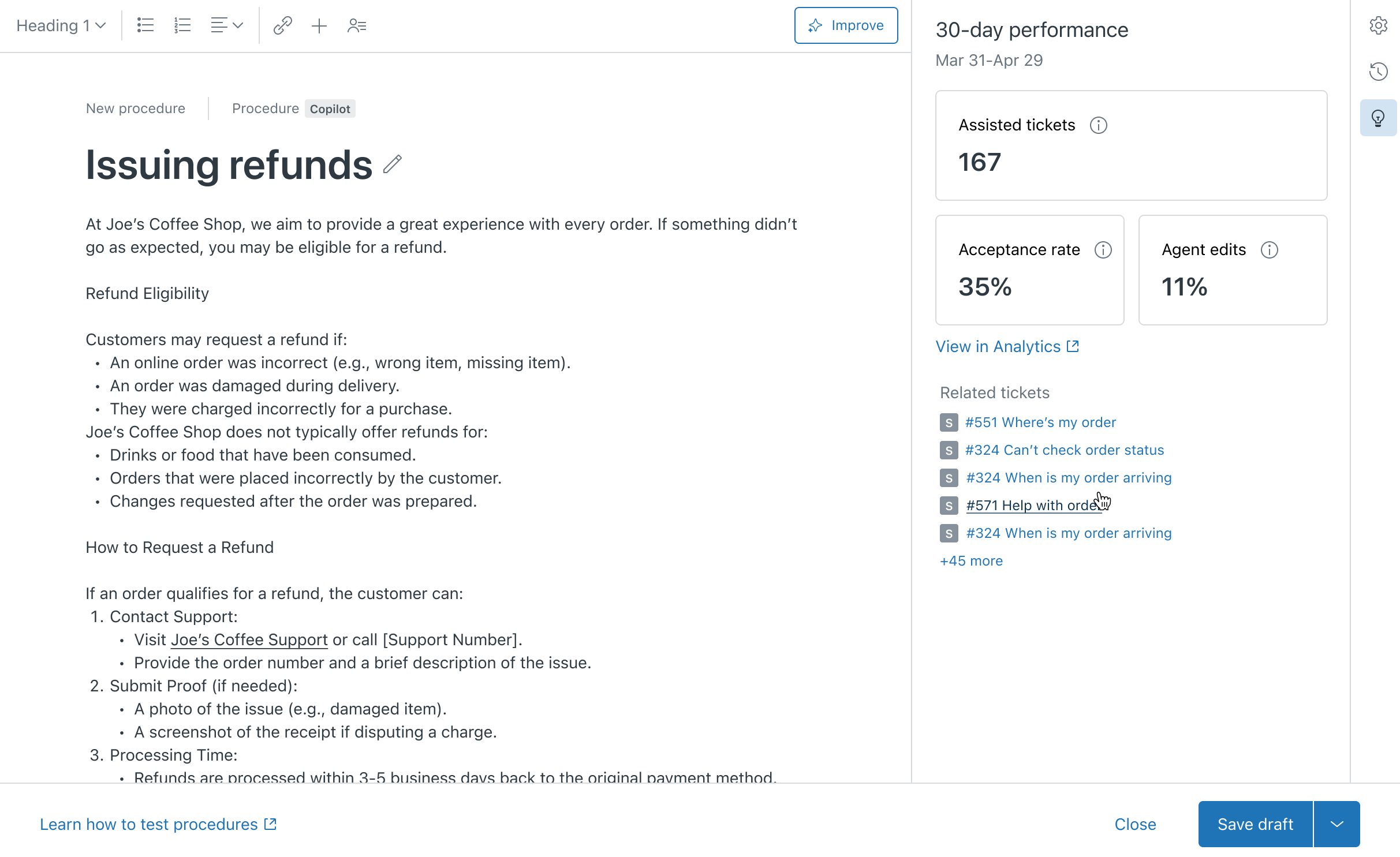 Da qui, puoi:
- Visualizza informazioni sul numero di ticket supportati dalla procedura, nonché sulle percentuali di suggerimenti assistenza automatica accettati o modificati dagli agenti negli ultimi 30 giorni.
- Fai clic su Visualizza in Analytics per aprire il Scheda Assistenza automatica di Zendesk Copilot: dashboard per la produttività degli agenti. Questo dashboard consente di approfondire le metriche delle prestazioni delle procedure.
- Visualizza un elenco dei ticket specifici assistiti dalla procedura. Posiziona il cursore del mouse su un ticket per visualizzare un riepilogo.
Queste informazioni possono aiutarti a individuare le aree in cui la procedura potrebbe essere migliorata man mano che ne modifichi il contenuto.
- Aggiorna il nome della procedura, il contenuto o i brand associati, se necessario.
- Fai clic su Pubblica.
Annullamento della pubblicazione di una procedura
L’annullamento della pubblicazione di una procedura ti consente di conservare il contenuto (non viene eliminato nulla), ma assistenza automatica non offre agli agenti suggerimenti basati su tale procedura fino a quando non pubblichi di nuovo la procedura.
Per annullare la pubblicazione di una procedura
- In Amministratore Knowledge, fai clic su Gestisci articoli () nella barra laterale, quindi seleziona Procedure.
- Per la procedura di cui vuoi annullare la pubblicazione, fai clic sul menu delle opzioni (
 ) e seleziona Annulla pubblicazione.
Eliminazione di una procedura
Se non hai più bisogno di una procedura, puoi eliminarla. Come per l’annullamento della pubblicazione di una procedura, l’eliminazione di una procedura garantisce che assistenza automatica non avviserà più gli agenti in base alle istruzioni contenute nella procedura. L’eliminazione di una procedura è definitiva e il suo contenuto non può essere ripristinato.
Per eliminare una procedura
- In Amministratore Knowledge, fai clic su Gestisci articoli () nella barra laterale, quindi seleziona Procedure.
- Per la procedura da eliminare, fai clic sul menu delle opzioni () e seleziona Elimina.
- Fai clic su Elimina procedura nella finestra di dialogo di conferma.
Avvertenza sulla traduzione: questo articolo è stato tradotto usando un software di traduzione automatizzata per fornire una comprensione di base del contenuto. È stato fatto tutto il possibile per fornire una traduzione accurata, tuttavia Zendesk non garantisce l'accuratezza della traduzione.
Per qualsiasi dubbio sull'accuratezza delle informazioni contenute nell'articolo tradotto, fai riferimento alla versione inglese dell'articolo come versione ufficiale.