Riepilogo AI verificato ◀▼
Usa il dashboard self-service per analizzare le attività centro assistenza , incluse le sessioni utente e le visualizzazioni di pagina. Tieni traccia di metriche come la durata delle sessioni, i differimenti dei ticket e il numero di visitatori. Personalizza i report per concentrarti su scenari specifici, come filtrare in base al brand o al tipo di contenuto. Questo strumento ti aiuta a comprendere le prestazioni dei contenuti e il coinvolgimento degli utenti, aiutandoti a ottimizzare le risorse assistenza .
Zendesk include un dashboard self-service predefinito che ti aiuta a capire la frequenza con cui gli articoli del centro assistenza e i post della community vengono visualizzati e chi li sta visualizzando.
Il dashboard può aiutarti a:
- Visualizzare i risultati delle sessioni utente per utenti specifici.
- Osservare le tendenze nei diversi ruoli.
- Comprendere le prestazioni dei contenuti, inclusi gli articoli più utili e quelli responsabili della maggior parte dei ticket inviati.
Puoi modificare e personalizzare il dashboard self-service clonandolo (consulta Clonazione di dashboard ).
Le informazioni nei dashboard Explore vengono aggiornate in base a una pianificazione. La pianificazione dipende dal piano Explore che stai usando. Per maggiori dettagli, consulta Intervalli di aggiornamento dei dati per i piani Explore.
Questo articolo include i seguenti argomenti:
- Accesso al dashboard self-service
- Informazioni sui report del dashboard self-service
- Filtraggio dei report in base a scenari specifici
Articoli correlati:
Accesso al dashboard self-service
Usa la procedura seguente per accedere al dashboard self-service.
Per accedere al dashboard self-service
- Fai clic sull'icona dei prodotti Zendesk (
 ) nella barra in alto, quindi seleziona Analitica.
- Nell’elenco delle dashboard, seleziona la dashboard Zendesk Knowledge.
- Fai clic sulla scheda Self-service .
Informazioni sui report del dashboard self-service
Il dashboard self-service mostra informazioni sulle visualizzazioni di pagina e sulle sessioni utente. Puoi filtrare i report nel dashboard in base a Data/ora , Brand , Ruolo visitatore , Lingua e Sessioni con la ricerca .
- Visualizzazioni di pagina (articoli e post della community)
- Ricerche
- Risposte rapide
A seconda dell’uso degli altri canali, l’inclusione di questi eventi aggiuntivi potrebbe influire sulla durata delle sessioni, sulla durata delle visualizzazioni della pagina e sul numero di sessioni e visitatori.
I dati degli utenti finali e degli utenti anonimi sono stati interessati da questa eccezione, quindi filtrando il traffico degli utenti finali e degli utenti anonimi prima della data indicata sopra, otterrai dati più accurati.
Metriche dei titoli dei dashboard self-service
Questa scheda visualizza le metriche del titolo (KPI) seguenti per l’intervallo di tempo specificato:
- Percentuale di utilizzo dei canali self-service: Il numero di sessioni per ticket create nel centro assistenza.
- Deviazioni confermate: Il numero di ticket differiti in base a un articolo suggerito nel modulo di richiesta centro assistenza .
- Presunte deviazioni: Il numero di volte in cui un visitatore visita il centro assistenza e non invia un ticket.

-
Sessioni: Il numero totale di visite durante l’intervallo di date specificato. Per sessione si intende il periodo in cui un utente interagisce con il centro assistenza. Ciò potrebbe includere più visualizzazioni di pagina, eventi e altre interazioni che si verificano in una singola visita. Consideralo come il tempo che intercorre tra l’apertura della pagina del centro assistenza e la chiusura della stessa. Una sessione è composta da uno o più dei seguenti eventi:
- Visualizzazioni pagina:
- Visualizzazioni articoli
- Visualizzazioni dei post nella community
- Ricerche
- Articolo suggerito selezionato nel modulo di richiesta
- Ticket inviati dall’utente
- Viene mostrato un risultato di ricerca con risposta rapida
Una sessione utente è limitata a 100 di questi eventi o a un timeout di 30 minuti, a seconda dell’evento che si verifica per primo. Per le sessioni che raggiungono il limite di eventi, una nuova sessione inizierà solo dopo che l’utente è rimasto inattivo per 30 minuti.
Suggerimento: La metrica visitatori è un conteggio di visitatori univoci in base ai parametri filtrati in un report. Le metriche di sessione sono un conteggio del numero di sessioni attribuite a tali visitatori. Per avere un’idea del traffico complessivo degli utenti, è necessario usare le metriche di sessione. La metrica visitatori ha lo scopo di contare gli utenti univoci che hanno visitato il centro assistenza. - Visualizzazioni pagina:
- Visualizzazioni pagina: Il numero totale di visualizzazioni di pagina. Una vista di pagina è definita come un’istanza di un articolo o di un post della community che viene caricato o ricaricato nel browser web del visitatore. Ogni volta che il visitatore visita nuovamente o ricarica la pagina, viene conteggiata come visualizzazione di pagina aggiuntiva.
- Durata media sessione: La durata media di ogni sessione.

- Visitatori: Il numero di visitatori univoci del centro assistenza.
- Sessioni per visitatore: Il numero medio di sessioni per visitatore univoco.
- Frequenza di rimbalzo: La percentuale di sessioni in cui l’utente non ha visualizzato alcuna pagina (articoli o post della community).
- Cerca uscite: Il numero di sessioni terminate nella pagina dei risultati della ricerca.

I risultati dei dataset delle sessioni utente e dell’efficienza delle pagine e degli altri dataset Knowledge potrebbero differire a causa del modo in cui viene definita una sessione e della possibilità per gli utenti di controllare se e come vengono monitorati. Ciò include fattori come:
- Gli utenti anonimi non verranno monitorati se il monitoraggio degli utenti anonimi non è implementato o se l’utente ha negato il consenso.
- Gli eventi di sessione non vengono registrati dopo che una sessione ha raggiunto il limite di 100 eventi. Quel visitatore registrerà i nuovi eventi solo all’inizio della sessione successiva.
Questo dataset ha lo scopo di fornire insight sugli esiti delle sessioni degli utenti e sulle prestazioni complessive dei contenuti, senza fornire un controllo completo di tutte le interazioni degli utenti.
Report dashboard self-service
Questa scheda visualizza i seguenti report per l’intervallo di tempo e i filtri specificati:
-
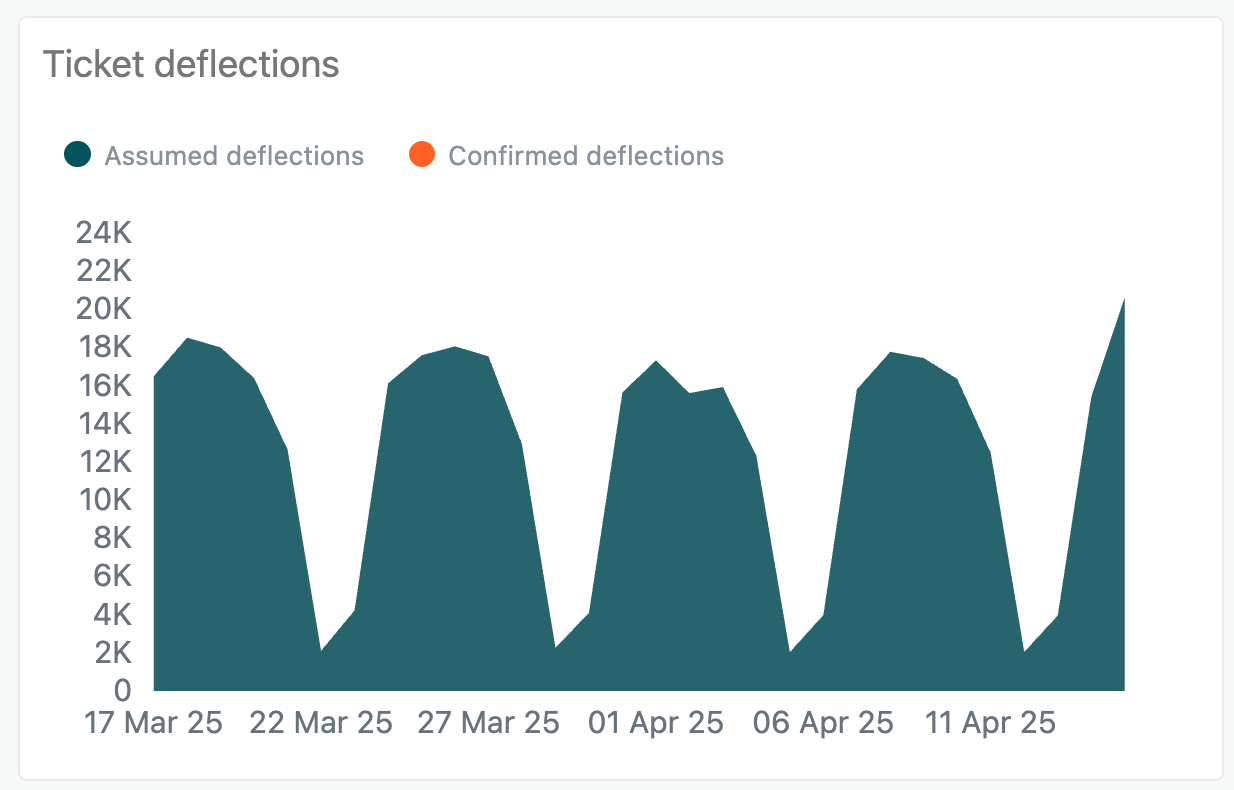
Deviazioni ticket: Visualizza il numero di differimenti di ticket confermati e presunti nell’intervallo di date specificato.
-
Rapporto self-service nel tempo: Visualizza il rapporto tra ticket e sessioni centro assistenza , consentendoti di misurare l’efficacia dei contenuti disponibili del centro assistenza . Questo report visualizza il rapporto self-service nell’intervallo di date specificato.

-
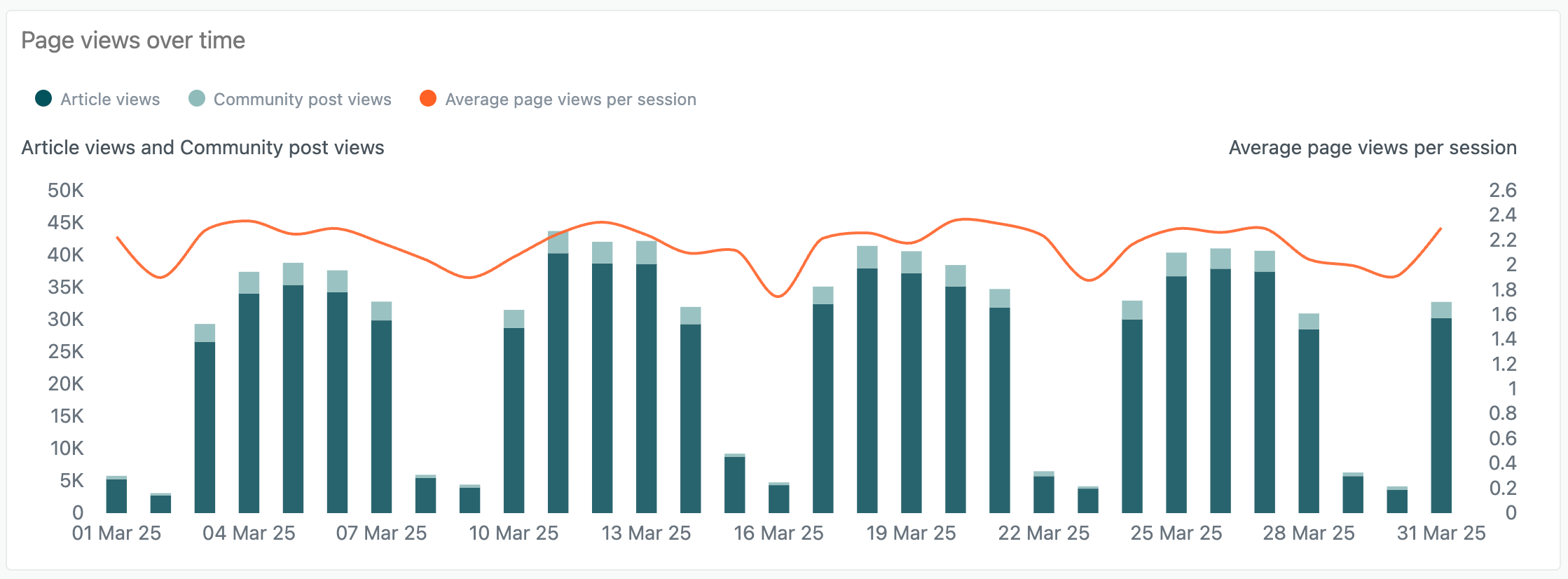
Visualizzazioni della pagina nel tempo: Visualizza le visualizzazioni di pagina e le visualizzazioni dei post della community nell’intervallo di date specificato. Inoltre, un grafico a linee mostra la media delle visualizzazioni di pagina per sessione.
-
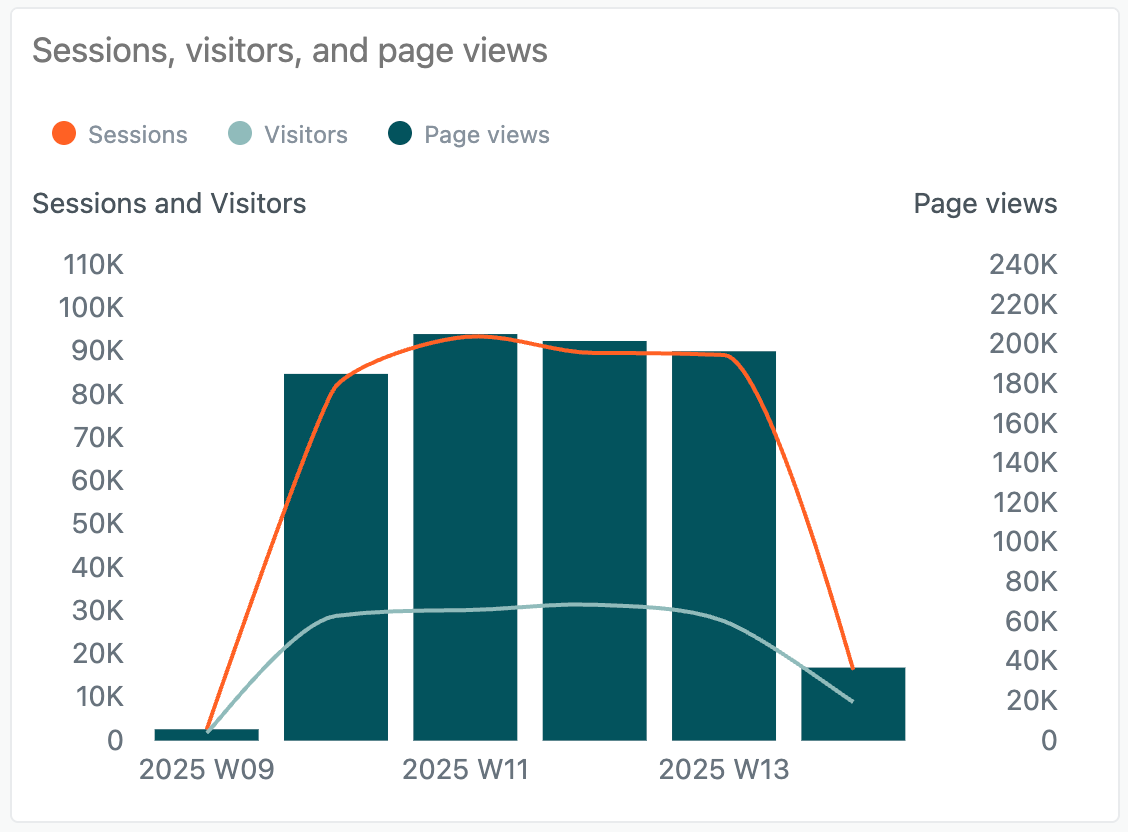
Sessioni, visitatori e visualizzazioni di pagina: Un report combinato che mostra il numero di sessioni, visitatori e visualizzazioni di pagina nell’intervallo di date specificato.
-
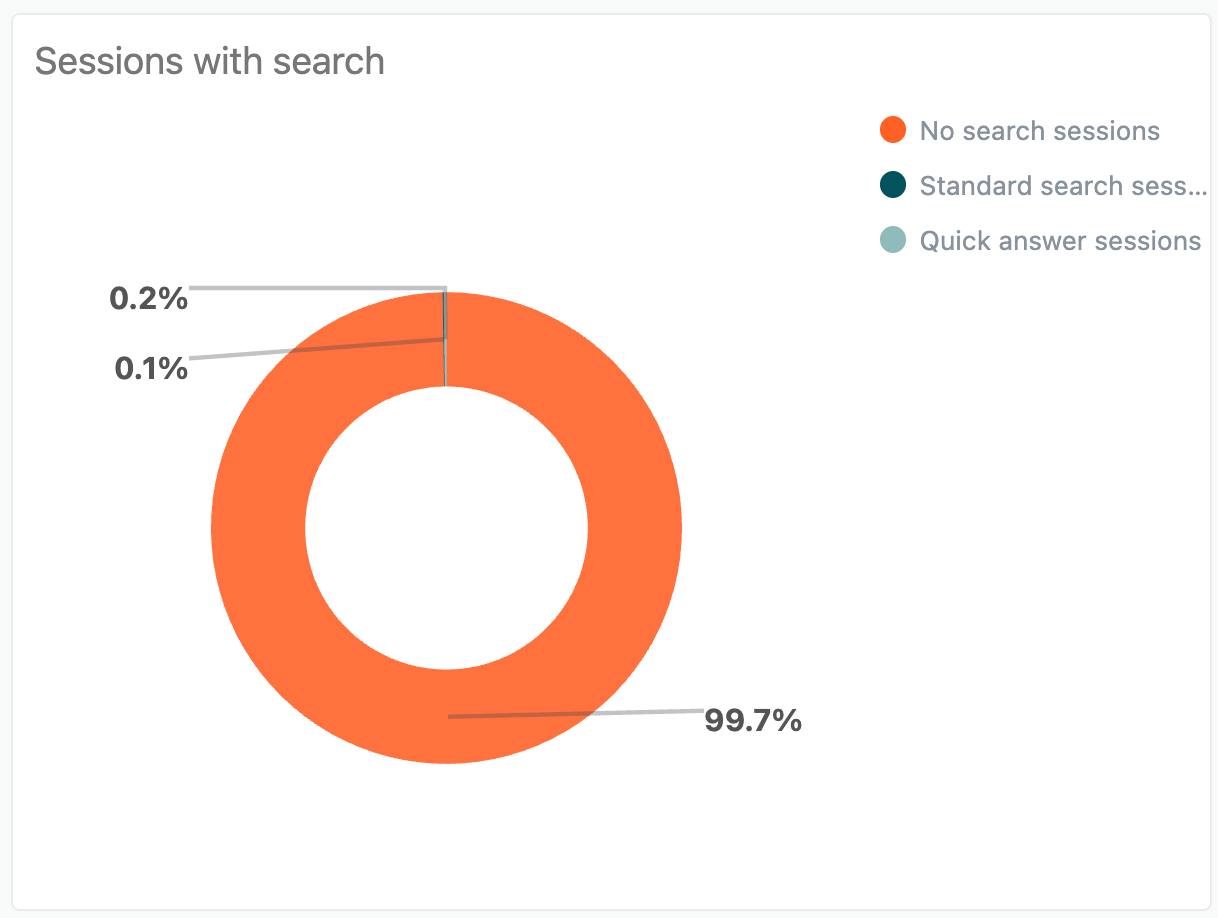
Sessioni con ricerca: Visualizza la percentuale di sessioni in cui il visitatore non ha eseguito alcuna ricerca, una ricerca standard o una sessione di risposta rapida.
-
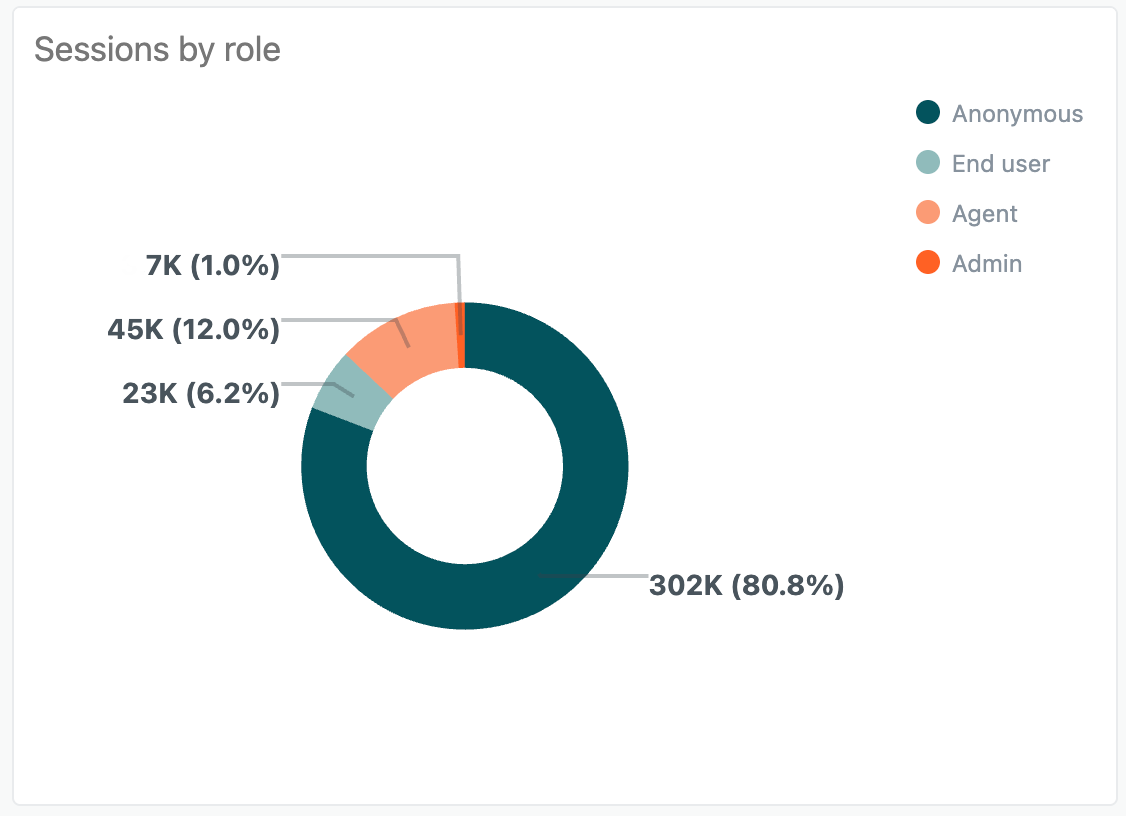
Sessioni per ruolo: Visualizza un grafico a torta che mostra la percentuale di sessioni per ciascun ruolo utente nell’intervallo di date specificato.
-
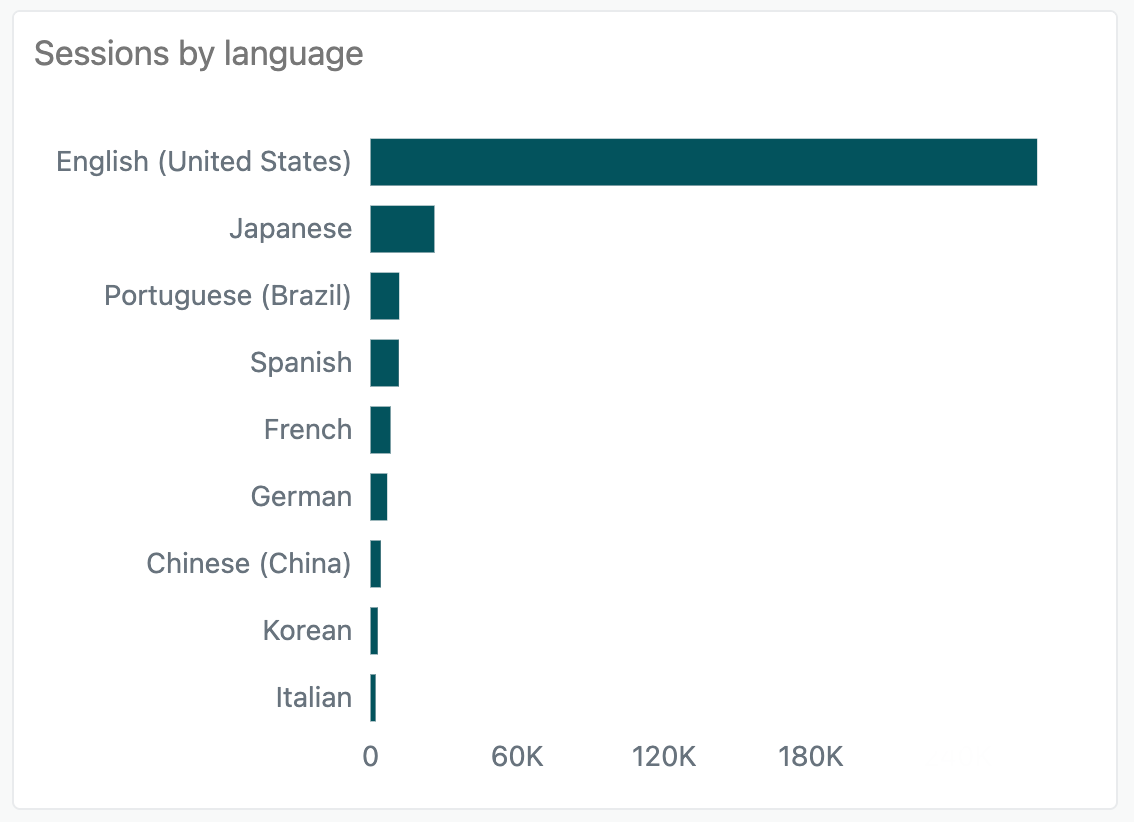
Sessioni per lingua: Visualizza un grafico a barre che mostra il numero di sessioni in ciascuna lingua nell’intervallo di date specificato.
-
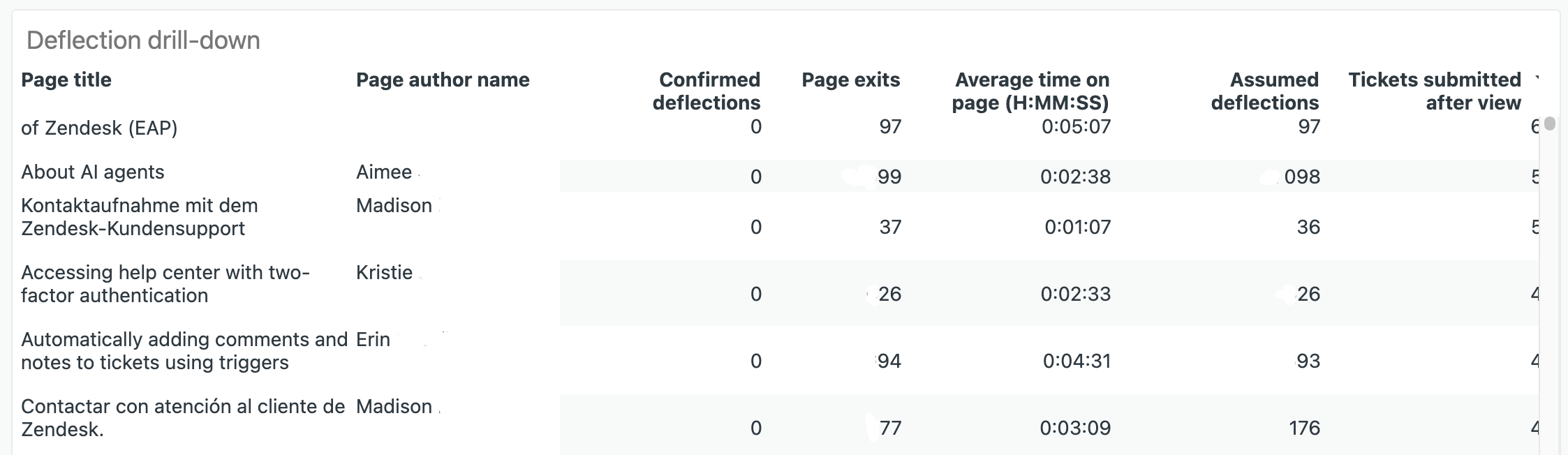
Analisi dettagliata del differimento: Visualizza un report dettagliato che mostra ogni articolo visualizzato insieme all’autore dell’articolo, il tempo medio che i visitatori hanno trascorso sulla pagina e le deviazioni.
Puoi filtrare questo report in base alla sezione dell’articolo, alla categoria dell’articolo o al titolo dell’argomento della community. Inoltre, i filtri relativi a brand, ruolo del visitatore e lingua nella parte superiore del dashboard si applicano anche al report dettagliato sulla deviazione.
Filtraggio dei report in base a scenari specifici
I seguenti argomenti forniscono informazioni utili su come filtrare i report per ottenere le informazioni necessarie.
Filtraggio dei report in base al brand
Se un utente visita più centri assistenza con un determinato account, verrà monitorato in sessioni separate. Ciò consente l’analisi delle prestazioni di un centro assistenza specifico, ma puoi filtrare più brand correlati nel dashboard se vuoi avere un quadro generale dei centri assistenza a cui stai facendo riferimento incrociato nella documentazione.
Filtraggio per articolo e post della community
Per ottimizzare la visualizzazione in Explore dei risultati combinati degli articoli e dei post della community, i titoli e gli ID dei post e degli articoli della community sono stati combinati per fornire attributi di pagina combinati come il titolo. Nei report in cui esponi un post della community e un ID articolo in un report combinato, l’ID post della community sarà NULL o vuoto se l’elemento è un articolo e l’ID articolo sarà NULL o vuoto quando l’elemento è un post della community. Per filtrare solo i post o gli articoli della community, usa l’attributo Tipo di pagina.
Avvertenza sulla traduzione: questo articolo è stato tradotto usando un software di traduzione automatizzata per fornire una comprensione di base del contenuto. È stato fatto tutto il possibile per fornire una traduzione accurata, tuttavia Zendesk non garantisce l'accuratezza della traduzione.
Per qualsiasi dubbio sull'accuratezza delle informazioni contenute nell'articolo tradotto, fai riferimento alla versione inglese dell'articolo come versione ufficiale.