Riepilogo: ◀▼
Crea traguardi di messaggistica per monitorare le azioni dei clienti, come gli acquisti, sui canali di messaggistica supportati. Assegna obiettivi ai gruppi di agenti, scegli le condizioni URL e usa l’attribuzione del primo o dell’ultimo tocco per misurare il contributo degli agenti. Rivedi i conteggi delle conversioni, esporta i dati dei traguardi in formato CSV e visualizza gli eventi dei traguardi nello Spazio di lavoro agente.
Puoi creare obiettivi di messaggistica per monitorare le azioni specifiche dei clienti. Gli obiettivi possono essere assegnati ai gruppi di agenti, consentendoti di tenere traccia delle conversazioni che portano al raggiungimento di un obiettivo (o "conversione di obiettivi") e di vedere con quale frequenza ciascun agente è responsabile dell'azione. Inoltre, gli agenti possono vedere gli eventi di conversione degli obiettivi nello Spazio di lavoro agente.
Questo articolo include i seguenti argomenti:
- Informazioni sugli obiettivi di messaggistica
- La pagina Obiettivi di messaggistica
- Creazione e modifica degli obiettivi
- Attivazione, disattivazione ed eliminazione degli obiettivi
- Visualizzazione e monitoraggio delle conversioni degli obiettivi
- Visualizzazione delle conversioni traguardi nello Spazio di lavoro agente
Informazioni sugli obiettivi di messaggistica
Gli obiettivi di messaggistica sono disponibili in tutti gli account che usano la messaggistica e non devono essere attivati da un amministratore. Puoi monitorare gli obiettivi dei clienti nel Web Widget, nell’SDK per iOS, nell’SDK Android e nei canali messaggistica social . Attualmente, gli obiettivi non sono disponibili per i canali bot di terzi, l’SDK Unity o gli agenti AI .
Questa funzione introduce una terminologia che potresti non conoscere, tra cui:
- Traguardo : Un’azione specifica che un utente finale deve eseguire durante o dopo una conversazione di messaggistica con un agente. Ad esempio, un utente finale che effettua un acquisto.
- Conversione traguardi : L’evento in cui un utente finale raggiunge un obiettivo.
- Periodo di attribuzione : Il periodo durante il quale un agente può guadagnare credito per la conversione di un traguardo.
- Primo tocco e Ultimo tocco : Un’opzione di configurazione degli obiettivi usata per determinare quale agente riceve il credito per la conversione dell’obiettivo .
Accredito agli agenti per le conversioni degli obiettivi
Agli agenti vengono accreditate le conversioni degli obiettivi in base a diversi fattori, tra cui se la conversazione è attiva o non attiva al momento della conversione, l’assegnazione o l’interazione della conversazione e se l’interazione si verifica durante il periodo di attribuzione.
Nelle conversazioni attive :
- Primo tocco : Quando il credito di conversione obiettivo è impostato su Primo contatto, l’agente riceve il credito per una conversione semplicemente essendo il primo agente assegnato al ticket.
- Ultimo tocco : Quando il credito di conversione obiettivo è impostato su Ultimo tocco, l’agente riceve credito per una conversione se è l’agente assegnato al ticket al momento della conversione.
- Periodo di attribuzione : Non si applica alle conversazioni attive.
Nelle conversazioni non attive :
- Primo tocco : Quando il credito di conversione degli obiettivi è impostato su Primo contatto, l’agente riceve credito per una conversione se è il primo agente assegnato al ticket e se ha inviato un messaggio entro il Periodo di attribuzione. Solo il primo agente assegnato al ticket è idoneo per il credito di conversione.
- Ultimo tocco : Quando il credito di conversione obiettivo è impostato su Ultimo tocco, l’agente riceve credito per una conversione se è l’agente assegnato al ticket al momento della conversione e se ha inviato un messaggio entro il Periodo di attribuzione.
- Periodo di attribuzione : Determinato dall’impostazione definita dall’amministratore nella configurazione degli obiettivi , è il periodo di conteggio a ritroso dall’evento di conversione dell’obiettivo. Sia per Primo tocco che per Ultimo tocco, l’agente deve inviare un messaggio nella conversazione durante il periodo di attribuzione per ricevere credito. Ad esempio, se il periodo di attribuzione è di 7 giorni, l’agente deve aver inviato un messaggio all’utente finale nella conversazione nei sette giorni precedenti l’evento di conversione dell’obiettivo.
Limitazioni
Attualmente, agli obiettivi di messaggistica si applicano le seguenti limitazioni:
- Un account può avere un massimo di 15 traguardi attivi alla volta. Il numero di traguardi non attivi non è limitato. Tuttavia, i traguardi terminati rimarranno attivi e verranno conteggiati ai fini del limite di traguardi attivi fino a quando non vengono disattivati o eliminati .
- Ogni traguardo può includere fino a 100 condizioni URL.
- Il periodo di attribuzione impostato non si applica alle conversioni degli obiettivi che si verificano durante le conversazioni di messaggistica attive , ma si applica alle conversioni degli obiettivi che si verificano durante le conversazioni di messaggistica non attive.
La pagina Obiettivi di messaggistica
La pagina Obiettivi di messaggistica nel Centro amministrativo è l’hub per la gestione e il monitoraggio degli obiettivi.
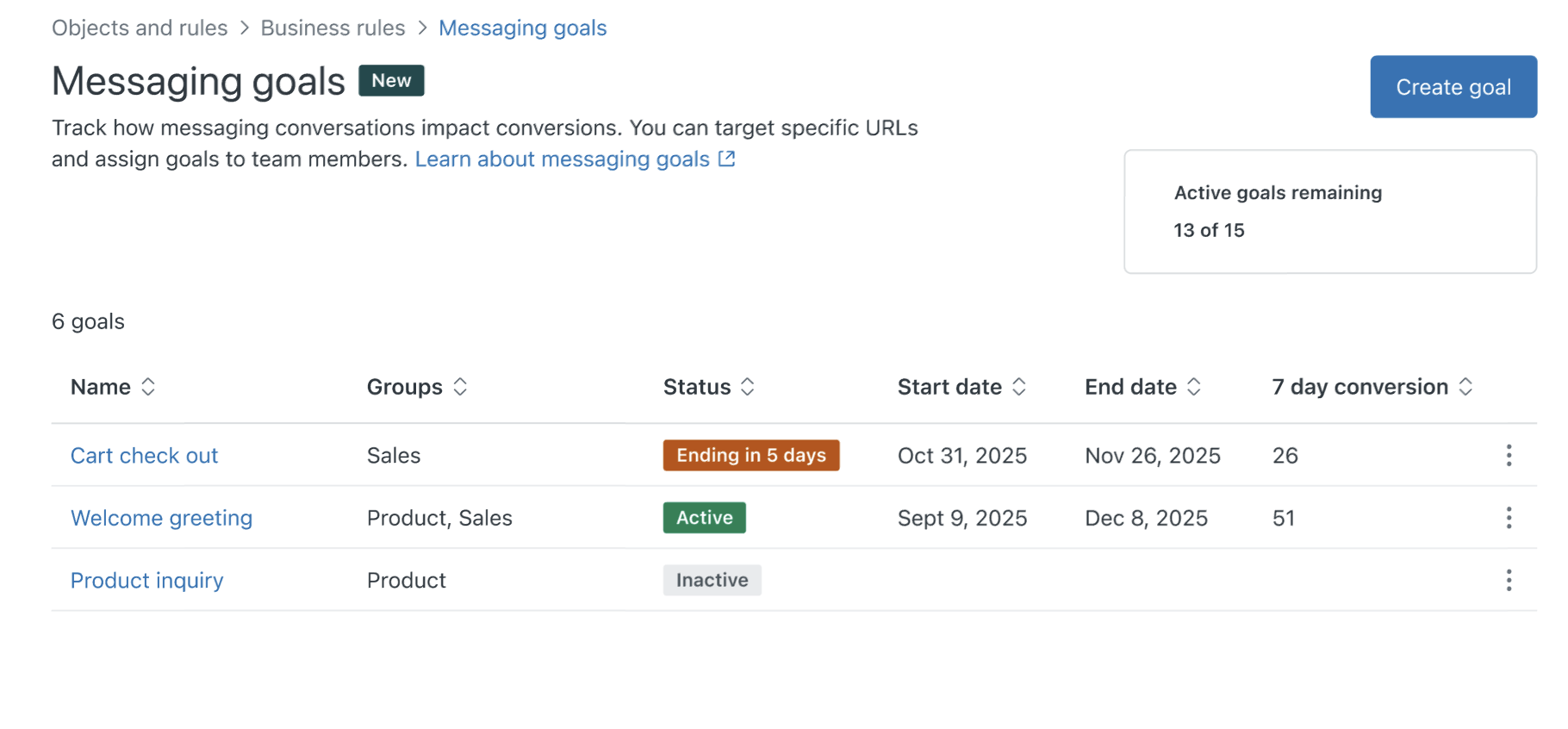
Da qui puoi:
- Crea e modifica i traguardi
- Attiva, disattiva ed elimina i traguardi
- Invia un’email con le informazioni sugli obiettivi in formato CSV
Per visualizzare la pagina Obiettivi di messaggistica
- Nel Centro amministrativo, fai clic su
 Oggetti e regole nella barra laterale, quindi seleziona Regole aziendali> Traguardi di messaggistica .
L’elenco degli obiettivi include colonne con le seguenti informazioni:
- Nome : Il nome dell’obiettivo.
- Gruppi : I gruppi assegnati all’obiettivo.
- Stato: Indica se l’obiettivo è Attivo, Non attivo, Terminato o il numero di giorni (fino a cinque) rimasti prima del termine dell’obiettivo.
- Data di inizio : La data in cui inizierai a monitorare l’obiettivo.
- Data di fine : La data in cui interromperai il monitoraggio dell’obiettivo.
- Conversione in 7 giorni : Il numero di conversioni di obiettivi raggiunte negli ultimi sette giorni.
Creazione e modifica degli obiettivi
Nella pagina Obiettivi di messaggistica, puoi creare un traguardo per monitorare le attività degli utenti finali.
Per creare un traguardo
- Nel Centro amministrativo, fai clic su Oggetti e regole nella barra laterale, quindi seleziona Regole aziendali> Traguardi di messaggistica .
- Fai clic su Crea traguardo .
- Compila i seguenti campi:
- Nome (obbligatorio): Un nome breve e descrittivo per l’obiettivo.
- Descrizione : Una descrizione leggermente più dettagliata dello scopo dell’obiettivo.
- Attiva traguardo : Fai clic per attivare l’obiettivo dopo averlo salvato. Puoi avere fino a 15 traguardi attivi alla volta. Un traguardo può essere attivo al di fuori delle date di inizio e fine configurate di seguito. Tieni presente che un traguardo attivo non verrà monitorato fino alla data di inizio.
- Data di inizio (obbligatoria): Inserisci o seleziona la data in cui iniziare a monitorare l’obiettivo. Questo campo viene visualizzato solo se l’obiettivo è stato attivato. Non puoi modificare la data di inizio in modo retroattivo.
- Data di fine : Inserisci o seleziona la data in cui vuoi interrompere il monitoraggio dell’obiettivo. Lascia vuoto questo campo se vuoi monitorare l’obiettivo a tempo indeterminato o se non hai deciso una data di fine. Questo campo viene visualizzato solo se l’obiettivo è stato attivato.
- Assegna a gruppi di agenti (obbligatorio): Usa il menu a discesa per selezionare uno o più gruppi da monitorare. Solo i gruppi selezionati qui avranno le loro interazioni incluse nel conteggio.
-
Attribuzione (obbligatoria): Definisci quando viene assegnato il credito per la conversione dell’obiettivo.
- Last Touch assegna il credito per una conversione di obiettivo all’agente assegnato al ticket al momento della conversione.
- First Touch assegna il credito per una conversione di obiettivo al primo agente assegnato al ticket.
- Periodo di attribuzione in giorni (obbligatorio): Il numero di giorni durante i quali le interazioni degli agenti vengono prese in considerazione per l’attribuzione.
- Valore transazione : Valore della transazione della conversione dell’obiettivo. Ad esempio, se la conversione ha un valore monetario, inseriscilo qui.
-
Condizioni (obbligatorio): Definisci le condizioni che devono essere soddisfatte per il conteggio di una conversione di obiettivi:
- Categoria: URL
- Operatore: Seleziona Contiene per definire un URL parziale oppure È per una corrispondenza esatta
- Valore: Inserisci un URL parziale o completo
- Fai clic su Salva.
Puoi modificare un traguardo se devi aggiornarne la configurazione.
Per modificare un traguardo
- Fai clic sul nome dell’obiettivo.
- Nella pagina di configurazione dell’obiettivo, modifica le impostazioni in base alle esigenze.
- Fai clic su Salva.
Attivazione, disattivazione ed eliminazione degli obiettivi
Puoi attivare, disattivare ed eliminare gli obiettivi in base alle esigenze per gestire quando e se verranno monitorati. Gli obiettivi attivi vengono monitorati tra le date di inizio e di fine configurate. I traguardi non attivi non vengono monitorati.
Per attivare un traguardo
- Fai clic sul menu Opzioni dell’obiettivo (
 ) e seleziona Attiva traguardo .
Per disattivare un traguardo
- Fai clic sul menu Opzioni dell’obiettivo ( ) e seleziona Disattiva traguardo
Per eliminare un traguardo
- Fai clic sul menu Opzioni dell’obiettivo ( ) e seleziona Elimina traguardo . Questa azione è irreversibile.
Visualizzazione e monitoraggio delle conversioni degli obiettivi
Dopo aver creato gli obiettivi di messaggistica, puoi inviarti un’email CSV con i dati sulle conversioni degli obiettivi. I dati vengono acquisiti ogni ora, quindi il file CSV potrebbe non includere informazioni relative al periodo di 60 minuti più recente.
Per inviare via email un file CSV con i dati sulle conversioni degli obiettivi
- Fai clic sul menu Opzioni dell’obiettivo ( ) e seleziona Invia CSV via email.
- Scegli un intervallo di date per i dati inclusi nel file CSV.
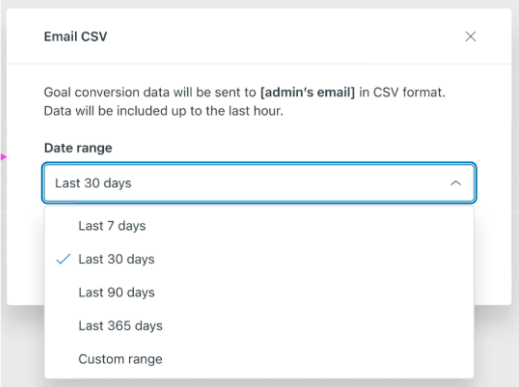
- Fai clic su Invia CSV via email.
Viene inviato un link al tuo indirizzo email, incluso un link a un file .zip scaricabile contenente il file CSV. Il link è valido per 14 giorni.
- Scarica e apri il file .zip, quindi apri il file CSV.

Il file CSV include le seguenti informazioni relative a ciascuna conversione di obiettivi completata nell’intervallo di date selezionato:
- Data/ora: L’ora in cui si è verificato l’evento
- ID obiettivo : L’ID generato dal sistema per l’obiettivo
- Nome obiettivo : Il nome assegnato nella configurazione dell’obiettivo
- ID agente : L’ID utente dell’agente.
- Nome agente : Il nome dell’agente a cui è stato assegnato l’obiettivo al momento della conversione
- Indirizzo email agente : Indirizzo email dell’agente a cui è stato assegnato l’obiettivo al momento della conversione
- ID ticket : Numero ID del ticket Support correlato.
- Valore totale transazione : Valore della transazione incluso nella configurazione dell’obiettivo.
- Punteggio di soddisfazione : La valutazione CSAT inviata dall’utente finale. Se non stai raccogliendo le valutazioni CSAT o se l’utente finale non ha inviato una valutazione, il valore in questa colonna sarà “Non offerto”.
- Durata contatto al traguardo : Periodo dall’assegnazione del ticket all’agente attribuito e dalla conversione dell’obiettivo.
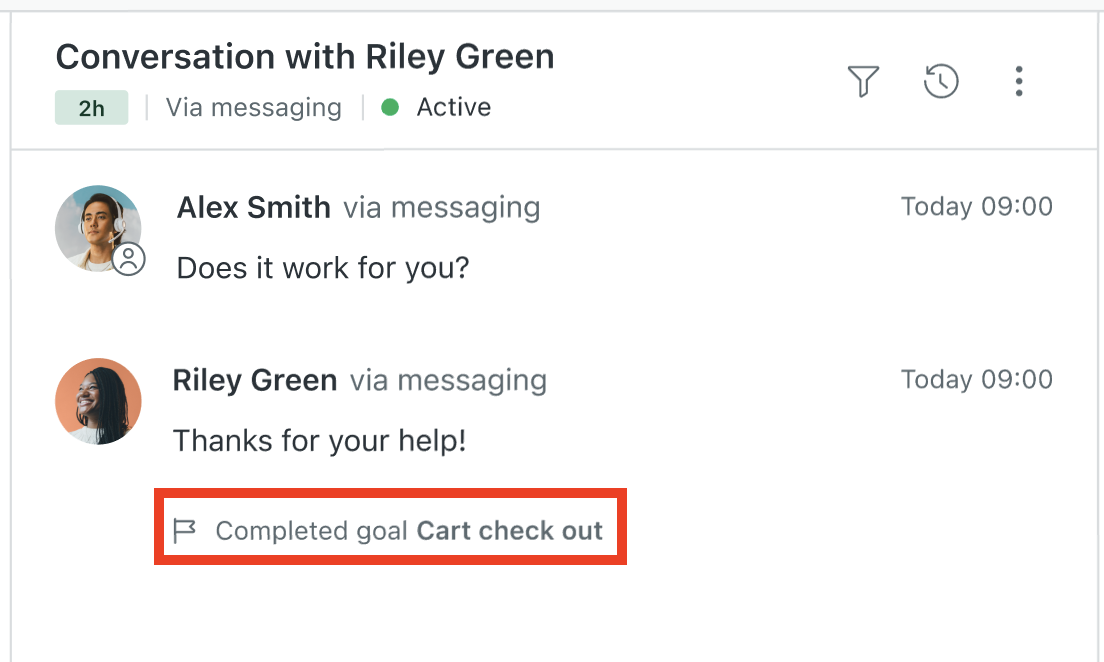
Visualizzazione delle conversioni traguardi nello Spazio di lavoro agente
Quando un cliente completa un obiettivo, l’evento viene visualizzato nella cronologia delle conversazioni nello Spazio di lavoro agente.
Domande e risposte sugli articoli
Fai clic per visualizzare
Quali canali di messaggistica posso usare per monitorare gli obiettivi dei clienti e ci sono canali che non sono supportati?
Gli obiettivi di messaggistica sono disponibili per gli account che usano la messaggistica e non devono essere abilitati da un amministratore. Puoi monitorare i traguardi nel Web Widget, nell’SDK per iOS, nell’SDK Android e nei canali messaggistica social . Gli obiettivi non sono attualmente disponibili per i canali bot di terzi, l’SDK Unity o gli agenti AI .
Come posso creare un obiettivo di messaggistica e scegliere quali interazioni con gli agenti vengono conteggiate?
Nel Centro amministrativo, vai a Oggetti e regole> Regole aziendali> Traguardi di messaggistica, quindi seleziona Crea traguardo. Inserisci nome, data di inizio, gruppi di agenti, metodo di attribuzione, periodo di attribuzione in giorni e condizioni URL obbligatorie. Scegli Contiene per un URL parziale o È per una corrispondenza esatta, quindi salva. Vengono conteggiate solo le interazioni dei gruppi selezionati. Se lo desideri, puoi aggiungere una descrizione, una data di fine e il valore della transazione.
Come viene determinato il credito agente per una conversione di traguardo?
Con First Touch, il credito va al primo agente assegnato al ticket; con Last Touch, va all’agente assegnato al momento della conversione. Nelle conversazioni inattive, l’agente accreditato deve anche aver inviato un messaggio durante il periodo di attribuzione configurato prima della conversione. Il periodo di attribuzione non si applica alle conversazioni attive.
Quali limiti devo conoscere quando gestisco gli obiettivi di messaggistica?
Un account può avere fino a 15 traguardi attivi e ogni traguardo può avere fino a 100 condizioni URL. Gli obiettivi non attivi non sono limitati. I traguardi scaduti vengono comunque conteggiati ai fini del limite di traguardi attivi fino a quando non li disattivi o li elimini. Gli obiettivi attivi non vengono monitorati prima della data di inizio e gli obiettivi non attivi non vengono monitorati.
Come posso esaminare le conversioni dei traguardi e visualizzarle nello Spazio di lavoro agente?
Quando un cliente completa un obiettivo, l’evento appare nella cronologia delle conversazioni nello Spazio di lavoro agente. Per esportare i dettagli della conversione, apri il menu Opzioni dell’obiettivo nella pagina Obiettivi di messaggistica, seleziona Invia CSV via email, scegli un intervallo di date e seleziona CSV via email. Il link per il download inviato via email è valido per 14 giorni. I dati vengono acquisiti ogni ora, quindi il file CSV potrebbe non includere gli ultimi 60 minuti.
Avvertenza sulla traduzione: questo articolo è stato tradotto usando un software di traduzione automatizzata per fornire una comprensione di base del contenuto. È stato fatto tutto il possibile per fornire una traduzione accurata, tuttavia Zendesk non garantisce l'accuratezza della traduzione.
Per qualsiasi dubbio sull'accuratezza delle informazioni contenute nell'articolo tradotto, fai riferimento alla versione inglese dell'articolo come versione ufficiale.