Riepilogo AI verificato ◀▼
Installa l’app Contact Center per fornire agli amministratori e agli agenti gli strumenti per gestire le chiamate e le chat. Dopo l’installazione, configura impostazioni come le limitazioni di ruoli e gruppi per controllare l’accesso. L’app sarà accessibile dall’angolo in alto a destra dell’istanza. Per ulteriori impostazioni, connettiti al Contact Center con un token API e configura l’integrazione con Support.
Quando inizi a usare Zendesk Contact Center , devi installare l’app con l’interfaccia di amministrazione per gli amministratori e l’interfaccia utente per gli agenti per effettuare, ricevere e gestire chiamate e chat.
Questo articolo include i seguenti argomenti:
Installazione dell’app Contact Center
Per installare l’app Contact Center
- Nel Centro amministrativo, fai clic su
 App e integrazioni nella barra laterale, quindi seleziona App > App Zendesk Support.
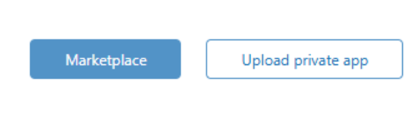
 - Fai clic su Marketplace .
- In Zendesk Marketplace , cerca “Zendesk per Contact Center” e installa l’app.
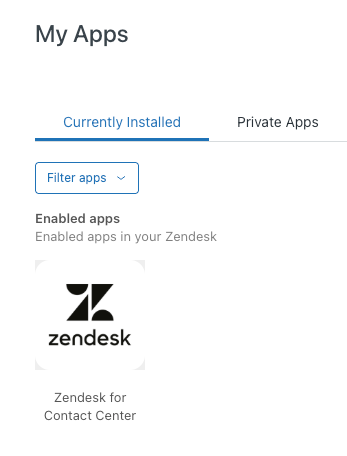
- Dopo aver installato l’app Contact Center, accedi al Centro amministrativo> App e integrazioni> App> App Zendesk Support> Zendesk per Contact Center .
- Aggiorna le seguenti impostazioni usando l’URL dell’istanza Contact Center esistente:
- Titolo: Usa il nome predefinito per garantire la coerenza dei nomi.
-
Precaricamento: Precarica la console delle chiamate di Contact Center prima che venga aperta nello Spazio di lavoro agente. Quando gli agenti ricaricano o aggiornano la scheda Zendesk, la console delle chiamate viene inizializzata automaticamente in background, mantenendo gli agenti collegati disponibili a ricevere chiamate.Nota: Dopo l’aggiornamento di una pagina Zendesk, gli agenti potrebbero diventare offline nel Contact Center. Attiva il precaricamento per mantenere attiva la console delle chiamate ed evitare chiamate perse dopo l’aggiornamento della pagina.
- Attiva limitazioni di ruolo: Concede l’accesso all’app solo a ruoli selezionati.
- Attiva limitazioni gruppi: Concede l’accesso all’app solo a gruppi selezionati.
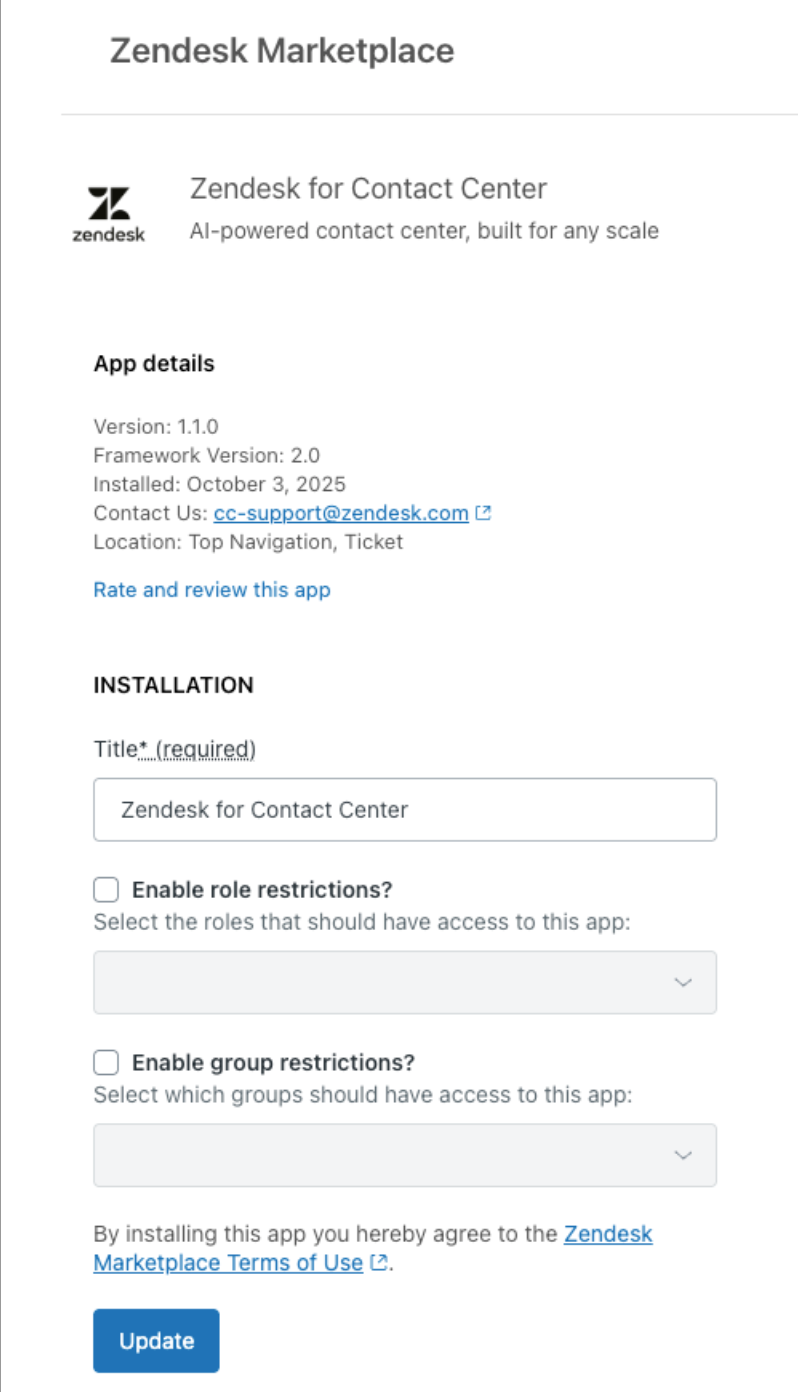
- Fai clic su Aggiorna.
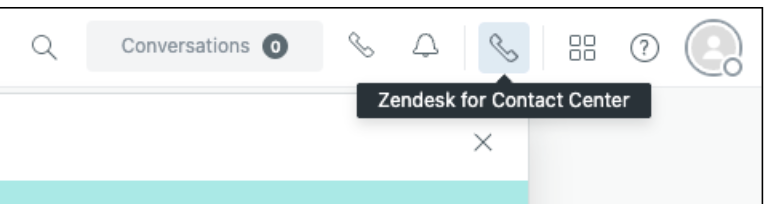
L’app Contact Center apparirà nell’angolo in alto a destra dell’istanza Zendesk.
Per verificare l’installazione, consulta Test di Contact Center .
Passaggi successivi
Avvertenza sulla traduzione: questo articolo è stato tradotto usando un software di traduzione automatizzata per fornire una comprensione di base del contenuto. È stato fatto tutto il possibile per fornire una traduzione accurata, tuttavia Zendesk non garantisce l'accuratezza della traduzione.
Per qualsiasi dubbio sull'accuratezza delle informazioni contenute nell'articolo tradotto, fai riferimento alla versione inglese dell'articolo come versione ufficiale.