Riepilogo AI verificato ◀▼
Configura l’integrazione Contact Center con Support per gestire i ticket e le registrazioni delle chiamate. Imposta le regole di creazione dei ticket per le chiamate, inclusi gli scenari in uscita e post-chiamata. Scegli come condividere le registrazioni e le trascrizioni delle chiamate, con opzioni per le versioni oscurate o originali. Questa configurazione aiuta a semplificare la gestione delle chiamate e garantisce che le informazioni sensibili vengano gestite in modo appropriato.
Dopo aver installato e collegato l’app Contact Center al tuo account Zendesk, gli amministratori possono configurare il modo in cui Contact Center crea i ticket e gestisce le registrazioni e le trascrizioni delle chiamate in Zendesk Support.
Questo articolo include i seguenti argomenti:
Configurazione di Contact Center
Durante la configurazione iniziale, potresti non sapere come vuoi che funzionino l’integrazione Contact Center e Support . Puoi configurare questi dettagli di integrazione in un secondo momento.
Per configurare l’integrazione Contact Center con Support
-
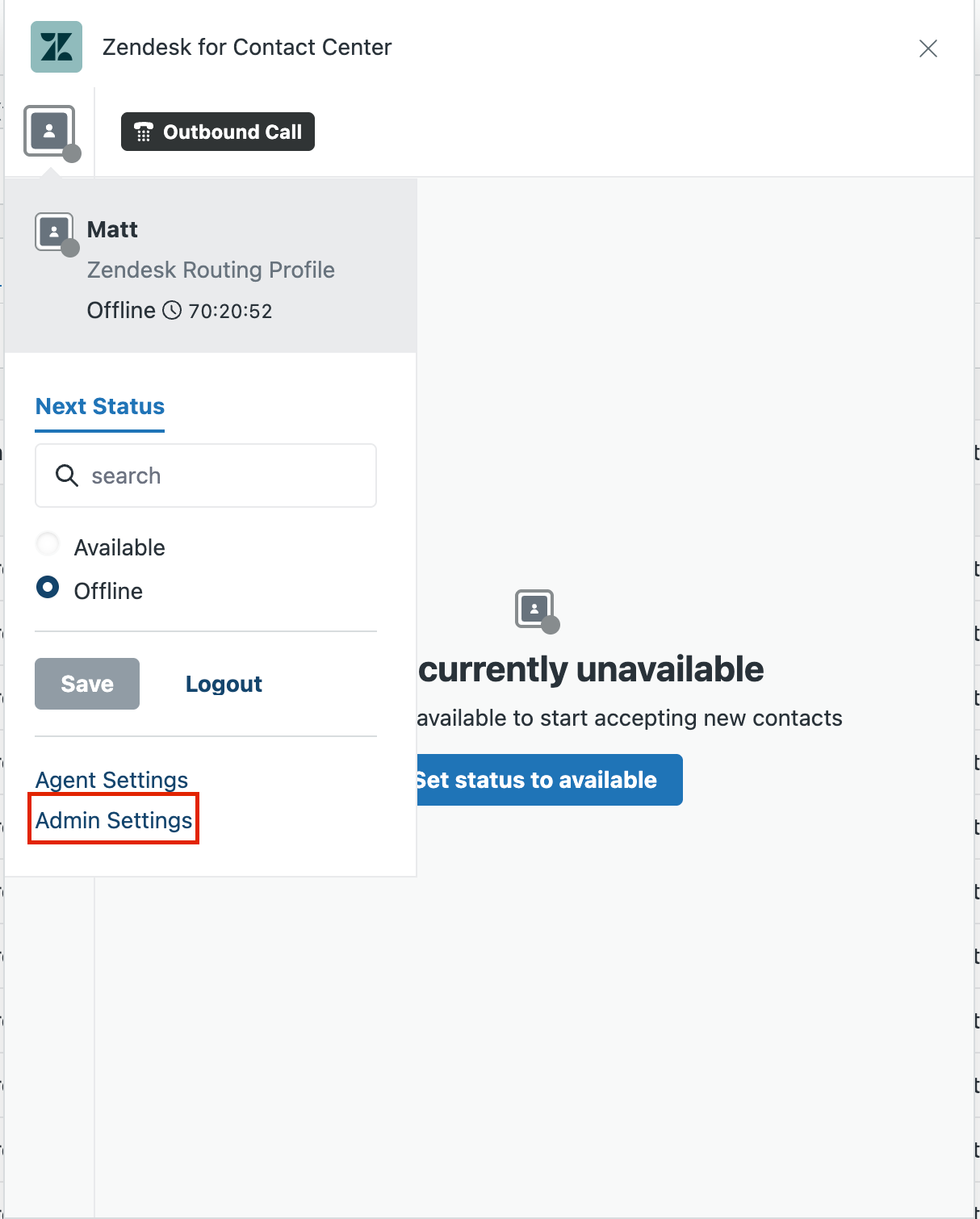
In Contact Center , fai clic su Impostazioni amministratore nel menu Stato agente.
- Fai clic su
 Impostazioni Zendesk nella barra laterale, quindi accedi a Impostazioni standard> Ticket .
 -
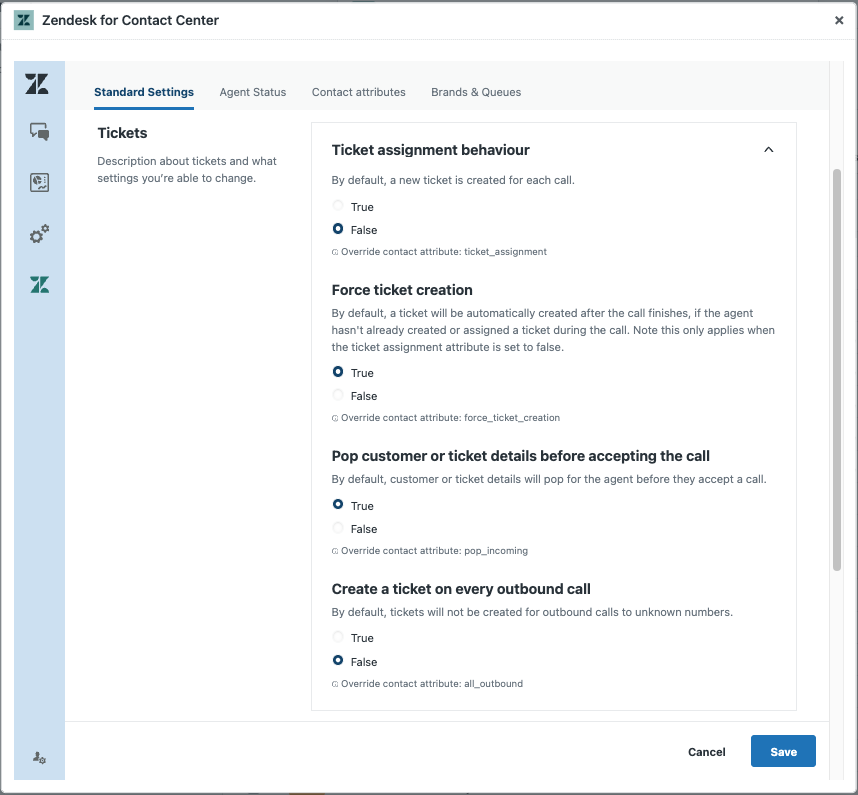
In Ticket , configura i seguenti campi:
- Comportamento assegnazione ticket : Crea un ticket per ogni chiamata.
- Forza creazione ticket : Crea un ticket al termine della chiamata solo se l’agente non crea o associa un ticket durante la chiamata. Ciò si applica solo quando il comportamento di assegnazione dei ticket è disattivato.
- Inserisci i dettagli del cliente o del ticket prima di accettare la chiamata : Mostra i dettagli del cliente e del ticket agli agenti prima che accettino la chiamata.
- Crea un ticket per ogni chiamata in uscita : Crea un ticket quando un agente effettua una chiamata in uscita.
-
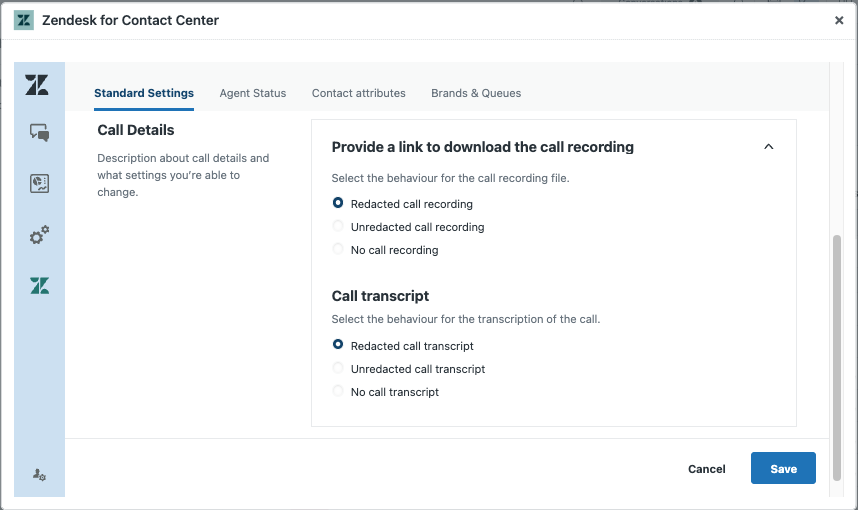
In Dettagli chiamata , imposta le preferenze di registrazione e trascrizione delle chiamate:
-
Fornisci un link per scaricare la registrazione della chiamata : Determina quale link alla registrazione delle chiamate è condiviso nel ticket.
- Registrazione chiamata oscurata : Condivide il link alla registrazione senza informazioni sensibili. Se non esiste alcuna registrazione mascherata, la registrazione della chiamata non viene condivisa.
- Registrazione chiamata non modificata : Condivide la registrazione della chiamata originale.
- Nessuna registrazione chiamata : Non condivide la registrazione della chiamata nel ticket.
-
Trascrizione chiamata : Determina la trascrizione della chiamata condivisa nel ticket.
- Trascrizione della chiamata mascherata : Condivide la trascrizione senza informazioni sensibili. Se non esiste una trascrizione mascherata, la trascrizione della chiamata non viene condivisa.
- Trascrizione della chiamata non modificata : Condivide la trascrizione della chiamata originale.
- Nessuna trascrizione chiamata : Non condivide la trascrizione della chiamata nel ticket.
-
Fornisci un link per scaricare la registrazione della chiamata : Determina quale link alla registrazione delle chiamate è condiviso nel ticket.
-
Fai clic su Salva.
Per testare la configurazione, consulta Verifica di Contact Center .
Passaggi successivi
Avvertenza sulla traduzione: questo articolo è stato tradotto usando un software di traduzione automatizzata per fornire una comprensione di base del contenuto. È stato fatto tutto il possibile per fornire una traduzione accurata, tuttavia Zendesk non garantisce l'accuratezza della traduzione.
Per qualsiasi dubbio sull'accuratezza delle informazioni contenute nell'articolo tradotto, fai riferimento alla versione inglese dell'articolo come versione ufficiale.