Se hai importato un’origine Knowledge , il tuo agenti AI può usare tali informazioni per fornire risposte conversazionali generate AI alle domande poste dai clienti. Questi tipi di risposte generate AI sono noti come risposte generative.
È possibile configurare diverse impostazioni che influiscono sul comportamento di queste risposte generative.
Questo articolo include i seguenti argomenti:
Invio di un messaggio di attesa prima risposte generative
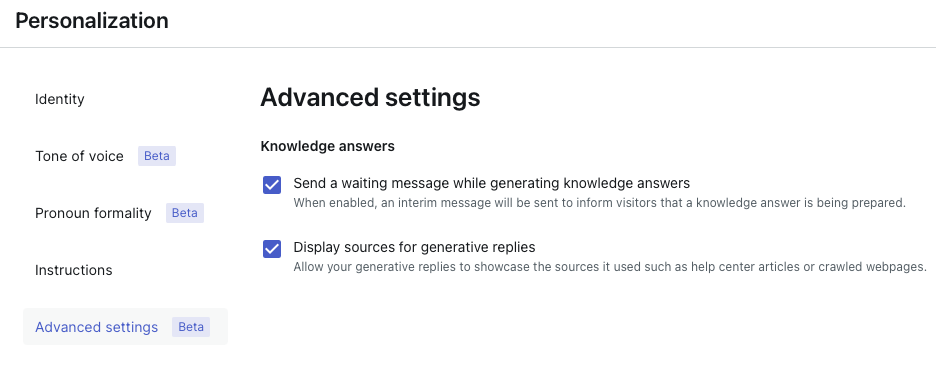
Puoi scegliere se visualizzare un messaggio in attesa a un utente quando un agenti AI sta generando una risposta in base a un’origine Knowledge. Per impostazione predefinita, questa opzione è attivata.
Il messaggio in attesa stesso è generato dall’intelligenza AI, il che significa che varia ogni volta che viene inviato e non può essere prescritto. Tuttavia, la formulazione è influenzata dalla personalità e dalle istruzioni dell’agente AI .
Per configurare se inviare un messaggio in attesa
- Nello spazio di lavoro Agenti AI , seleziona l’ agenti AI con cui vuoi lavorare.
- Fai clic su
 Contenuti nella barra laterale, quindi seleziona Impostazioni avanzate .
 - Deseleziona o seleziona Invia un messaggio in attesa durante la generazione delle risposte Knowledge .
Visualizzazione delle origini per le risposte generative
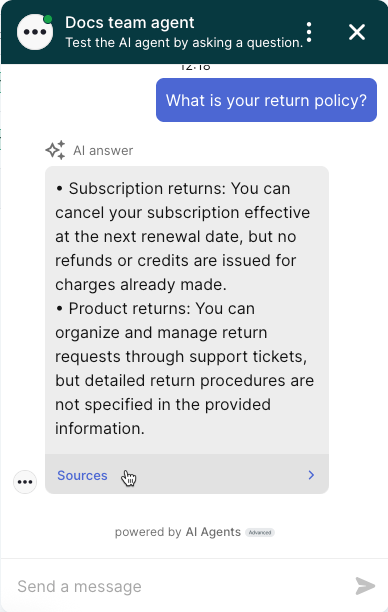
Puoi scegliere se mostrare al agenti AI le origini usate per generare una risposta in base a un’origine Knowledge. Per impostazione predefinita, questa opzione è attivata.
Le origini sono incluse come ultima parte del messaggio dell’agente AI . I clienti possono fare clic su Origini per vedere i link agli articoli usati agenti AI per generare la risposta.
Per visualizzare le origini risposte generative
- Nello spazio di lavoro Agenti AI , seleziona l’ agenti AI con cui vuoi lavorare.
- Fai clic su Contenuti nella barra laterale, quindi seleziona Impostazioni avanzate .
- Deseleziona o seleziona Visualizza origini per risposte generative .
Avvertenza sulla traduzione: questo articolo è stato tradotto usando un software di traduzione automatizzata per fornire una comprensione di base del contenuto. È stato fatto tutto il possibile per fornire una traduzione accurata, tuttavia Zendesk non garantisce l'accuratezza della traduzione.
Per qualsiasi dubbio sull'accuratezza delle informazioni contenute nell'articolo tradotto, fai riferimento alla versione inglese dell'articolo come versione ufficiale.