Riepilogo AI verificato ◀▼
Il dashboard in tempo reale della produttività degli agenti ti aiuta a monitorare le prestazioni e l’efficienza degli agenti. Include schede per la disponibilità, l’efficienza e la produttività degli agenti per brand e gruppo. Puoi filtrare i report in base a vari criteri, come brand e canale. Usa questo strumento per monitorare metriche come il tempo di prima risposta, il tempo di gestione e i ticket risolti, facilitando la gestione del carico di lavoro e la valutazione delle prestazioni.
Il dashboard di produttività degli agenti offre una panoramica delle prestazioni degli agenti e dei gruppi di agenti. In qualsiasi dashboard, puoi nascondere o mostrare i filtri facendo clic sull’icona del filtro ( ). Puoi fare clic su qualsiasi agente per accedere al suo profilo agente dal dashboard.
Questo dashboard contiene le schede seguenti:
Disponibilità agente
Questa scheda fornisce informazioni sulla capacità e sulla disponibilità dell’agente. I report possono essere filtrati in base a brand, gruppo, agente, stato agente, tipo di canale, canale e attività degli agenti orari.
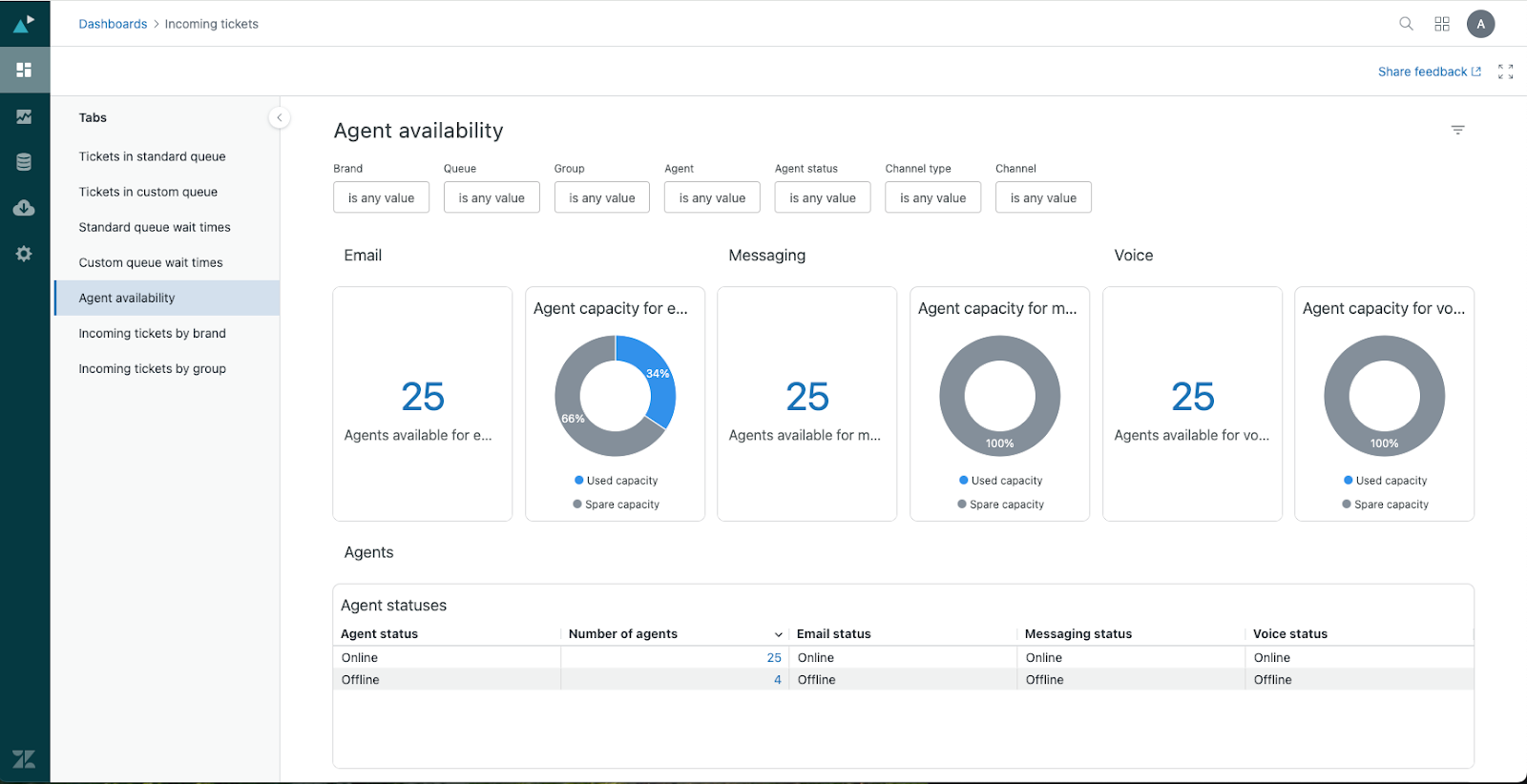
La scheda contiene i seguenti report:
Report in tempo reale
- Agenti disponibili per le email: Il numero di agenti disponibili per assistenza email. Puoi analizzare in dettaglio questo report per vedere maggiori dettagli sugli agenti disponibili.
- Capacità agente per email: Un grafico a torta che mostra la percentuale di capacità utilizzata. Puoi usarlo per dedurre la loro capacità inutilizzata.
- Agenti disponibili per la messaggistica: Il numero di agenti disponibili per assistenza di messaggistica. Puoi analizzare in dettaglio questo report per vedere maggiori dettagli sugli agenti disponibili.
- Capacità agente per la messaggistica: Un grafico a torta che mostra la percentuale di capacità utilizzata. Puoi usarlo per dedurre la loro capacità inutilizzata.
- Agenti disponibili per la voce: Il numero di agenti disponibili per assistenza vocale. Puoi analizzare in dettaglio questo report per vedere maggiori dettagli sugli agenti disponibili.
- Capacità agente per la voce: Un grafico a torta che mostra la percentuale di agenti che stanno già usando il canale vocale e il numero di agenti disponibili per assistenza vocale.
- Stati agente: Una ripartizione dettagliata degli agenti che mostra il loro stato per ciascun canale, email, messaggistica e voce. Puoi fare clic su qualsiasi valore in Numero di agenti da analizzare per visualizzare gli agenti con quello stato.
- Disponibilità e capacità degli agenti: Un’analisi dettagliata degli stati degli agenti insieme all’assegnazione dei ticket. Puoi fare clic sul numero di ticket assegnati per vedere ulteriori dettagli sugli elementi di lavoro assegnati.
- Disponibilità agenti e capacità in uso per gruppo: Analogamente al report disponibilità e capacità degli agenti, questa tabella fornisce una panoramica per gruppo sulla disponibilità degli agenti insieme all’assegnazione degli elementi di lavoro. Puoi fare clic su uno qualsiasi dei valori numerici per analisi dettagliata ulteriori dettagli.
Rapporti cronologici recenti
- Agenti disponibili: Il numero di agenti disponibili per assistenza via email, messaggistica e voce in un periodo di tempo selezionato. Puoi analizzare in dettaglio questo report per vedere maggiori dettagli sugli agenti disponibili in quel particolare momento.
- Capacità agente usata: Il numero di agenti che hanno usato capacità nel tempo per email, messaggistica e voce in un periodo di tempo selezionato. Puoi analizzare in dettaglio questo report per vedere maggiori dettagli sui ticket assegnati agli agenti in quel particolare momento.
- Primi 10 agenti con la modifica di stato più recente: Questa vista della sequenza temporale mostra le 10 modifiche più recenti di stato degli agenti e la durata per cui si sono trovati in quello stato. Al passaggio del mouse, puoi vedere la data di inizio e di fine dello stato.
Efficienza degli agenti
Questa scheda fornisce informazioni dettagliate sulla produttività e sulle prestazioni dell’agente su tutti i canali. I supervisori possono usare queste informazioni per capire in che modo gli agenti gestiscono il carico di lavoro, la reattività e l’efficienza. I report possono essere filtrati in base a brand, gruppo, agente, tipo di canale, canale e tempo assegnato ai ticket.
Le metriche di efficienza degli agenti si basano sui dati di coinvolgimento degli agenti. Consulta Metriche e attributi per il coinvolgimento omnicanale . Se un ticket viene assegnato a un agente più volte durante il suo ciclo di vita, ogni assegnazione verrà mostrata separatamente nei report sull’efficienza degli agenti.
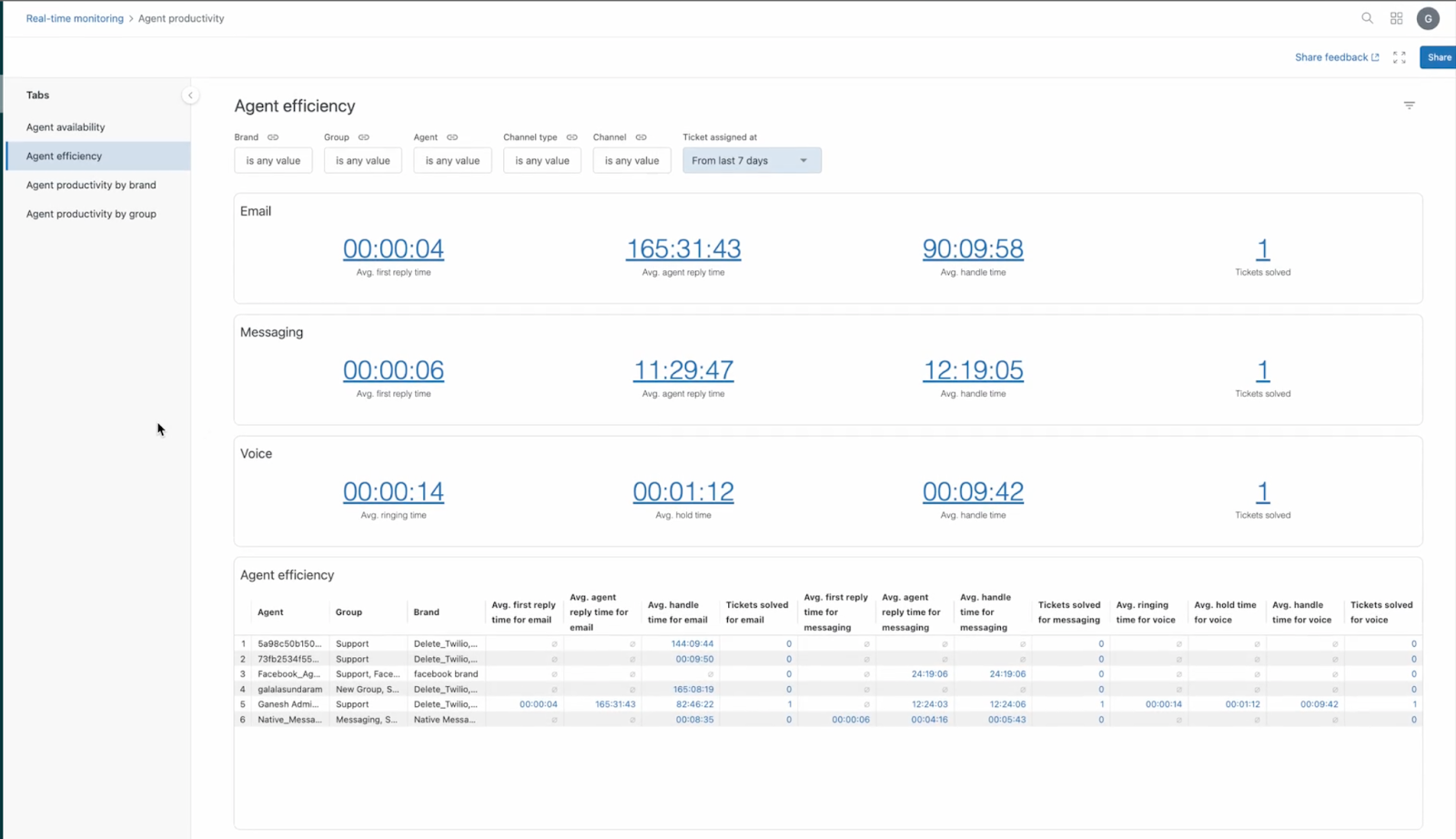
La scheda contiene i seguenti report:
Report in tempo reale
- Media tempo di prima risposta per email: Il tempo medio tra l’assegnazione di un ticket email a un agente e la prima risposta pubblica dell’agente.
- Media tempo di risposta agente per email: Il tempo medio impiegato da un agente per rispondere a un’email tra ogni interazione con il cliente.
- Media tempo di gestione delle email: Il tempo medio, dall’inizio alla fine, durante il quale un cliente è stato collegato a un agente tramite email. Questa metrica conta solo la durata quando il ticket è aperto o in attesa.
- Ticket email risolti: Il numero di ticket email risolti dall’agente durante il periodo di tempo selezionato. I ticket risolti senza un assegnatario attivo non vengono conteggiati, in quanto non possono essere usati per misurare l’efficienza di un agente.
- Media tempo di prima risposta per la messaggistica: Il tempo medio tra l’assegnazione di un ticket di messaggistica a un agente e la prima risposta pubblica dell’agente.
- Media tempo di risposta agente per la messaggistica: Il tempo medio impiegato da un agente per rispondere a un messaggio tra ogni interazione con il cliente. Questa metrica conta solo la durata quando il ticket è aperto o in attesa.
- Media tempo di gestione della messaggistica: Il tempo medio, dall’inizio alla fine, durante il quale un cliente è stato connesso a un agente tramite la messaggistica.
- Ticket di messaggistica risolti: Il numero di ticket di messaggistica risolti durante il periodo di tempo selezionato. I ticket risolti senza un assegnatario attivo non vengono conteggiati, in quanto non possono essere usati per misurare l’efficienza di un agente.
- Media tempo di squillo: Il tempo medio tra l’assegnazione di un ticket vocale a un agente e la prima risposta pubblica dell’agente.
- Media tempo di attesa: Il tempo medio impiegato da un agente per rispondere a una chiamata tra ogni interazione con il cliente. Questa metrica conta solo la durata quando il ticket è aperto o in attesa.
- Media tempo di gestione: Il tempo medio, dall’inizio alla fine, in cui un cliente è rimasto in contatto con un agente tramite voce.
- Ticket risolti per voce: Il numero di ticket vocali risolti dall’assegnatario durante il periodo di tempo selezionato. I ticket risolti senza un assegnatario attivo non vengono conteggiati, in quanto non possono essere usati per misurare l’efficienza di un agente.
- Efficienza agente: Una tabella che mostra, per ciascun agente, i dati che possono aiutarti a determinare l’efficienza dell’agente, come il numero di ticket risolti e il tempo di prima risposta dei singoli agenti.
Rapporti cronologici recenti
- Tempo medio di prima risposta agente e tempo di squillo : Il tempo medio tra l’assegnazione di un ticket email o di messaggistica a un agente alla prima risposta pubblica dell’agente in un periodo di tempo selezionato. Per la voce, calcola il tempo medio tra l’assegnazione di un ticket vocale a un agente e la prima risposta pubblica dell’agente in un periodo di tempo selezionato.
-
Tempo medio di risposta e attesa agente : Il tempo medio impiegato da un agente per rispondere a un messaggio o a un’email tra ogni interazione con il cliente in un periodo di tempo selezionato. Per la voce, calcola il tempo medio necessario a un agente per rispondere tra ogni interazione con il cliente per una chiamata in un periodo di tempo selezionato.
Queste metriche contano solo la durata quando il ticket è aperto o in attesa.
-
Tempo medio di gestione: Il tempo medio, dall’inizio alla fine, in cui un cliente è stato collegato a un agente tramite email o messaggistica in un periodo di tempo selezionato. Per la voce, calcola il tempo medio, dall’inizio alla fine, in cui un cliente è stato connesso a un agente usando la voce in un periodo di tempo selezionato.
Questa metrica conta solo la durata quando il ticket è aperto o in attesa.
- Ticket risolti: Il numero di ticket email, di messaggistica o vocali risolti dall’agente durante il periodo di tempo selezionato.
Classifica degli agenti
Una raccolta di report cronologici recenti che confrontano le prestazioni degli agenti. Puoi fare clic sulla freccia accanto alle colonne di un report per ordinare in ordine crescente o decrescente. Ad esempio, puoi ordinare il report dei ticket email risolti in modo da visualizzare l’agente che ha risolto il maggior numero di ticket o l’agente che ha risolto meno.
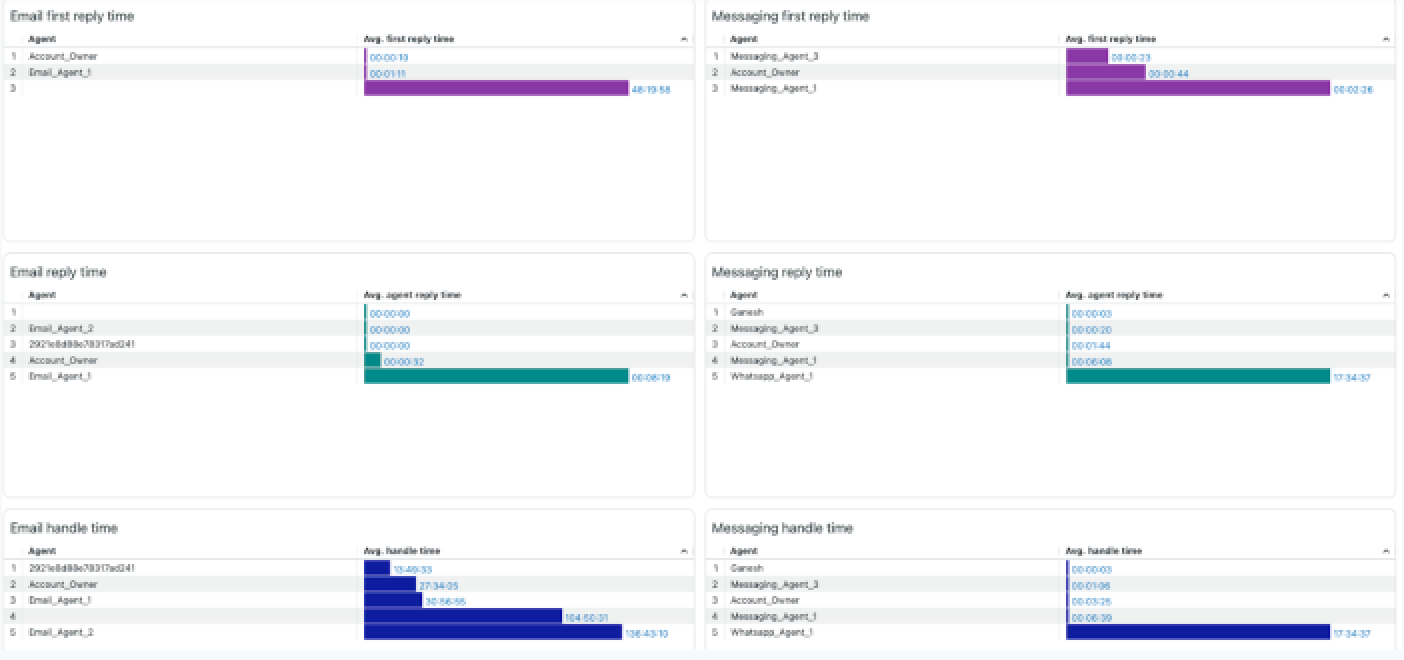
Sono disponibili i seguenti report:
Rapporti cronologici recenti
- Tempo di prima risposta per email: Elenco degli agenti in base al tempo medio necessario alla prima risposta pubblica a un ticket email assegnato.
- Tempo di risposta per email: Elenco degli agenti in base al tempo medio di risposta ai ticket email dei clienti.
- Tempo di gestione email: Elenco degli agenti in base al tempo medio impiegato nella gestione dei ticket email dall’assegnazione alla soluzione.
- Ticket risolti per email: Elenco degli agenti in base al numero di ticket email risolti.
- Tempo di prima risposta per il tempo di prima risposta della messaggistica : Elenco degli agenti in base al tempo medio necessario alla prima risposta pubblica a un ticket di messaggistica assegnato.
- Tempo di risposta per la messaggistica: Elenco degli agenti in base al tempo di risposta medio nei ticket di messaggistica dei clienti.
- Tempo di gestione della messaggistica: Elenco degli agenti in base al tempo medio impiegato nella gestione di ciascuna interazione di messaggistica dall’assegnazione alla soluzione.
- Ticket di messaggistica risolti: Elenco di agenti in base al numero di ticket di messaggistica risolti.
- Tempo di squillo per la voce: Elenco degli agenti in base al tempo medio necessario per rispondere a una chiamata.
- Tempo di attesa per la voce: Elenco degli agenti in base al tempo medio con i clienti in sospeso.
- Tempo di gestione vocale: Elenco di agenti in base al tempo medio impiegato nella gestione di ciascuna interazione di chiamata dall’assegnazione alla soluzione.
- Ticket risolti per voce: Elenco agenti in base al numero di ticket vocali risolti.
Produttività agenti per brand
Per ciascuno dei tuoi brand, questa scheda fornisce informazioni sulla capacità e sulla disponibilità del tuo agente oltre alle sue prestazioni. Questi report possono essere filtrati in base a brand, gruppo, agente, stato agente, tipo di canale, canale, attività degli agenti temporali e ticket assegnati.
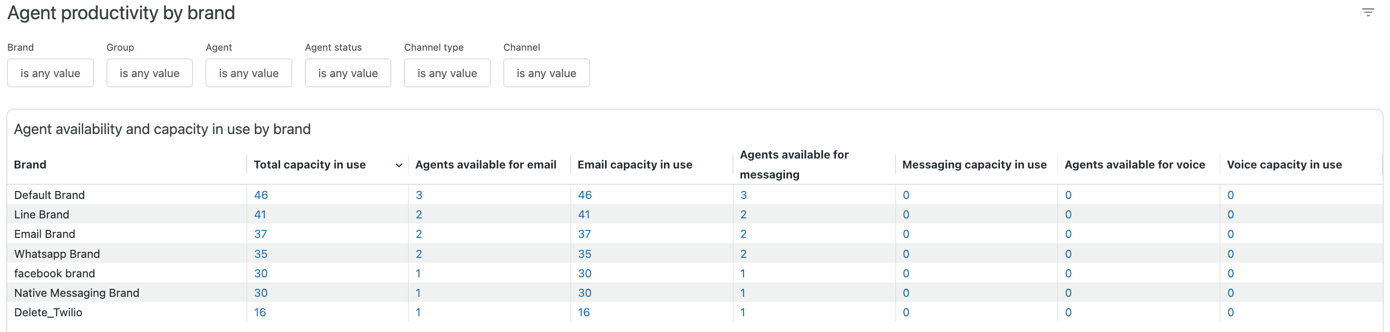
La scheda contiene i seguenti report:
Report in tempo reale
- Disponibilità degli agenti e capacità in uso per brand: Per ciascuno dei tuoi brand, visualizza il nome del brand, i ticket assegnati e gli agenti disponibili e la capacità in uso per email, messaggistica e voce.
Rapporti cronologici recenti
- Agenti disponibili: Il numero di agenti disponibili per email, messaggistica e assistenza vocale nel periodo di tempo selezionato. Puoi analizzare in dettaglio questo report per vedere maggiori dettagli sugli agenti disponibili in quel particolare momento.
- Capacità agente usata: Il numero di agenti che hanno usato capacità nel tempo per email, messaggistica e voce. Puoi analizzare in dettaglio questo report per vedere maggiori dettagli sui ticket assegnati agli agenti in quel particolare momento.
Classifica del brand
Una raccolta di report che confrontano le prestazioni della cronologia recente del brand. Puoi fare clic sulla freccia accanto alle colonne di un report per ordinare in ordine crescente o decrescente. Ad esempio, puoi ordinare il report dei ticket email risolti in modo da visualizzare i brand che hanno risolto il maggior numero di ticket o i brand che hanno risolto di meno.
- Tempo di prima risposta per email: Elenco dei brand in base al tempo medio impiegato dagli agenti per rispondere pubblicamente per la prima volta a un ticket email assegnato.
- Tempo di risposta per email : Elenco dei brand in base al tempo medio di risposta degli agenti ai clienti nei ticket email.
- Tempo di gestione email: Elenco dei brand in base al tempo medio trascorso dagli agenti a gestire i ticket email dall’assegnazione alla soluzione.
- Ticket risolti per email: Elenco di brand con il numero di ticket email risolti per ciascun brand.
- Tempo di prima risposta per la messaggistica: Elenco dei brand in base al tempo medio impiegato dagli agenti per rispondere pubblicamente per la prima volta a un ticket di messaggistica assegnato.
- Tempo di risposta per la messaggistica : Elenco dei brand in base al tempo medio di risposta degli agenti ai clienti nei ticket di messaggistica.
- Tempo di gestione della messaggistica : Elenco di brand in base al tempo medio trascorso dagli agenti a gestire i ticket di messaggistica dall’assegnazione alla soluzione.
- Ticket risolti per la messaggistica: Elenco di brand con il numero di ticket di messaggistica risolti per ciascun brand.
- Tempo di squillo per la voce: Elenco di brand che mostra il tempo medio prima della risposta a una chiamata.
- Tempo di attesa Voce : Elenco dei brand in base al tempo medio degli agenti con i clienti in sospeso.
- Tempo di gestione Voce : Elenco dei brand in base al tempo medio trascorso dagli agenti nella gestione di ciascuna interazione di chiamata dall’assegnazione alla soluzione.
- Ticket risolti per voce: Elenco di brand con il numero di ticket vocali risolti per ciascun brand.
Produttività agenti per gruppo
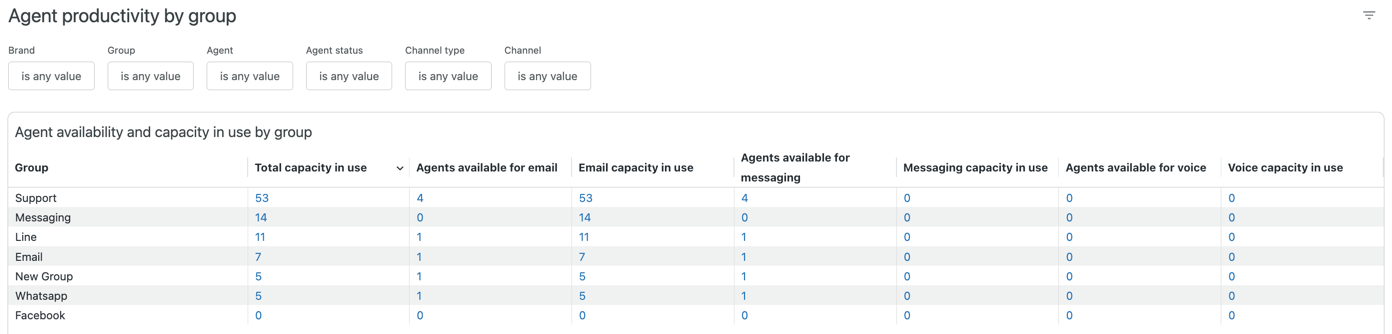
Per ciascuno dei tuoi gruppi, questa scheda fornisce informazioni sulla capacità e sulla disponibilità degli agenti oltre alle loro prestazioni. Questi report possono essere filtrati in base a brand, gruppo, agente, stato agente, tipo di canale, canale, attività degli agenti temporali e ticket assegnati.
La scheda contiene i seguenti report:
Report in tempo reale
- Disponibilità agenti e capacità in uso per gruppo: Per ciascuno dei gruppi, visualizza il nome del gruppo, i ticket assegnati, gli agenti disponibili e la capacità in uso per email, messaggistica e voce.
Rapporti cronologici recenti
- Agenti disponibili: Il numero di agenti disponibili per email, messaggistica e assistenza vocale nel periodo di tempo selezionato. Puoi analizzare in dettaglio questo report per vedere maggiori dettagli sugli agenti disponibili in quel particolare momento.
- Capacità agente usata: Il numero di capacità utilizzate dagli agenti nel tempo per email, messaggistica e voce. Puoi analizzare in dettaglio questo report per vedere maggiori dettagli sui ticket assegnati agli agenti in quel particolare momento.
Classifica gruppo:
Una raccolta di report cronologici recenti che confrontano le prestazioni del tuo gruppo. Puoi fare clic sulla freccia accanto alle colonne di un report per ordinare in ordine crescente o decrescente. Ad esempio, puoi ordinare il report dei ticket email risolti in modo da visualizzare il gruppo che ha risolto il maggior numero di ticket o il gruppo che ha risolto meno.
- tempo di prima risposta email : Elenco dei gruppi in base al tempo medio impiegato dagli agenti per rispondere pubblicamente a un ticket email assegnato.
- Tempo di risposta email : Elenco dei gruppi in base al tempo medio di risposta degli agenti ai clienti nei ticket email.
- Tempo di gestione email: Elenco di gruppi in base al tempo medio trascorso dagli agenti nella gestione dei ticket email dall’assegnazione alla soluzione.
- tempo di prima risposta della messaggistica: Elenco dei gruppi in base al tempo medio impiegato dagli agenti per rispondere pubblicamente a un ticket di messaggistica assegnato.
- Tempo di risposta messaggistica : Elenco dei gruppi in base al tempo medio di risposta degli agenti ai clienti nei ticket di messaggistica.
- Tempo di gestione della messaggistica : Elenco di gruppi in base al tempo medio trascorso dagli agenti nella gestione dei ticket di messaggistica dall’assegnazione alla soluzione.
- Tempo di squillo per la voce: Elenco di gruppi che mostra il tempo medio prima della risposta a una chiamata.
- Tempo di attesa Voce : Elenco dei gruppi in base al tempo medio degli agenti con i clienti in sospeso.
- Tempo di gestione Voce : Elenco dei gruppi in base al tempo medio trascorso dagli agenti nella gestione di ciascuna interazione di chiamata dall’assegnazione alla soluzione.
- Ticket risolti per voce: Elenco di gruppi con il numero di ticket vocali risolti per ciascun gruppo.
Aderenza agente
Questa scheda fornisce informazioni sul fatto che gli agenti stiano lavorando secondo le pianificazioni pianificate. I report possono essere filtrati in base a brand, gruppo, team, ubicazione, agente, stato agente, attività e stato di aderenza.
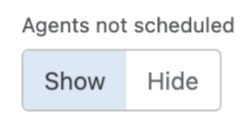
I filtri sono collegati, quindi, ad esempio, se selezioni un gruppo e poi gli agenti, vengono visualizzati solo gli agenti nel gruppo selezionato. Inoltre, puoi usare l’opzione Agenti non pianificati per controllare se visualizzare solo gli agenti che hanno una pianificazione da rispettare o tutti gli agenti in questa vista.
WFM determina l’attività degli agenti monitorando il lavoro sui ticket, la partecipazione alle attività generali o in base allo stato degli agenti (se lo stato agente unificato è attivato in WFM). Ogni volta che l’attività di un agente corrisponde al workflow pianificato, all’attività generica o allo stato pianificato, l’agente viene considerato conforme. Per maggiori informazioni, consulta Informazioni sulla pagina Attività agente .
Per visualizzare questa scheda, devi usare Zendesk WFM e disporre dell’accesso come amministratore o visualizzatore a Explore ,
Il dashboard di aderenza degli agenti ti aiuta a:
- Monitora la conformità della pianificazione orari in tempo reale : Individua gli agenti che non seguono le pianificazioni pianificate.
- Azione correttiva rapida : Identifica il tempo offline non pianificato o le lacune nelle attività prima che influiscano sui livelli di servizio.
- Ottimizza l’allocazione delle risorse : Bilancia i carichi di lavoro tra gli agenti monitorando chi è disponibile, chi lavora e chi potrebbe aver bisogno di assistenza o modifiche.
- Migliora la reportistica e la responsabilità : Usa report dettagliati e dettagli sulle attività per conversazioni di coaching, audit di conformità o revisioni operative.
Questa scheda contiene i seguenti report:
-
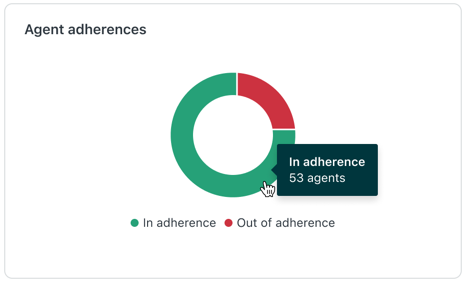
Aderenze agenti: Un grafico a torta che mostra il numero di agenti che rispettano o meno la pianificazione. Fai clic su una delle sezioni del grafico per visualizzare ciascun agente in aderenza o meno.
-
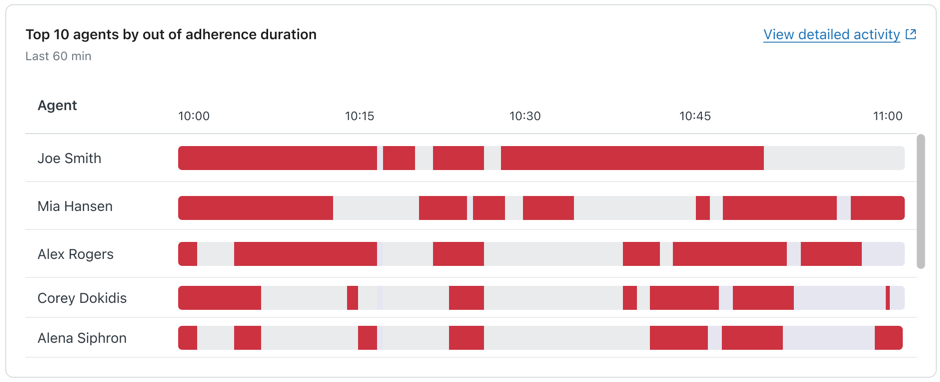
Primi 10 agenti per durata fuori aderenza: Visualizza i dieci agenti che non hanno aderenza da più tempo negli ultimi 60 minuti. Le barre rosse indicano i periodi in cui un agente non era in aderenza, mentre le barre grigie mostrano quando era in aderenza. Questa vista ti aiuta a identificare rapidamente le opportunità per migliorare le prestazioni complessive degli agenti e il rispetto della pianificazione.
-
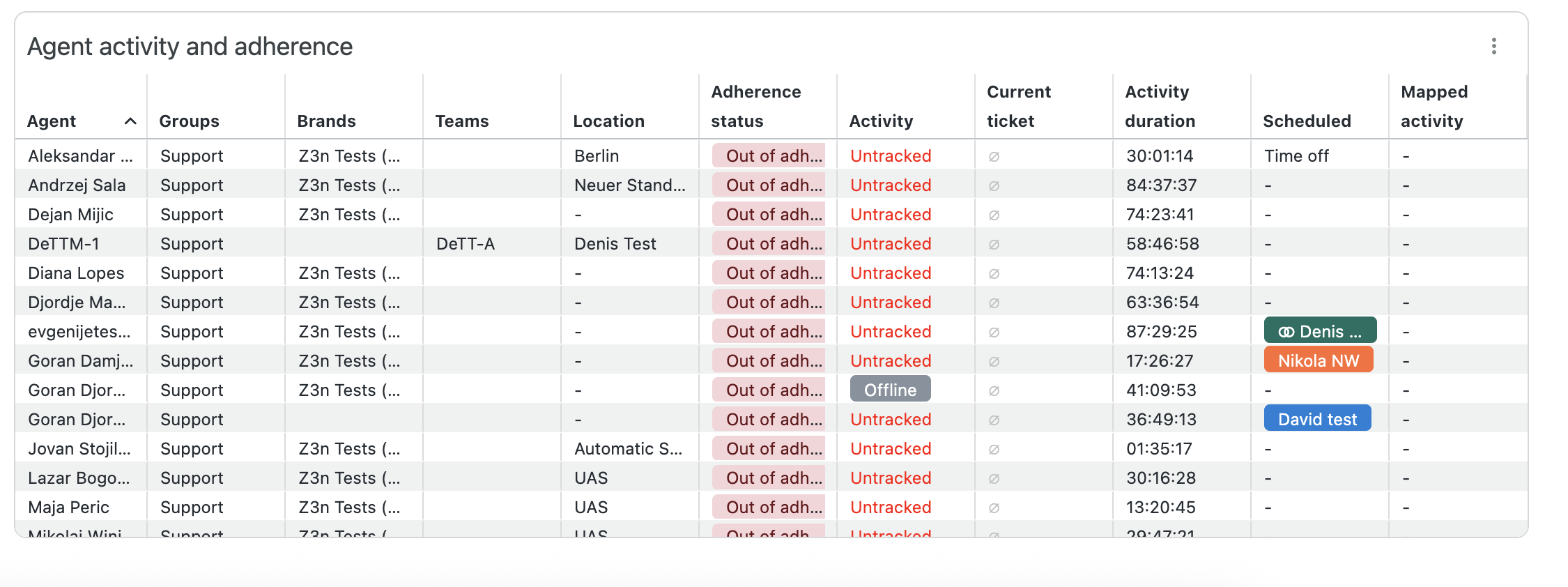
Attività e aderenza degli agenti:
In questa tabella troverai una tabella dettagliata di tutti gli agenti e il loro stato di aderenza, tra cui:
- Agente, gruppo, brand, team e ubicazione : il nome dell’agente e gli attributi dell’organizzazione.
- Stato di aderenza: indica se l'agente rispetta o meno la pianificazione.
- Attività: lo stato in tempo reale attualmente tracciato nel WFM, come un’attività generica o uno stream di lavoro legato ai ticket.
- Ticket attuale: se un agente sta lavorando a un ticket, vedrai l’ID del ticket e da quanto tempo ci sta lavorando.
- Durata attività: il periodo di tempo trascorso nell’attuale stato di aderenza.
- Pianificata: Visualizza le attività pianificate degli agenti.
- Attività mappata: Visualizza le attività degli agenti mappate.
Se non usi indirizzamento omnicanale, viene visualizzato il seguente report:
-
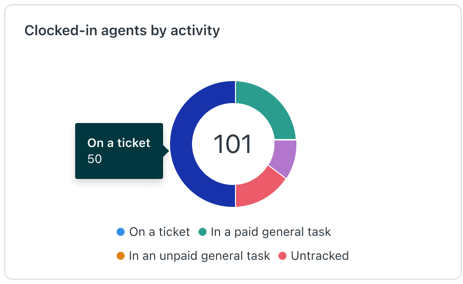
Agenti timbrati per attività: Un grafico a torta che mostra il numero di agenti che lavorano alle seguenti attività:
- Su un ticket
- In un compito generico a pagamento
- In un’attività generica non retribuita
- Non tracciata
Se usi indirizzamento omnicanale, vengono visualizzati i seguenti report:
-
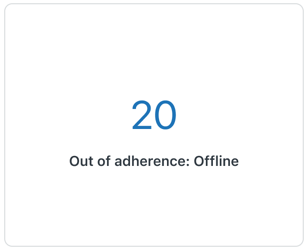
Non conforme: Offline: Visualizza il numero di agenti non conformi e attualmente offline.
-
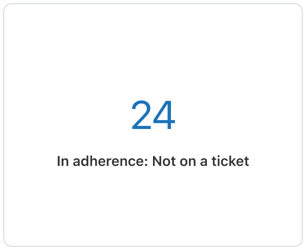
In aderenza: Non in un ticket: Visualizza il numero di agenti che aderiscono e non stanno lavorando a un ticket.
Salvataggio delle selezioni dei filtri del dashboard
Puoi salvare le selezioni dei filtri del dashboard in modo che vengano mantenute quando riapri il dashboard.
Per salvare le selezioni dei filtri del dashboard
- In qualsiasi dashboard di monitoraggio in tempo reale, configura i filtri come richiesto.
- Nel browser web, aggiungi ai segnalibri o copia l’URL visualizzato per il dashboard.
Ora, quando visiti l’URL salvato, il dashboard si apre con i filtri configurati.
Avvertenza sulla traduzione: questo articolo è stato tradotto usando un software di traduzione automatizzata per fornire una comprensione di base del contenuto. È stato fatto tutto il possibile per fornire una traduzione accurata, tuttavia Zendesk non garantisce l'accuratezza della traduzione.
Per qualsiasi dubbio sull'accuratezza delle informazioni contenute nell'articolo tradotto, fai riferimento alla versione inglese dell'articolo come versione ufficiale.