検証済みのAI要約◀▼
スペルと文法チェッカーを使用すると、チケットの返信内容を改善できます。潜在的なエラーが検出され、修正案が提示されます。辞書をカスタマイズしたり、複数の誤りを一度に校正して編集効率を高めたり、言語の設定や自動修正など、ニーズに合わせて設定を調整できます。
管理者がこの機能をアクティブにすると、エージェントはチケットの返信を顧客に送信する前に、返信内のスペルと文法をチェックできます。このチェック機能により、より正確でプロフェッショナルな会話を提供できます。この機能にはAI機能は一切含まれていません。
この記事では、以下のトピックについて説明します。
チケットの会話におけるスペルと文法について
チケットの返信作成欄で返信を作成すると、スペルおよび文法チェッカーが自動的に潜在的なエラーを指摘します。スペルの問題には赤色の下線、文法の問題には青色の下線が引かれます。
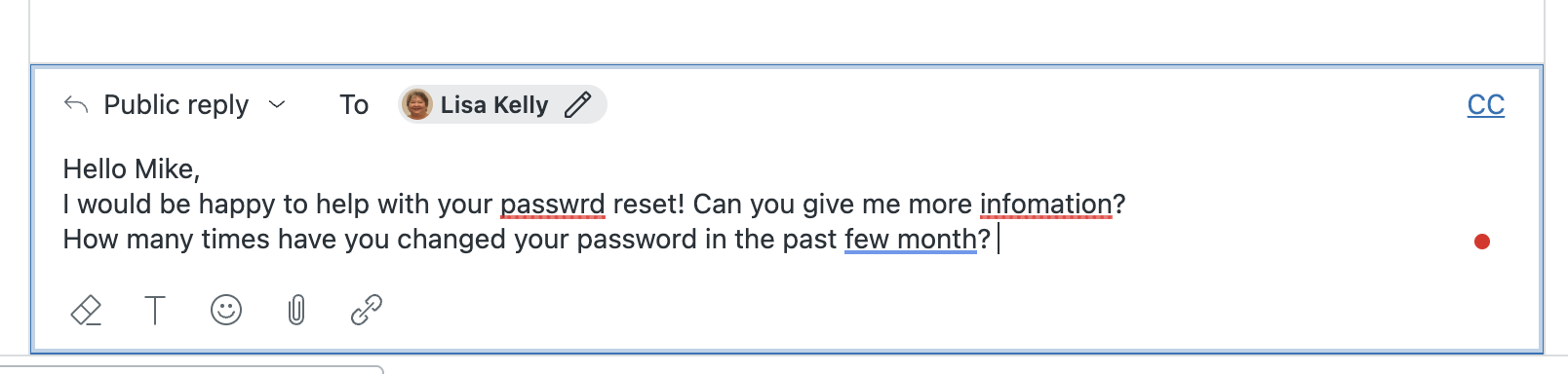
下線付きの単語やフレーズをクリックすると、チェッカーがテキストを更新するための修正案を表示します。修正案は受け入れるか、拒否できます。詳細については、「スペルミスを修正する」および「文法ミスを修正する」を参照してください。
スペルミスを修正する
スペルチェッカーはチケット作成画面で潜在的なスペルミスを自動的に検出します。
スペルミスを修正するには
- チケット内の返信作成欄で、下線が引かれた単語をクリックします。
「スペル」メニューが表示され、候補の修正リストが表示されます。
- メニューから正しいスペルの単語を選択します。
返信内容が正しいスペルに更新されます。
- 提案されたスペルに同意しない場合は、以下の操作が可能です。
-
すべて無視アイコン(
 )をクリックすると、返信内のこの単語の他の箇所がスペルチェッカーによってフラグ付けされるのを防げます。
 -
辞書アイコン(
 )をクリックして、この単語を辞書に追加します。詳しくは「単語を辞書に追加または辞書から削除する」を参照してください。
-
すべて無視アイコン(
単語を辞書に追加または辞書から削除する
辞書に単語を追加することで、スペルチェッカーをカスタマイズできます。辞書に追加した単語は、どの返信でもスペルチェッカーによってエラーとはフラグ付けされなくなります。各エージェントはそれぞれの個人辞書を管理します。
単語を辞書に追加するには
- チケット内の返信作成欄で、保持したい下線付きの単語をクリックします。
スペルチェックのメニューが表示されます。
- 辞書アイコン()をクリックしてこの単語を辞書に追加します。
単語を辞書に追加すると、返信内にあるこの単語はスペルチェックでエラーとしてマークされなくなります。
単語を辞書から削除するには
- チケット内の返信作成欄の赤い点をクリックします。
- 設定アイコン(
 )をクリックします。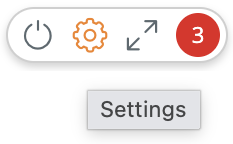
スペルと文法チェッカーの設定リストが表示されます。
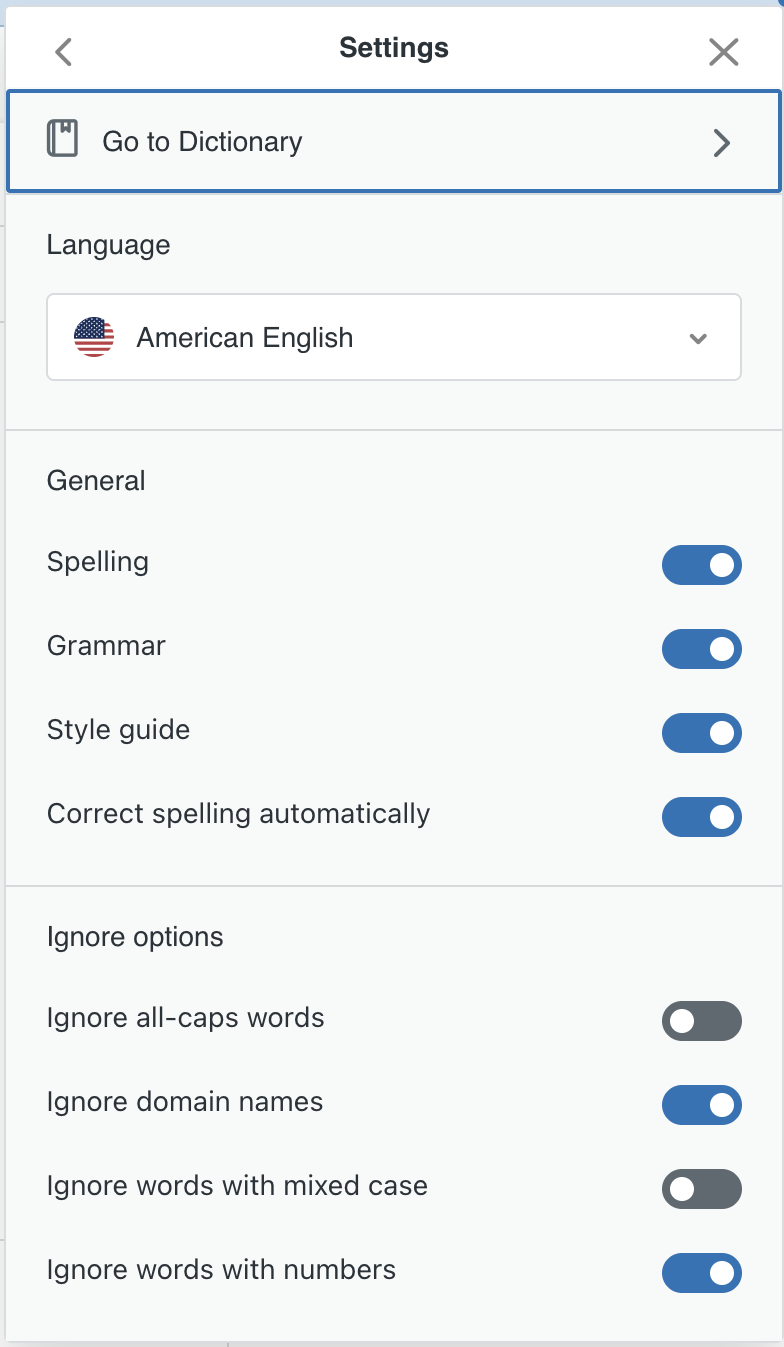
- 「辞書に移動」をクリックします。
辞書が開きます。追加した単語のリストが表示されます。
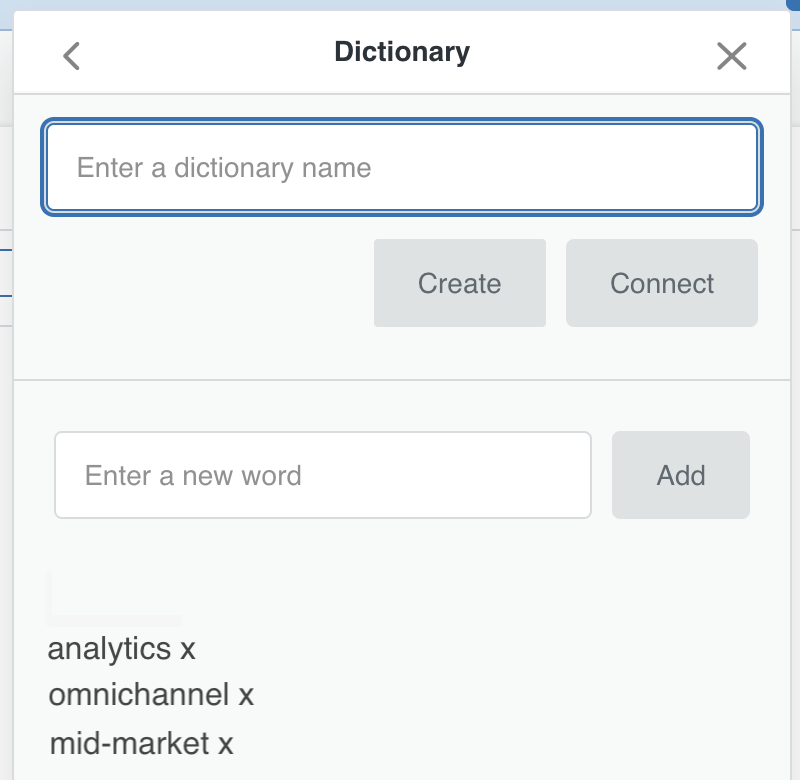
- 辞書から削除したい単語の横にある×をクリックします。
文法エラーを修正する
文法チェッカーはチケット作成画面で潜在的な文法エラーを自動的に検出します。潜在的なエラーは青色の下線が引かれます。
文法エラーを修正するには
- チケット内の返信作成欄で、下線が引かれた単語または語句をクリックします。
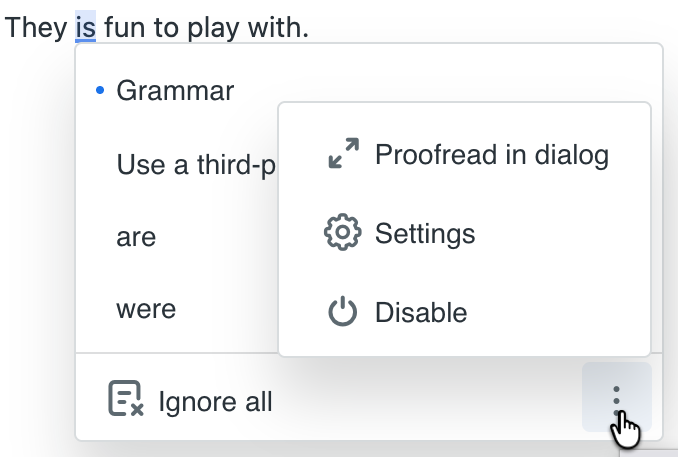
エラーの説明と修正案を含む「文法」メニューが表示されます。
- メニューから適切な修正を選択します。
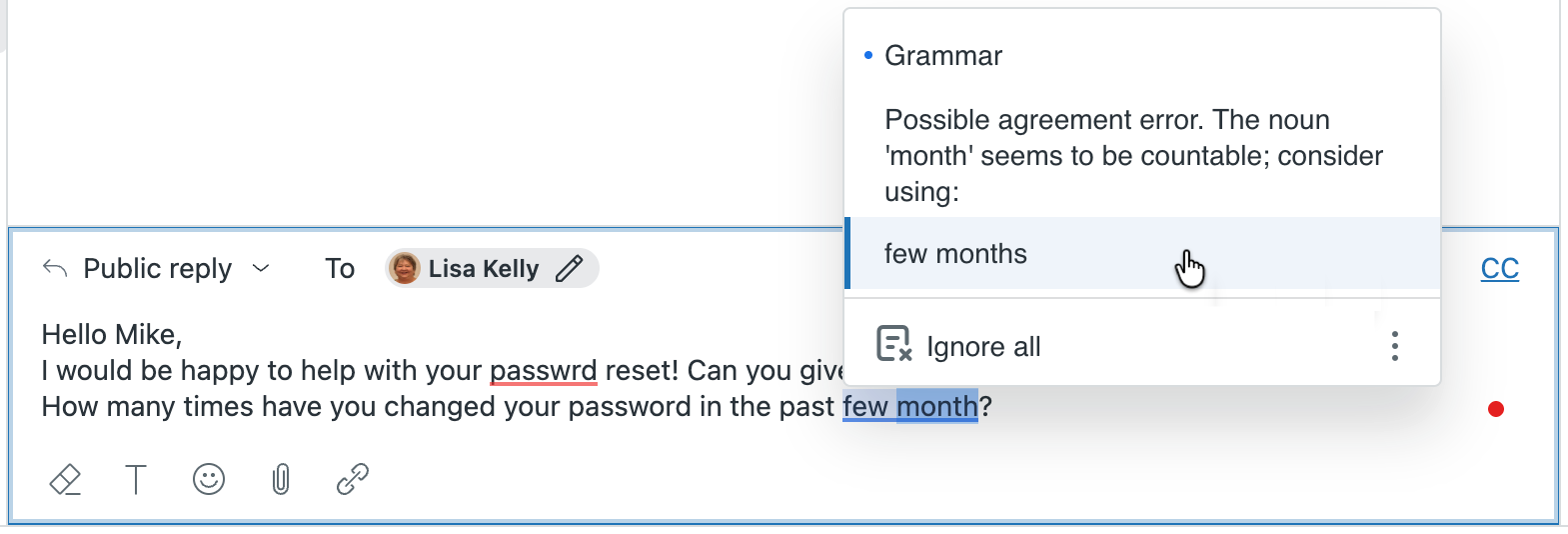
返信内容が正しい文法で更新されます。
- 提案された文法に同意しない場合は、「すべて無視」をクリックすると、文法チェッカーが返信内の同じ単語やフレーズを再度フラグ付けしなくなります。
複数のエラーをまとめて校正する
エラーを一つずつ検索して修正する以外に、複数のエラーを素早く確認しながら返信を校正できます。校正は、確認すべき提案事項が多数ある場合に特に役立ちます。
複数の誤りを校正するには
- チケット内の返信作成欄の赤い点をクリックします。
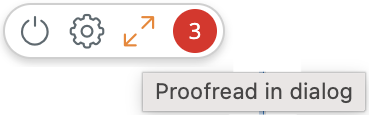
コンテキストメニューが表示され、返信本文内のエラーの総数が表示されます。
-
ダイアログ内の校正アイコン(
 )をクリックします。
校正ダイアログが表示され、最初の提案が表示されます。
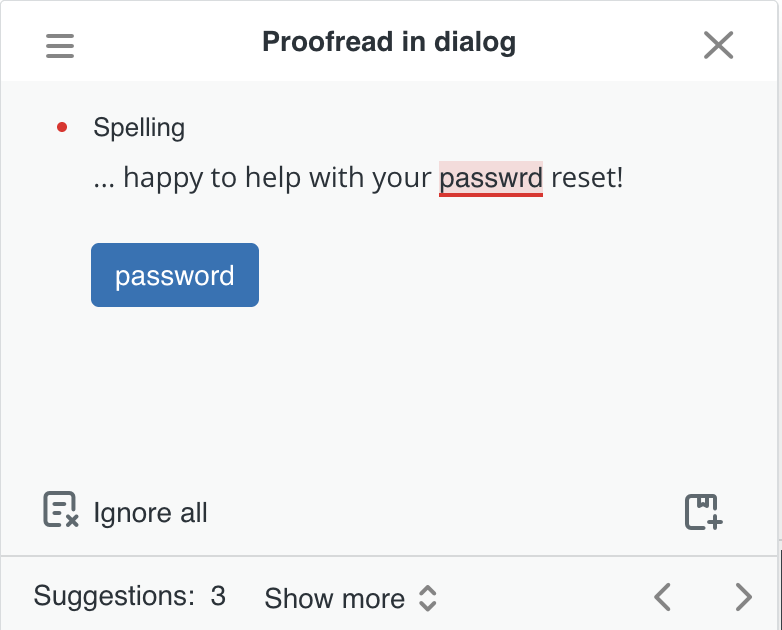
- ダイアログ下部にある前へ(>)および後へ(<)の矢印をクリックすると、提案をすばやくページ送りして誤りを修正できます。
- 一度に複数の提案を表示するには、「詳細を表示」をクリックします。
提案のリストが表示されます。
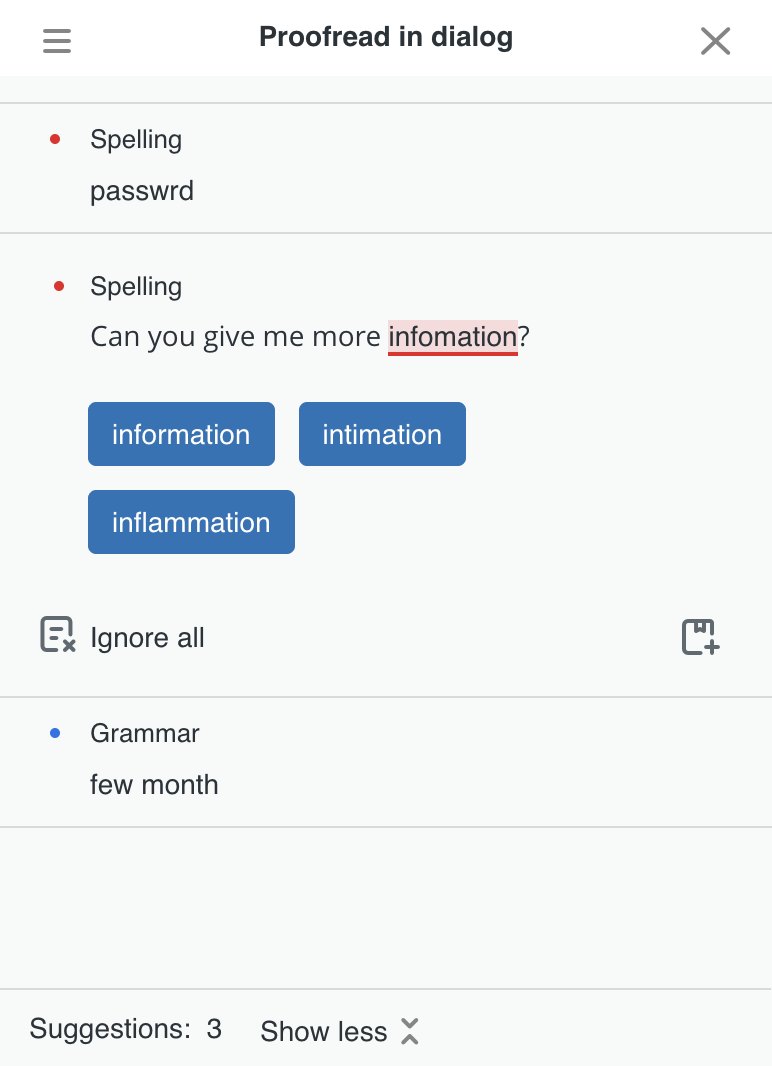
- 各提案をクリックして展開し、エラーを修正します。
- 編集が完了したら、ダイアログを閉じます。
スペルと文法の設定を変更する
スペルと文法チェッカーの設定を調整し、自分の使用環境に合わせてカスタマイズできます。設定には以下のオプションがあります。
一般設定
- チェックする言語を選択します。このチェッカーは、タイ語と繁体字中国語を除き、エージェントが利用可能なすべての言語に対応しています。
- スペルチェックをオンまたはオフにします。
- 文法チェックのオン/オフを切り替えます。
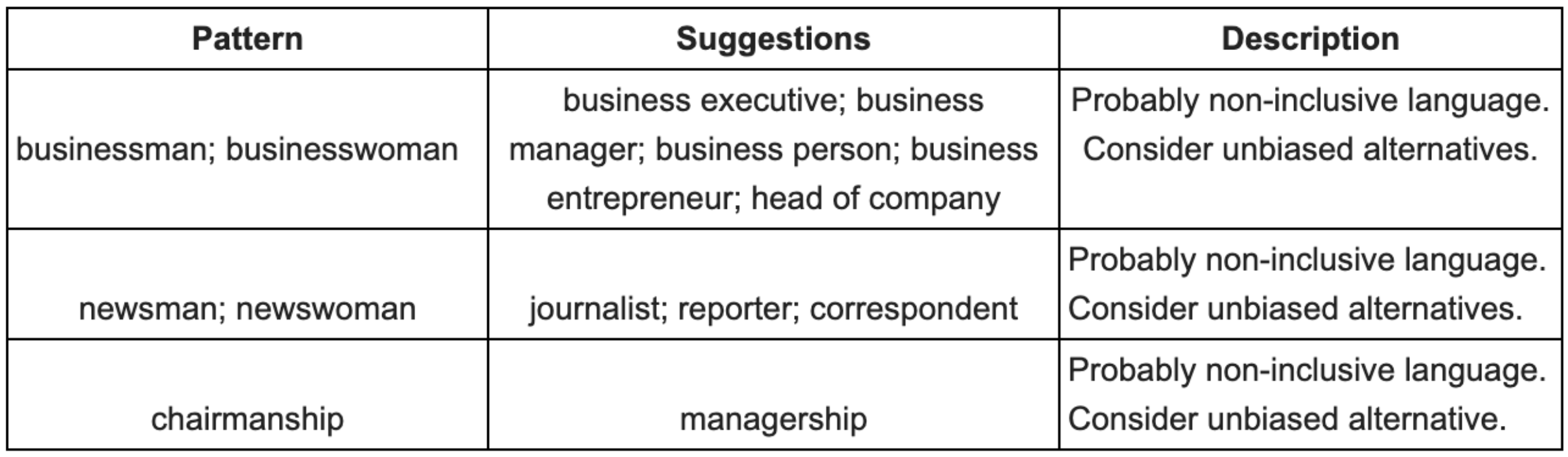
- スタイルガイドのオン/オフを切り替えます。
スタイルガイドは、非包括的な表現や卑語など不適切な言語の問題を指摘します。以下はその例です。
- 入力中にスペルチェッカーが自動的にスペルを修正することを許可します。
無視するオプション:チェッカーがチェック対象から除外できる項目です。
- 大文字のみの単語
- ドメイン名
- 大文字と小文字が混在する単語
- 数字を含む単語
スペルと文法の設定を変更するには
- チケット作成画面の赤いドットにマウスを合わせ、設定アイコン()をクリックします。
スペルと文法チェッカーの設定リストが表示されます。
- 設定の横にあるセレクターをクリックしてオン/オフを切り替えます。
設定がオン 設定がオフ 

- 設定の変更が完了したら、×をクリックして設定画面を閉じます。
スペルチェックと文法チェックをオン/オフにする
スペルチェックと文法チェックは、チケット作成画面でデフォルトで有効になっています。エージェントは自身の会話におけるスペルおよび文法チェックを制御できます。管理者には、この機能を有効または無効にする設定もあります。
スペルおよび文法チェックがオンの場合、チケット作成画面に小さな赤い点が表示されます。チェックをオフにすると、赤い点が灰色に変わります。
スペルおよび文法チェッカーをオフにするには
- チケット内の返信作成欄の赤い点にマウスを合わせると、ツールチップ付きのコンテキストメニューが表示されます。
-
無効化アイコン(
 )をクリックして、スペルおよび文法チェッカーをオフにします。
- スペルおよび文法チェッカーを再度有効にするには、有効化アイコン()をクリックします。
 )をクリックしても、チェッカーのオン/オフを切り替えられます。