Zendeskコンタクトセンターのボイスメールは、発信者のメッセージを取得し、 Zendeskチケットとして音声再生と会話ログ(オプション)付きで配信します。設定は管理インターフェイスで構成され、 Amazon Connectのコンタクトフローの実行時に適用されます。
着信コールにボイスメールを設定することで、未対応のコールを減らし、 エージェントやキューが対応できない場合にオーナーシップを明確にすることができます。ボイスメールは、キューごと 、またはダイヤルイン方式(DID)または内線番号を使用してエージェントごとに設定できます。また、 Zendeskでのボイスメールチケットの作成方法を制御したり、オプションで 会話ログを含めることもできます。
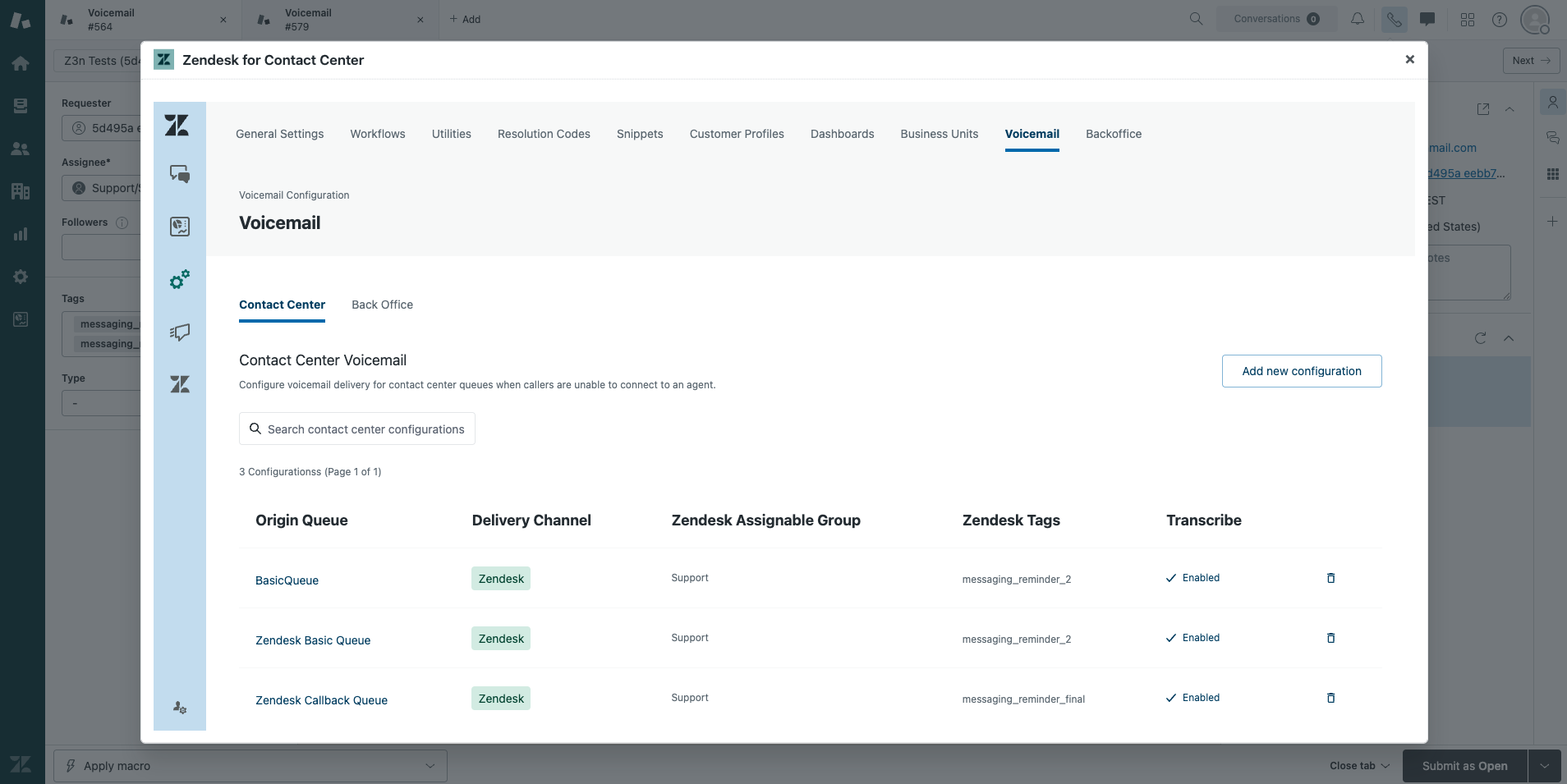
管理者は、Zendeskコンタクトセンター管理 インターフェイスのボイスメール設定にアクセスできます。設定にアクセスできない場合は、Zendeskカスタマーサポートに連絡して、CloudFormationスタックで ボイスメールソリューションをアクティブにするように依頼してください。
この記事では、次のトピックについて説明します。
コンタクトセンターのボイスメールの概要
ボイスメールを配信するには、メッセージを共有チームと特定のエージェントの どちらが担当するかに応じて、次の2つの方法があります。
- コンタクトセンターのキューベースのボイスメール:ボイスメールは、 Amazon Connectキューに関連付けられたZendeskグループに配信されます。コンタクトセンターの 共有キューに使用します。
- ユーザーベースのボイスメール:ボイスメールは特定のエージェントの ワークフローに配信されます。ダイレクトバックオフィス番号(DID オーナー)または内線番号を所有するエージェントと、結果のチケットを割り当てるエージェントを選択します。 これは、同じ人でも別の人でもかまいません。
ボイスメールチケットには、発信者の詳細、コールメタデータ、再生付き の録音、および会話ログ(アクティブになっている場合)が含まれます。標準のZendesk チケットと同様に動作するため、既存のビュー、トリガ、自動化、およびレポートを使用できます。
キューベースのボイスメールを設定する
発信者が共有チームにメッセージを残す必要がある場合は、 キューベースのボイスメール設定を使用します。ボイスメールは、Amazon Connectキューに関連付けられたZendeskグループに配信されます。
- コンタクトセンターで、「管理 設定」をクリックします。
- サイドバーにある設定アイコン(
 )をクリックします。
 - 上部にある「ボイスメール」タブをクリックして、ボイスメールの設定を開きます。
- 「コンタクトセンター」で、「新しい設定の追加」をクリックします。
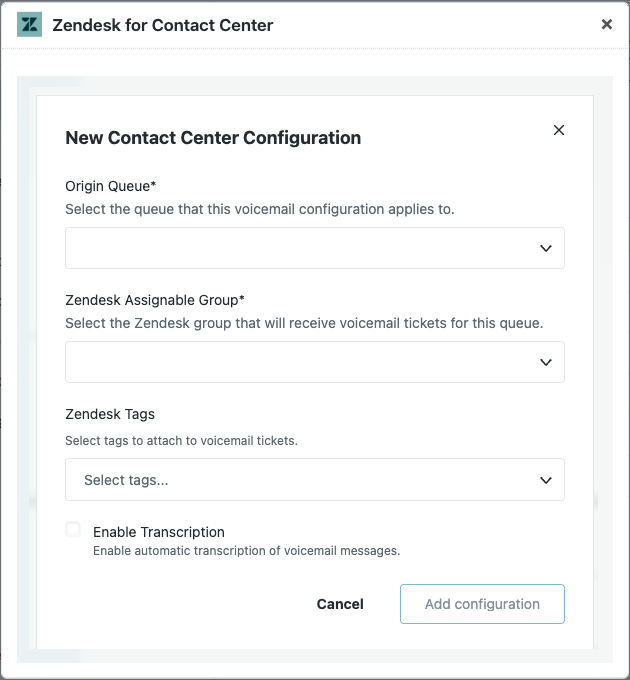
- 「オリジンキュー」で、このボイスメール 設定が適用されるAmazon Connectキューを選択します。
- 新しく作成したボイスメール チケットを割り当てる、Zendesk割り当て可能グループを選択します。
- 「Zendeskタグ」で、これらのボイスメールチケットに追加するチケットタグを
1つ以上選択します。
これらのタグは、ルーティング、自動化、および レポートに使用できます。
- (オプション)チケットに自動 ボイスメールの会話ログを含めるには、「会話ログを有効にする」を選択します。
- 「設定を追加」をクリックします。
ユーザーベースのボイスメールを設定する
ユーザーベース(またはエージェントベース)のボイスメール設定を使用して、 エージェントの直通番号への未対応のコールから生じたチケットを、フォローアップのために特定のエージェントに割り当てます。 DIDオーナーとチケット担当者は同じエージェントでもかまいませんが、必ずしも同じである必要はありません。
- コンタクトセンターで、「管理 設定」をクリックします。
- サイドバーにある設定アイコン()をクリックします。
- 上部にある「ボイスメール」をタブをクリックして、 ボイスメールの設定を開きます。
- 「バックオフィス」タブをクリックし、「新しい
設定を追加」をクリックします。
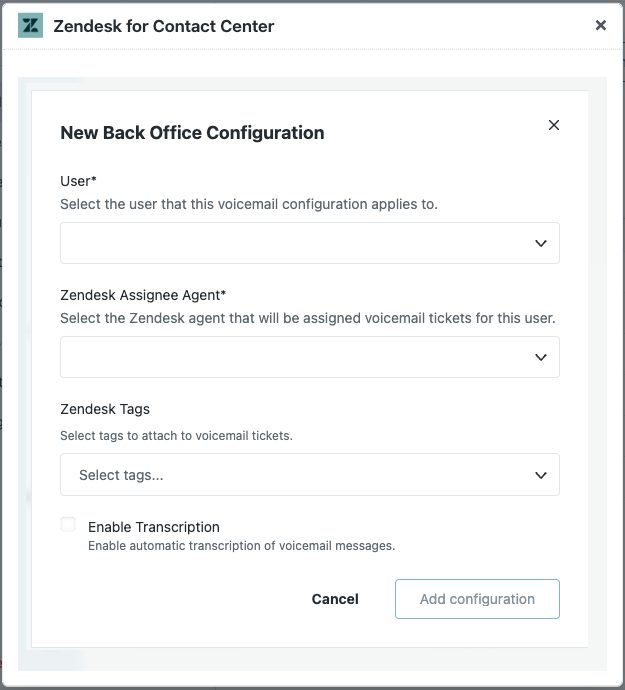
- 「ユーザー」で、このボイスメール設定が適用される
直通番号を所有しているエージェントを選択します。
これはDIDオーナーです。ユーザー エントリを追加するには、「エージェントへの直接ルーティング用の電話番号割り当てと ボイスメールを設定する」を参照してください。
-
「Zendesk担当エージェント」で、コールから作成されたボイスメールチケットをこのDIDに割り当てる Zendeskエージェントを選択します。
-
「Zendeskタグ」で、これらのボイスメールチケットに追加する チケットタグを1つ以上選択します。
これらのタグは、ルーティング、自動化、およびレポートに使用できます。
-
(オプション)チケットに 自動ボイスメールの会話ログを含めるには、「会話ログを有効にする」を選択します。
- 「設定を追加」をクリックします。