Zendeskエージェントワークスペースで会話を一元管理するために、このトピックでは、メッセージング、オンラインチャット、音声通話でのそれぞれの会話をSupportチケットで管理するときに発生するいくつかのインタラクションについて説明します。また、会話のヘッダーを使用してチケットに関する有用な情報を表示する方法についても説明します。ワークスペースの詳細については、「Zendeskエージェントワークスペースについて」を参照してください。
関連トピック
メッセージングおよびオンラインチャットの会話への対応
以下の表では、メッセージングまたはオンラインチャットの会話に対応するためのイベントとツールについて説明します。
| イベント | 外観 |
|---|---|
|
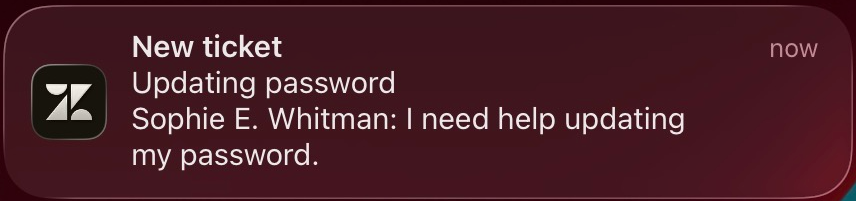
ブラウザ通知 会話通知が届いたときに確認できるよう、Zendeskサイトからのブラウザ通知をオンにすることをお勧めします。設定について詳しくは、ご使用のブラウザのマニュアルを参照してください。 |
 |
|
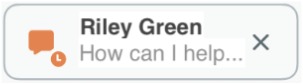
「アクティブな会話」タブ チケットを操作する際に一目で確認できるよう、一番左のタブに表示されます。 |
 |
|
「応答する」ボタン 新しいエンドユーザーが会話を開始すると、画面右上に表示されます。会話の自動受付がオンになっている場合、このボタンは使用されません。 |
 |
会話のハイライト表示
|

|
|
「会話」タブの更新 会話タブに、その会話内の未読コメント数が表示されるようになりました。 |
 |
|
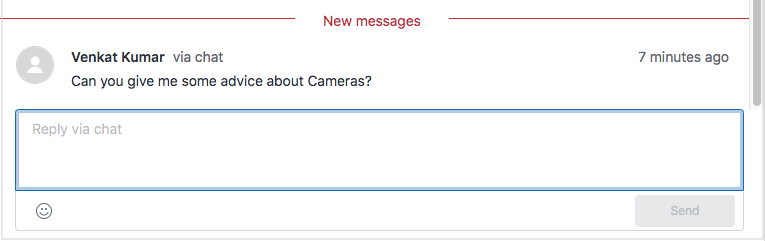
新着メッセージマーカー 未読メッセージをすばやく見つけられるように、会話内の未読メッセージの上に「新着メッセージ」マーカーが表示されます。 |
 |
|
会話を終了 許可されている場合、エージェントまたはエンドユーザーは、チケットを閉じたりステータスを更新したりせずに、メッセージング会話を終了できます。終了後は、そのチャネルを通じたやりとりは停止しますが、メール通知、パブリック返信、社内メモを使用して、引き続きチケットの更新情報を送信できます。 |
 |
|
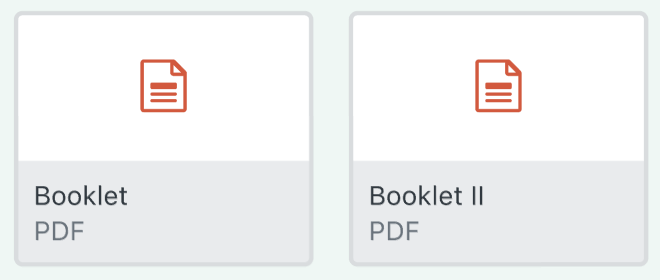
添付ファイル メッセージング設定にこの機能が含まれている場合、エージェントとエンドユーザーの双方とも添付ファイルを送信できます。添付ファイルは送信前にマルウェアスキャンの対象となり、会話終了後にメール返信として送信することもできます。 |
 |

会話内でのコール対応
以下の表では、会話内のコールに対応するためのイベントとツールについて説明します。
| イベント | 外観 |
|---|---|
|
ブラウザ通知 コール通知が届いたときに確認できるよう、Zendeskサイトからのブラウザ通知をオンにすることをお勧めします。設定について詳しくは、ご使用のブラウザのマニュアルを参照してください。 |
 |
|
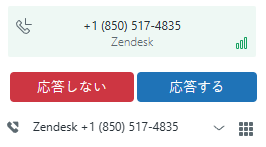
着信コール 新しい着信があると、コールコンソールが開き、「応答しない」と「応答する」のボタンが表示されます。 |
 |
|
進行中のコール コールの進行中に、新しいチケットが作成され、チケットの上部にアクティブなコールバーが表示されます。 |
 |
|
コールの管理 ステータスバーを使って、現在進行中のコールを管理できます。 |
 コールを保留にします。 コールを保留にします。
|
|
チケットを更新せずにコールを終了する チケットを閉じたり、チケットステータスを変更したりせずにコールを終了できます。コールを終了すると、チケットはコールの詳細やコールの録音(設定されている場合)などで自動的に更新されます。コールが終了した後、チケットの更新をメール通知として送信し、パブリック返信や社内メモ、添付ファイルなどを含めることができます。 |
 |
 自分をミュートします。
 別のエージェントにコールを転送します。
 コールを終了します。
会話のヘッダーについて
次の表では、会話画面上部のヘッダーで確認できる主な情報について説明します。
| 説明 | 例またはアイコン |
|---|---|
|
デフォルトのヘッダー ヘッダーには会話の種類とステータスが表示されます。 |
 |
|
Copilotアドオン利用時のヘッダー
Copilotを利用している場合、会話のヘッダー(またはヘッダーのすぐ下)にチケットの目的または概要を示す情報が表示されることがあります。 |
 |
|
会話タイプ別のフィルター アイコンをクリックして、会話のタイプでフィルタリングします。「すべて」、「パブリックメッセージ」、「社内メモ」から選択できます。会話の内容がパブリックメッセージのみまたは社内メモのみで構成されている場合、フィルターアイコンは表示されません。 |
 |
|
イベント アイコンをクリックして、チケットの会話とイベントを切り替えます。 |
 |
|
SLA目標ステータス SLA目標ステータスが表示されている場合は、チケットに関連付けられているサービスレベルアグリーメントに関する情報が表示されます。ルールの上にカーソルを合わせると、チケットの解決期限の日付が表示されます。 |
 |
|
オプションメニュー ヘッダーには、追加のアクションを選択するためのオプションメニューが含まれている場合もあります。利用可能なオプションは、チャネルタイプによって異なる場合があります。 |
 |