検証済みのAI要約◀▼
2要素認証を有効にすると、パスコードによる本人確認が求められ、セキュリティを強化できます。この機能により不正アクセスのリスクが低減され、メールアドレスとパスワードでサインインするユーザーに適用されます。2FAステータスレポートを使用して利用状況を確認でき、必要に応じて無効化することも可能です。なお、APIトークンを使用したAPIコールには影響しません。
2要素認証は、サインイン後にパスコードによる本人確認を求める追加のセキュリティ層であり、不正アクセスのリスクを低減します。2要素認証を必須とすることも、各ユーザーが自分用に2要素認証を設定することもできます。
2要素認証は、Zendesk認証(メールアドレスとパスワード)を使用してZendeskにサインインするユーザーに適用されます。Google認証サービス、JWT、SAMLといったサードパーティ認証を使ってサインインするユーザーは、2要素認証を使用できません。ただし、そのようなユーザーも、Google認証を使用する場合のGoogle 2段階認証プロセスのように、サードパーティの2要素認証を使用できる場合があります。
Zendeskでは、パスワードの漏洩などにより管理者やエージェントのアカウントが侵害される可能性を軽減するため、2要素認証を有効にすることを推奨しています。2要素認証を必須としている場合は、定期的に2FAステータスレポートを生成し、2要素認証を使用してZendeskアカウントにアクセスしているユーザーを確認することをお勧めします。
2要素認証を有効にする際の注意事項
- 2要素認証は、ZendeskのWebサイトと、ZendeskのiOSアプリおよびAndroidのアプリで使用できます。ただし、Zendesk REST APIは現時点では2要素認証をサポートしていません。開発者向けドキュメントで、「Using the API when SSO or two-factor authentication is enabled(シングルサインオン(SSO)または2要素認証が有効な場合のAPIの使用)」を参照してください。
- 2要素認証を必須にした場合、Zendesk APIへのパスワードベースの認証はオフになります。Zendeskでは、2026年1月にパスワードによるアクセスが提供終了となるため、できるだけ早く別の認証方法に移行することを推奨しています。
- 2要素認証を必須にしても、APIトークンを使用しているAPIコールには影響しません。
アカウントで2要素認証を要求する
すべてのチームメンバー、すべてのエンドユーザー、または両方のユーザータイプに対して、2要素認証を必須にすることができます。この設定を有効にすると、ユーザーは、次回サインインするときに2要素認証を設定するように要求されます。ユーザーがメールアドレスとパスワードを入力すると、以下のダイアログが表示されます。
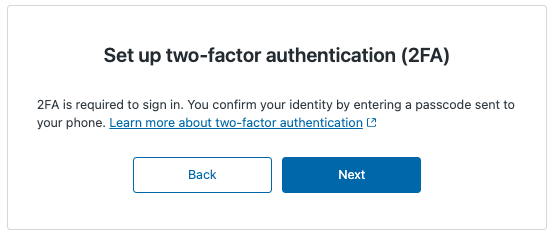
2要素認証ウィザードでは、設定手順に沿ってユーザーを案内し、パスコードの受信方法として、認証アプリ、メール、またはSMSを選択できます。
- 管理者およびエージェント向け:2要素認証を使用してZendesk Supportにサインインする方法
- エンドユーザー向け:2要素認証でヘルプセンターにアクセスする方法
2要素認証を必須にすると、ユーザーはサインインのたびにパスコードの入力を求められます。
2要素認証を必須にするには
- 管理センターで、サイドバーの「
 アカウント」をクリックし、「セキュリティ」>「高度な設定」を選択します。
 - 「認証」タブをクリックします。
- 適用するオプションを次から選択します。
- チームメンバーに2要素認証(2FA)を要求する
- エンドユーザーに2要素認証(2FA)を要求する
- 「保存」をクリックします。
2要素認証を使用しているユーザーを追跡する
アカウント内のすべての管理者およびエージェントについて、2要素認証の使用状況を一覧で確認できる2FAステータスレポートを、CSV形式で生成できます。2要素認証を必須にする場合は、このレポートによる確認を定期的に行うことをお勧めします。このオプションはエンドユーザーの追跡には使用できません。
2FAステータスレポートを生成するには
- 管理センターで、サイドバーの「 アカウント」をクリックし、「セキュリティ」>「高度な設定」を選択します。
- 「認証」タブをクリックします。
- 「2FAステータスレポートを生成」をクリックします。
- Zendeskのメールを確認します。すぐにスプレッドシートのダウンロードリンクが記載されたメールが届きます。
2要素認証をオフにする
アカウントで2要素認証を必須にする必要がなくなった場合は、2要素認証をオフにできます。オフにすると、ユーザーはサインイン時にパスコードを入力する必要がなくなります。ただし、プロフィールで2要素認証を個別にオンにしているユーザーは引き続きパスコードの入力が求められます。
- エージェントの場合:2要素認証をオフにする
- エンドユーザーの場合:2要素認証をオフにする
2要素認証をオフにするには
- 管理センターで、サイドバーの「 アカウント」をクリックし、「セキュリティ」>「高度な設定」を選択します。
- 「認証」タブをクリックします。
- 該当するオプションの選択を解除します。
- チームメンバーに2要素認証(2FA)を要求する
- エンドユーザーに2要素認証(2FA)を要求する
- 「保存」をクリックします。