ヘルプセンターには、エンドユーザーがリクエストを送信するためのオプションがデフォルトで用意されています。リクエストを送信するエンドユーザーは、カスタマーポータルでもサポートリクエストを管理することができます。アカウント設定に応じて、エンドユーザーは、カスタマーポータルですべてのブランドのリクエストを表示することも、現在ログインしているブランドのヘルプセンターに関連するリクエストのみを表示することもできます。
ヘルプセンターの設定によっては、サポートリクエストの送信オプションが提供されない場合があります。この記事では、カスタマイズせずに、カスタマーポータルでリクエストを送信し、追跡するためのデフォルトオプションについて説明します。
サポートリクエストを送信する
ヘルプセンターでは、サポートリクエストフォーム(またはWebフォーム)を使用してリクエストを送信できます。ヘルプセンターの設定によっては、ヘルプセンターでサポートリクエストを送信するためにログインが要求される場合とされない場合があります。
実際のサポートリクエストフォームには、このセクションの説明よりも多くのフィールドが含まれている場合があり、各ヘルプセンターの設定方法によって異なります。リクエスト送信フォームのデフォルトのフィールドは削除できません。ただし、シングルサインオン(SSO)を設定すれば、ユーザーはヘルプセンターに自動的にサインインされるため、フォームにメールアドレスを入力する必要はありません。SSOについて詳しくは、こちらの「Zendeskの各種シングルサインオン(SSO)オプション」の記事を参照してください。
サポートリクエストではなく、サービスカタログからサービスリクエストを送信するには、「サービスカタログを表示してサービスリクエストを送信する」を参照してください。
ヘルプセンターでサポートリクエストを送信するには
- ヘルプセンターで、ページの上部にある「リクエストを送信」をクリックします。
- ヘルプセンターで「CC」オプションが有効になっていて自分がログイン済みである場合、チケットのCCに別のユーザーのメールアドレスを追加することができます。
複数のユーザーをCCに含める場合は、各メールアドレスをカンマで区切って指定します。
- 問題と説明を入力します。
タイトルを入力すると、ナレッジベース内のピックアップ記事のリストが表示されます。リクエストを送信せずに、ピックアップ記事のいずれかをクリックしてもかまいません。サポート情報で回答を探すようにエンドユーザーに勧めることで、チケットの発行数を削減することができます。
- 複数の組織に属している場合は、そのサポートリクエストに関係する組織を選択します。
- 添付ファイルがあれば追加します。
ファイルサイズの上限は50 MBです。
- 「送信」をクリックします。

サポートリクエストを更新する
サポートリクエストをメールで更新する
メールでコメントを送ることで、既存のサポートリクエストのチケットを更新できます。
メールは、既存のチケットIDが記載されていることと、正しい構文とプレーンテキストで記述されていることが条件です。チケットを更新するには、チケットのリクエスタであるか、チケットのCCに含まれているか、またはチケットを共有している組織のメンバーであるか、いずれかの権限が必要です。
- メールクライアントで、新しいメールを作成するか、既存のメールを転送します。
サポートチームにメールが送信されます。件名は何でもかまいません。
- メールの本文の一番上に、既存のサポートリクエストのチケットIDを以下の構文に従って記述します。
#id ticketnumber以下はその例です。
#id 123456 - チケットIDの下に、空白行を1行挿入します。
- 空白行の下に、チケットに追加するコメントを入力します。
メールの表示イメージは以下のようになります。

- メールを送信します。
カスタマーポータルでサポートリクエストを更新する
終了していない既存のサポートリクエストは、コメントを追加することで更新できます。
また、既存のサポートリクエストにCCを追加することもできます(ヘルプセンターでCCが有効になっている場合)。複数の組織に属している場合は、ヘルプセンターでサポートリクエストを表示するときに、リクエストの組織を変更することもできます。
既存のサポートリクエストを更新するには
- 任意のヘルプセンターページの右上にあるプロフィールアイコンをクリックして、「リクエスト」をクリックします。
デフォルトでは、送信したすべてのリクエストがこのページに表示されます。 メモ:古いバージョンのCopenhagenテーマを使用している場合は、このメニューの表示が異なる場合があります。
 - 更新するリクエストのリンクをクリックします。
- コメントを入力し、リクエストを更新します。
- (オプション)ヘルプセンターで「CC」オプションが有効になっていて自分がログイン済みである場合、チケットのCCに別のユーザーのメールアドレスを追加することができます。
既存のチケットにCCを追加する場合、併せてコメントを追加する必要があります。
- (オプション)複数の組織に属している場合は、そのサポートリクエストの組織を変更できます。
- 「送信」をクリックします。
サポートリクエストとサービスリクエストを表示・追跡する
サポートリクエストとサービスリクエストを追跡する
ヘルプセンターを使用して、サポートリクエストやサービスカタログのサービスリクエストを追跡できます。アカウントの構成によっては、すべてのブランドのリクエストが表示される場合と、現在ログインしているヘルプセンターのブランドに関連するリクエストのみが表示される場合があります。
サポートリクエストとサービスリクエストを追跡するには
- 任意のヘルプセンターページの右上にあるプロフィールアイコンをクリックして、「リクエスト」をクリックします。メモ:「リクエスト」ページを表示するには、すべてのメールアドレスを確認済みにする必要があります。未確認のアドレスがある場合は、続行する前に確認を求められます。
デフォルトでは、送信したすべてのリクエストがこのページに、次の欄の情報とともに表示されます。
件名、ID、作成日、更新日、ステータス、リクエスタ
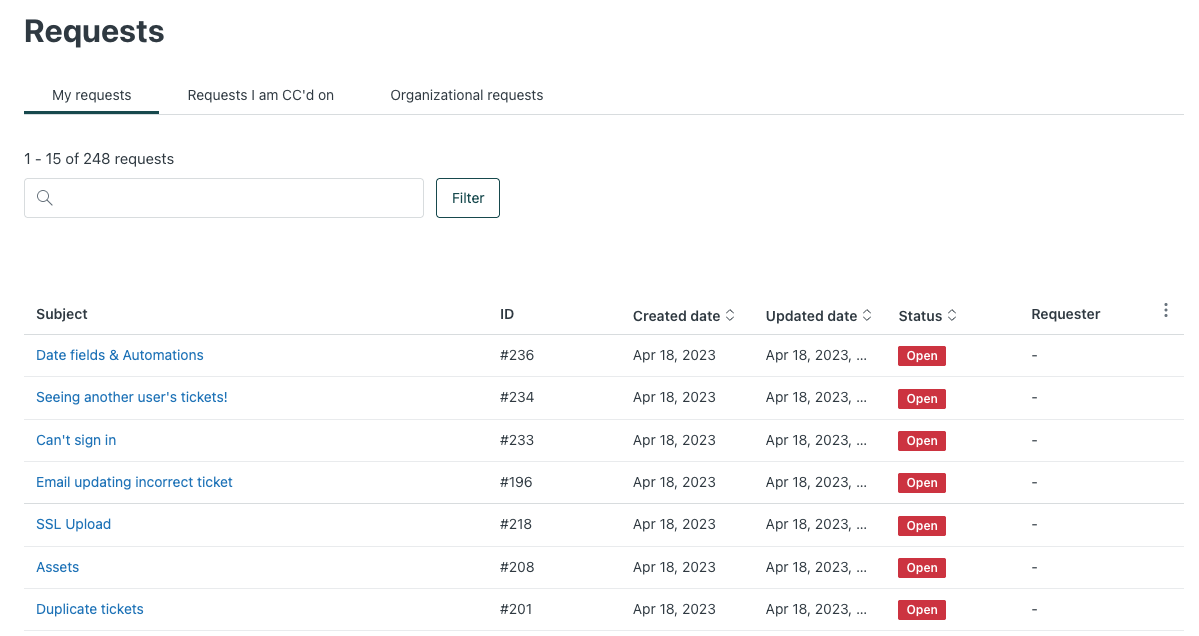
ページ上の列を表示または非表示にするには、オプションボタン(
 )をクリックし、表示または非表示するシステムやカスタムフィールドを選択または選択解除します。また、「さらに列を表示」をクリックして別のウィンドウを開き、他の列を表示することも可能です。リクエストのリストに表示される列は、6つのシステムフィールドの列とともにすべてドロップダウンメニューにも表示されます。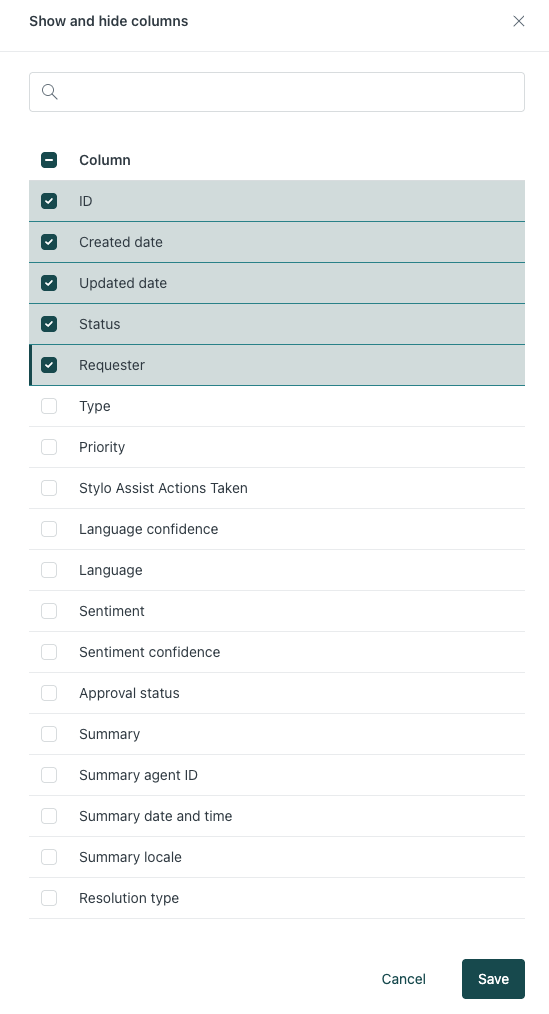
新規リクエストリストでエンドユーザーにカスタムフィールドを表示するには、フィールドの権限を「顧客は編集可能」または「顧客は表示可能」に設定する必要があります。詳しくは「チケットとリクエストフォームへのカスタムフィールドの追加」を参照してください。チームメンバーには、「エージェントは編集可能」に設定されたフィールドも表示されます(エージェントワークスペースで閲覧できるため)。これは、エンドユーザーの代理ログインを行なった管理者である場合も同様です。
- リクエストをフィルタリングするには、「フィルター」ドロップダウンを選択し、適用したいフィルターとサブフィルターを選択するか、「すべてのフィルターを表示」を選択して下図の「フィルター」ウィンドウを開き、フィルターとサブフィルターを選択して適用します。

複数のフィルターを選択して、検索条件をさらに絞り込むことができます。また、非表示にした列のフィールド値でフィルタリングすることもできます。
複数のフィルターを選択すると、フィルターは「AND」検索条件として動作します。つまり、リクエストを表示させるには、すべてのフィルター条件を満たす必要があります。1つのフィルター内で複数のフィルターオプションを選択すると、それらは「OR」検索条件として機能します。つまり、チケットを表示させるためには、1つ以上の条件を満たす必要があります。たとえば、「ステータス」フィルターで「返信待ち」と「オープン」の両方を選択した場合、「返信待ち」または「オープン」のどちらかのステータスを持つチケットが表示されます。適用したフィルターは検索フィールドの下に表示され、「フィルターをクリア」をクリックすることでいつでもクリアすることができます。
- リクエストを検索するには、検索語を「リクエストを検索」入力欄に入力します。
検索にチケットのプロパティキーワードを使用することもできます。
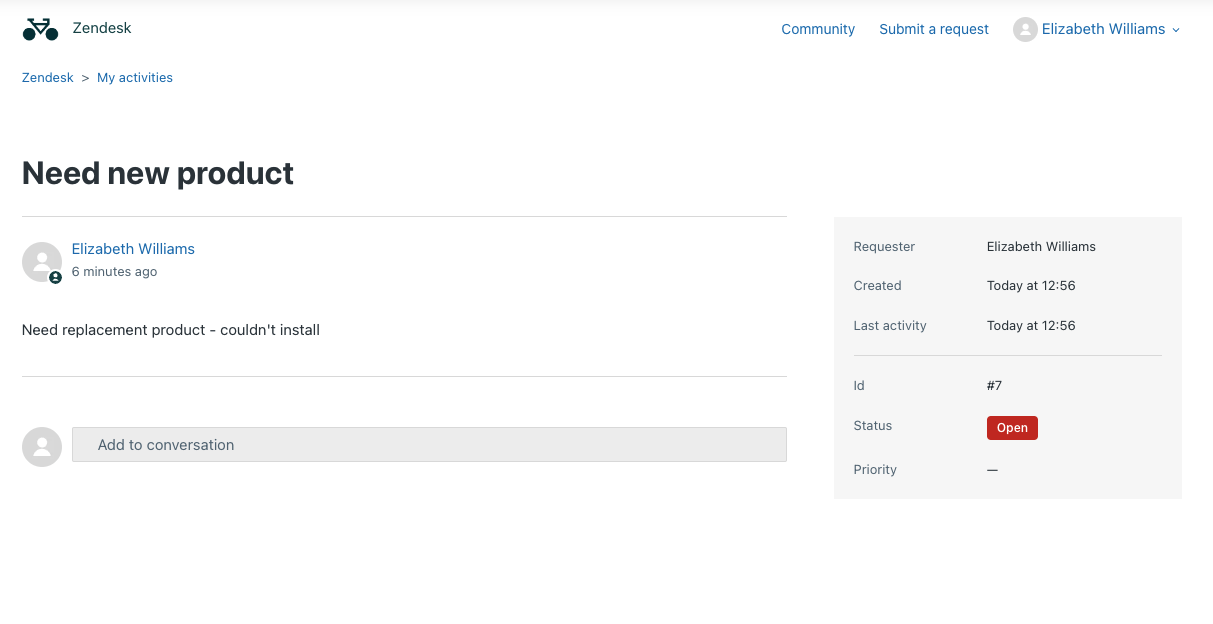
- リクエストの詳細を確認するには、リクエストのタイトルをクリックします。
複数の組織に属している場合は、そのリクエストの詳細を表示するときに、リクエストの組織を変更することもできます。
所属している組織のサポートリクエストを追跡する
エンドユーザーは、1つまたは複数の組織のメンバーになることができます。チケットを共有している組織のメンバーの場合、その組織内のメンバー全員のチケットを見ることができます。
所属している組織のサポートリクエストを追跡するには
- 任意のページの右上部にあるプロフィールアイコンをクリックして「リクエスト」をクリックします。
- 「マイリクエスト」ページの「組織のリクエスト」リンクをクリックし、所属組織からのすべてのリクエストを表示します。このリンクは、共有化が行われている組織のメンバーのみに表示されます。
ページの列を表示または非表示にするには、オプションボタン(
)をクリックし、表示または非表示にするシステムフィールドとカスタムフィールドを選択または選択解除します。 - リクエストをフィルタリングするには、「組織」をクリックしてチケットを表示したい組織を選択し、次に「フィルター」ドロップダウンをクリックして適用したいフィルターやサブフィルターを選択します。複数のフィルターを選択して、検索条件をさらに絞り込むことができます。
複数のフィルターを選択すると、フィルターは「AND」検索条件として動作します。つまり、リクエストを表示させるには、すべてのフィルター条件を満たす必要があります。1つのフィルター内で複数のフィルターオプションを選択すると、それらは「OR」検索条件として機能します。つまり、チケットを表示させるためには、1つ以上の条件を満たす必要があります。たとえば、「ステータス」フィルターで「返信待ち」と「オープン」の両方を選択した場合、「返信待ち」または「オープン」のどちらかのステータスを持つチケットが表示されます。
- リクエストの詳細を確認するには、リクエストの件名をクリックします。
管理者がそのように設定した場合は、ユーザーがコメントをリクエストに追加できます。「エンドユーザーのために組織で共有機能を設定する」を参照してください。
- 任意のページの右上部にあるプロフィールアイコンをクリックして「リクエスト」をクリックします。
- 「マイリクエスト」ページの「組織のリクエスト」リンクをクリックし、所属組織からのすべてのリクエストを表示します。
このリンクは、Zendeskで共有化が行われている組織のメンバーのみに表示されます。
- 「組織をフォロー」をクリックします。
「組織をフォロー」ボタンが表示されない場合、管理者に連絡して、ヘルプセンターのテーマにボタンを追加してもらいます(「共有化が行われている組織のユーザーのために「フォローする/フォローを止める」ボタンを追加する」を参照)。
共有化が行われている組織に、新しいリクエストやリクエストの更新が届いた場合、メンバーは通知を受け取ります。
- フォローする組織を選択し、「保存」をクリックします。選択した各組織のチケットに関する最新情報が届くようになります。
フィルターのオプションおよびフィールドタイプ別の動作
Zendeskでは、チケット、ユーザー、および組織にカスタムフィールドタイプが用意されています。リクエストフォームとリクエストリストに表示されるフィールドは、カスタムフィールドタイプですが、多くの場合、その目的を示す固有の名前が付けられています。たとえば、ユーザーが店舗の場所をリストから選択できる、「店舗の場所」というドロップダウンフィールドがリクエストリストに表示されるとします。この場合、ドロップダウンのカスタムフィールドタイプであっても、リクエストリストに表示されるのは「店舗の場所」というフィールド名になります。
フィルタリングできるカスタムフィールドのタイプについては、「カスタムフィールドのタイプについて」の一覧を参照してください。
リクエストに「解決済み」のマークを付ける
リクエストに「解決済み」のマークを付けることで終了させることができます。リクエストに解決済みのマークを付けるには、そのリクエストがエージェントに割り当てられている必要があります。
リクエストに「解決済み」のマークを付けるには
- 任意のページの右上部にあるプロフィールアイコンをクリックして「リクエスト」をクリックします。
- 対応中のリクエストのタイトルをクリックして、チケットを開きます。
- リクエスト下部にあるオプションを選択し、「解決済み」とマークを付けます。
リクエストは、エージェントに割り当てられている必要があります。割り当てられていない場合、「解決済み」とマークするオプションが表示されません。
- 回答のボックスにコメントを入力し、「返信を追加」をクリックします。
解決済みのチケットに対する補足を作成する
補足チケットを作成することで、解決済みのリクエストを再びオープンすることもできます。
解決したチケットに対する補足チケットを作成するには
- 任意のページの右上部にあるプロフィールアイコンをクリックし、「リクエスト」をクリックします。サイドバーにある「すべてのマイリクエスト」をクリックします。
- 解決済みのリクエストのタイトルをクリックして、リクエストを開きます。ヒント:リクエストが多数あり、リストが長い場合には、「ステータス」メニューから「解決済み」を選択することでフィルタリングできます。
- リクエストの下部のリンクをクリックして、補足のリクエストを作成します。
- 補足のリクエストを入力し、「送信」をクリックします。
チケットのCSATを送信する
CSATが有効になっている場合、解決したチケットのカスタマー満足度評価とフィードバックを送信できます。デフォルトでは、CSATアンケートはチケット解決後28日間有効ですが、この日数はCSATの設定方法によって異なる場合があります。また、CSATを受け取った場合は、メールで提出することもできます。
- 任意のヘルプセンターページの右上にあるプロフィールアイコンをクリックし、「リクエスト」を選択します。
- 任意の解決済みチケットを開きます。
- 「フィードバックを追加」をクリックしてCSATアンケートを開き、フィードバックを入力して送信します。送信後、フィードバックを変更したい場合は、チケットの「フィードバックを編集」をクリックしてください。経過時間によっては、フィードバックを編集できない場合があります。その場合、「フィードバックを表示」をクリックして、チケットに対するフィードバックを確認することができます。

サービスカタログを表示してサービスリクエストにアクセスする
サービスカタログが公開されている場合、そのサービスカタログには、ユーザーが一般的に必要とするサービスとアセットが含まれています。たとえば、従業員がIT部門からアセットのリクエストを送信する場合があります。
サービスリクエストの代わりにサポートリクエストを送信するには、「サポートリクエストを送信する」を参照してください。
サービスカタログへのアクセス
ヘルプセンターからサービスカタログにアクセスして表示することができます。
- ヘルプセンターで、ページ上部のナビゲーションバーで「サービス」をクリックします。

サービスリクエストの送信
ヘルプセンターのサービスカタログから、サービスリクエストを送信できます。送信されたサービスリクエストには、チケットフィールドの一意の組み合わせに基づいて自動的にチケットが作成され、割り当てられたエージェントが対応を開始します。
対応がよりスムーズになるよう、できるだけ多くのフィールドに入力してください。
- ヘルプセンターで、ページ上部のナビゲーションバーで「サービス」をクリックします。
- リクエストするサービスまたはアセットを選択します。
必要であれば、検索バーを使ってサービスをすばやく見つけることもできます。
- サービスリクエストに関する情報を、各フィールドに入力します。アスタリスク(*)は必須フィールドです。
できるだけ多くのフィールドに入力することで、社内サポート担当者による対応がスムーズになります。

- 「リクエストを送信」をクリックします。
チケットは自動的に作成され、他のリクエストと一緒に追跡することができます。