検証済みのAI要約◀▼
Chrome拡張機能のタイムトラッカーを使用して、プラットフォーム(Zendesk)外で費やされたエージェントの時間を追跡します。一般的なタスクをURLにマッピングして設定することで、エージェントのアクティビティを監視することができます。エージェントはこの拡張機能をインストールすると、アクセスしたURL上で追跡されたアクティビティを確認できます。管理者は、マッピングされていないURLを自動追跡または処理する設定を管理でき、エージェントの時間管理をより把握しやすくなります。
Zendeskワークフォースマネジメント(WFM)の管理者は、Google Chrome拡張機能のZendeskタイムトラッカーを使用して、エージェントがZendesk以外でどのように時間を使っているかを追跡できます。
エージェントがアクセスするURLに一般タスクまたはエージェントの統合ステータスをマッピングすることによって、拡張機能による追跡を設定します。
一般タスクやステータスをURLにマッピングすることで、エージェントの業務状況を把握できるほか、マッピングされたURLにエージェントがアクセスした際に、そのアクティビティの記録方法を選択できます。さらに、どのURLにアクセスしたときにSupportでエージェントのステータスを自動的に更新するかを設定することもできます。
拡張機能のトラッキングを設定し、エージェントが拡張機能をインストールしてサインインすると、アクセスしたURL上でどのアクティビティがトラッキングされているかも確認できます。これにより、作業時間がどのように記録されるかをより理解しやすくなります。
この記事では、次のトピックについて説明します。
WFMにおける外部Webサイトのトラッキングについて
Zendeskの外部で行われるエージェントのアクティビティやタスクを追跡するには、まず一般タスクを定義するか、WFMでエージェントの統合ステータスをマッピングしておく必要があります。
このブラウザ拡張機能では、WFMでマッピングしたWebサイトにエージェントが滞在した時間を追跡します。ドメイン全体またはドメイン内の特定のURLをマッピングでき、マッピングした各対象は個別に追跡されます。

たとえば、「離席中」または「昼食」の一般タスクにhttps://www.youtube.com/を追加しておくとします。エージェントがYouTubeにアクセスするたびに、YouTubeを利用している時間がWFMで「離席中」または「昼食」として追跡されます。
あるいはエージェントの統合ステータスを使用している場合、Supportのエージェントワークスペースで、エージェントのステータスを自動的に「離席中」または「昼食」に更新できます。
エージェントは、Google ChromeウェブストアからZendeskタイムトラッカー拡張機能をインストールできます。エージェントは、インストール後に拡張機能にサインインする必要があります。ブラウザを閉じてもサインイン状態を維持するために、「サインイン状態を維持」を選択することをお勧めします。
![]()
エージェントがマッピングされたURLのウェブサイトにアクセスした際、Support内のWFMアイコンをクリックすると、そのページでの滞在時間に関連付けられた一般タスクやエージェントステータスを確認することもできます。これは、エージェントがZendeskからサインアウトするまで自動的に継続されます。
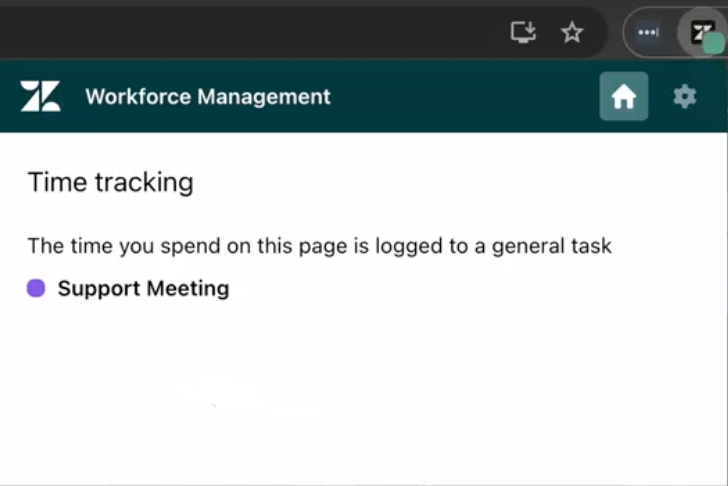
エージェントがサインアウトするかセッションが期限切れになると、追跡は一時停止され、再度サインインするまで再開されません。
拡張機能のトラッキングURLをマッピングする
拡張機能のトラッキングURLをマッピングするには、Zendesk WFMの管理者、または権限を持つチームメンバーである必要があります。
拡張機能のトラッキングURLをマッピングするには
- ワークフォースマネジメントで、サイドバーの「
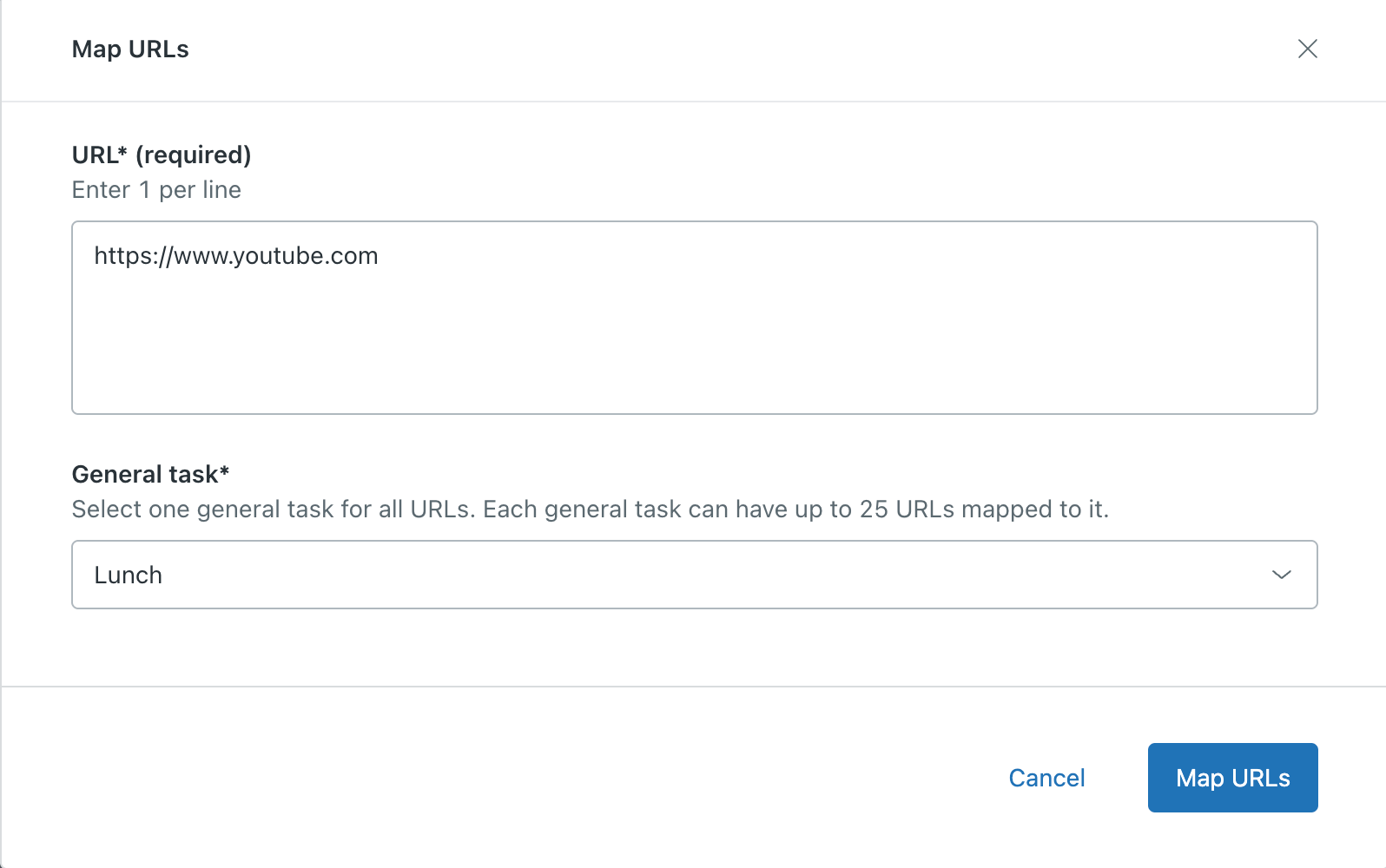
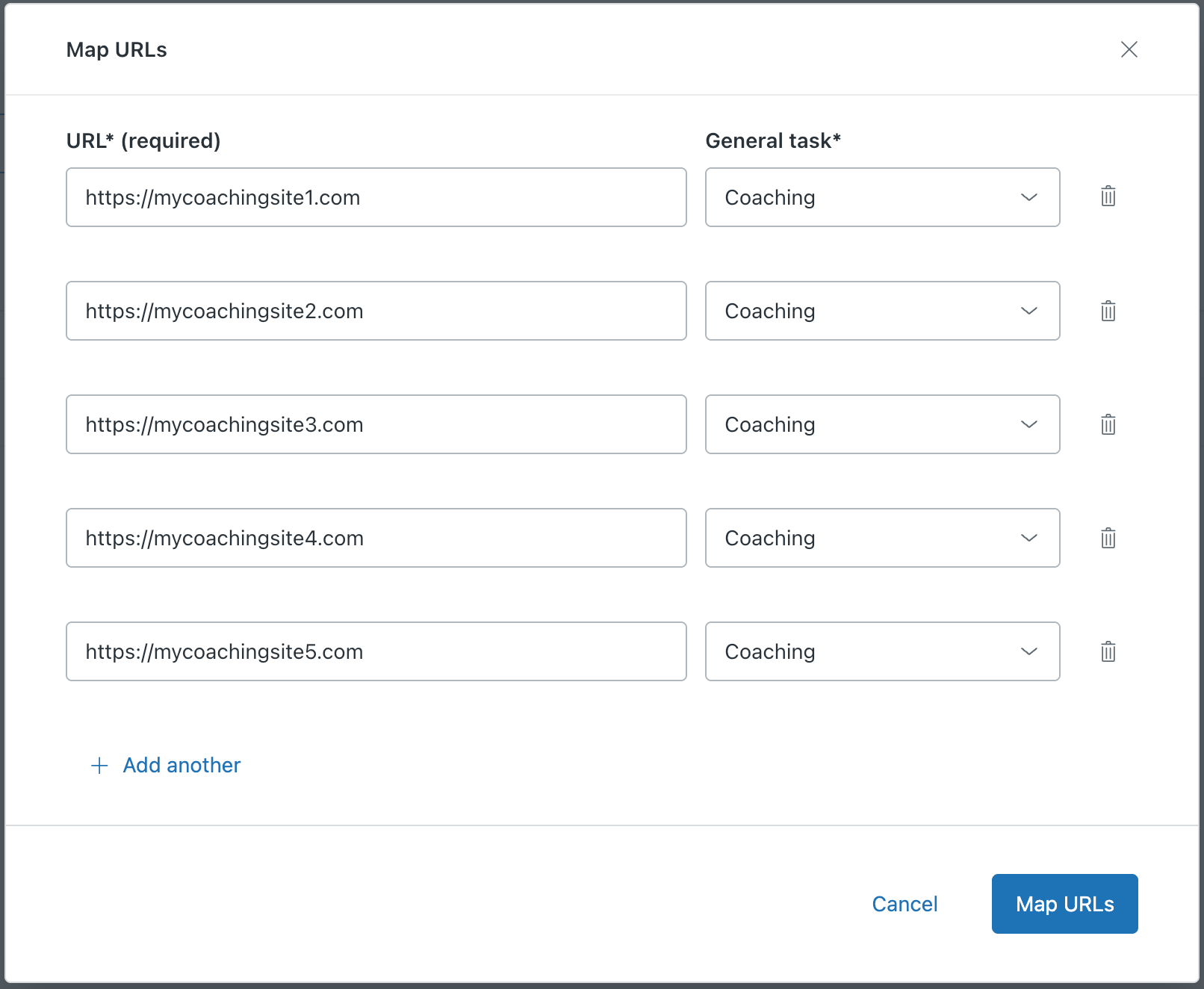
設定」をクリックし、「拡張機能による追跡」を選択します。 - 「URLをマッピング」をクリックし、マッピングするURLを入力します。
各一般タスクまたはステータスには、最大25個のURLをマッピングできます。
- URLに対して、一般タスクまたはエージェントステータスを1つ選択します。
メモ:URLをエージェントの統合ステータスまたは一般タスクにマッピングすると、WFMによってURLの末尾にワイルドカードが自動的に追加されます。たとえば、www.zendesk.com を指定すると、www.zendesk.com/* として保存され、そのドメイン内のすべてのページが追跡対象になります。マッピングされた複数のURLが現在開いているページに一致する場合、システムは一致するURLのうち最も長いものを使用してアクティビティを記録し、より正確な追跡情報を提供します。 - (オプション)複数のURLを入力した場合は、「次へ」をクリックして、各URLが正しい一般タスクまたはエージェントステータスにマッピングされていることを確認します。

- URLの入力と、それらを適切な一般タスクまたはステータスへのマッピングが完了したら、「URLをマッピング」をクリックします。
拡張機能の追跡設定を構成する
拡張機能マネージャの動作を制御するさまざまな設定を行うことができます。これらの設定は、ブラウザにZendeskの時間追跡用の拡張機能をインストールしているチームメンバーにのみ影響します。
拡張機能による追跡を設定するには、Zendesk WFMの管理者である必要があります。
拡張機能による追跡を構成するには
- ワークフォースマネジメントで、サイドバーの「
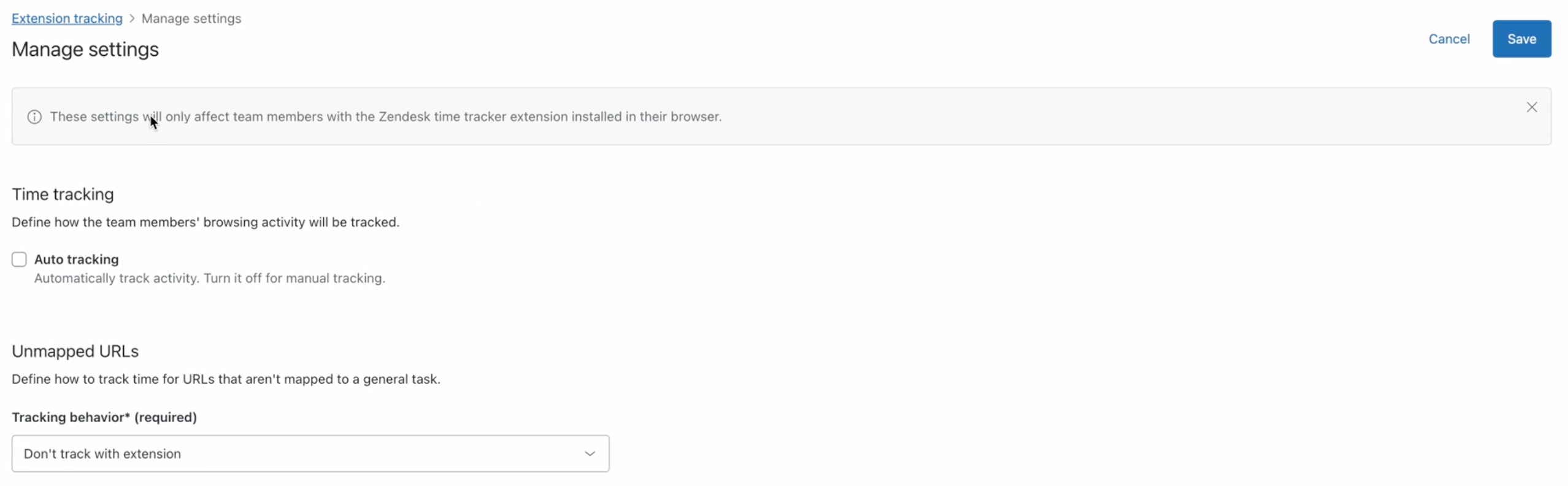
設定」をクリックし、「拡張機能による追跡」を選択します。 - 「設定を管理」をクリックします。
- 「未マッピングのURL」で、タスクに割り当てられていないURLの時間をどのように追跡するかを設定します。追跡動作のオプションには、以下のものがあります。
- 拡張機能による追跡を行わない(デフォルト):マッピングされていないURLの閲覧に費やした時間を追跡しません。
-
特定の一般タスクとして追跡または特定のエージェントステータスとして追跡:
ドロップダウンリストから、マッピングされていないURLを割り当てる一般タスクまたはエージェントステータスを選択します。
- 未追跡として追跡:一般タスクを使用している場合は、マッピングされていないURLの閲覧に費やした時間を追跡し、未追跡としてラベル付けできます。
- 「追跡」で、必要に応じて以下のオプションを設定します。
-
自動追跡:このオプションを選択すると、チームメンバーがZendeskにサインインしている間、そのメンバーのブラウザでのアクティビティが自動的に追跡されるようになります。
このオプションをオフにすると、エージェントは拡張機能を手動でクリックして、追跡を開始または一時停止する必要があります。

-
エージェントのステータスを更新する:Zendesk WFM用のエージェントの統合ステータスを同期している場合、このオプションはデフォルトで選択されており、拡張機能によってSupport内のエージェントステータスが自動的に更新されます。このオプションの選択を解除すると、拡張機能はSupport内のエージェントステータスを更新できなくなります。
- すべてのマッピング:このオプションもデフォルトで選択されており、マッピングされたすべてのURLについて、拡張機能によってSupport内のエージェントステータスが自動的に更新されます。
- 選択したマッピングのみ:このオプションを選択すると、拡張機能の追跡ページで、Support内のエージェントステータスを更新するURLを個別または一括で指定できます。
- 未マッピングのすべてのURLでエージェントステータスを更新:このオプションを選択すると、マッピングされていないURLを閲覧したときにSupport内のエージェントステータスが更新され、その時間が未追跡時間としてラベル付けされます。

-
自動追跡:このオプションを選択すると、チームメンバーがZendeskにサインインしている間、そのメンバーのブラウザでのアクティビティが自動的に追跡されるようになります。
- 「保存」をクリックします。
拡張機能のトラッキングURLを管理する
拡張機能のトラッキングURLを管理する際には、以下の操作が可能です。
マッピング済みのURLを編集する
拡張機能にマッピングされたURLの設定を編集できます。
拡張機能のトラッキングURLを編集するには
-
ワークフォースマネジメントで、サイドバーの「
設定」をクリックし、「拡張機能による追跡」を選択します。「拡張機能による追跡」ページが表示され、一般タスク/エージェントのステータス用に設定されたURLが表示されます。

- URLの横にあるオプションメニューアイコン(
)をクリックし、「編集」をクリックします。 - 新しいURLを入力するか、マッピングされたステータスまたは一般タスクを変更します。

- エージェントステータスをマッピングする場合は、「エージェントのステータスを更新する」を選択または選択解除して、エージェントがこのURLにアクセスしたときに、拡張機能によってSupport内のエージェントステータスを自動的に更新するかどうかを設定します。
- 「保存」をクリックします。
URLにマッピングされたタスクやステータスを一括変更する
ステータスマッピングテーブルでは、URLにマッピングされたタスクまたはステータスを、個別または一括で変更できます。
-
ワークフォースマネジメントで、サイドバーの「
設定」をクリックし、「拡張機能による追跡」を選択します。「拡張機能による追跡」ページが表示され、一般タスク/エージェントのステータス用に設定されたURLが表示されます。
- マッピングを変更するURLを選択します。

- ページ下部に表示されるツールバーで、「エージェントステータスを変更」または「一般タスクを変更」をクリックします。
- 新しいステータスまたは一般タスクを選択します。
- 「保存」をクリックします。
URLのステータス自動更新を有効または無効にする
Zendesk WFM向けにエージェントの統合ステータスを同期している場合は、Supportで複数のURLについて、自動ステータス更新を一括で有効または無効にすることもできます。
-
ワークフォースマネジメントで、サイドバーの「
設定」をクリックし、「拡張機能による追跡」を選択します。「拡張機能による追跡」ページが表示され、一般タスク/エージェントのステータス用に設定されたURLが表示されます。
- 自動ステータス更新を有効または無効にしたいURLを選択します。

- ページの下部に表示されるツールバーで、「ステータスの更新」をクリックします。
- 「ステータスの更新をオンにする」または「ステータスの更新をオフにする」を選択します。

- 「保存」をクリックします。
マッピング済みのURLを削除する
マッピング済みのURLを削除することができます。
マッピング済みのURLを削除するには
-
ワークフォースマネジメントで、サイドバーの「
設定」をクリックし、「拡張機能による追跡」を選択します。「拡張機能による追跡」ページが表示され、一般タスク/エージェントのステータス用に設定されたURLが表示されます。
- 削除するURLを選択します。
- ページの下部に表示されるツールバーで、「削除」をクリックします。
- 「URLを削除」をクリックして、URLの削除を確定します。