検証済みのAI要約◀▼
生成AIの「文章スタイルを洗練する」機能は、エージェントのコメント、ヘルプセンターのコンテンツ、マクロのコンテンツで加筆したり簡略化したりするほか、トーンを親しみやすくまたはフォーマルに調整することで洗練化します。カスタムプロンプトも使用できます。管理者はグループごとにアクセス権を管理できます。このツールはエージェントワークスペースと管理センターで利用でき、データプライバシーを確保しながら多言語に対応しています。
「文章スタイルを洗練する」機能は、さまざまなオプションでエージェントのコメント、ヘルプセンターのコンテンツ、マクロのコンテンツの文章を自動的に改善します。
- 長文にする:内容を補足して言い換えます。
- 簡潔にする:要点に絞って簡潔に言い換えます。
- もっとフレンドリーに:会話調になるようトーンを調整します。
- もっとフォーマルに:より丁寧でビジネス向けの表現になるようトーンを調整します。
- カスタムプロンプトを作成:入力したカスタム指示に基づいて、エージェントコメントの内容を洗練化または調整するように書き換えます。
メモ:OpenAIはお客様のデータをモデルのトレーニングやサービス改善に使用しません。データの保護方法の詳細については、「Zendesk AIデータの使用情報」をご覧ください。
関連記事
管理者は、文章の洗練化機能のオン/オフを切り替え、アクセスを許可するグループを選択できます。デフォルトではこの機能は有効になっており、エージェントワークスペース内のすべてのチャネルで動作します。機能が有効な場合、生成AIの文章作成ツールは、エージェントワークスペースのテキスト入力欄、管理センターの共有マクロおよび個人用マクロのテキスト入力欄、ナレッジベース管理のヘルプセンターコンテンツで利用できます。
文章の洗練化ツールの対応言語については、Zendesの言語サポートの記事を参照してください。
文章の洗練化機能のオフとオンを切り替えるには
- 管理センターで、サイドバーの「
 AI」をクリックし、「エージェントCopilot」>「文章作成ツール」を選択します。
 - 「文章スタイルを洗練する」を選択します。
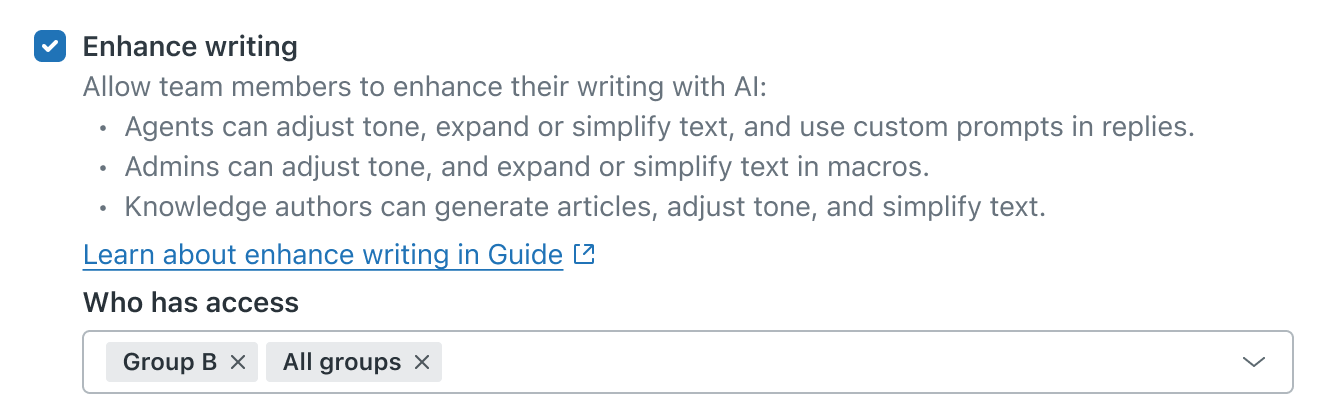
- 「アクセスできるユーザー」フィールドで、文章の洗練化機能の使用を許可するグループを検索して選択します。デフォルトでは、すべてのグループにアクセス権限が付与されています。
- 「保存」をクリックします。