要約:◀▼
チームのデータをCSVファイルにエクスポートして、ロール、チーム、ワークストリーム、シフト、ステータスを分析できます。このエクスポート機能により、エージェント情報の確認、改善点の特定、バックアップの作成が可能です。CSVには、チームメンバーID、名前、メールアドレス、ロール、デフォルトグループ、勤務地、タスクロックのステータスなどの詳細が含まれており、ワークフォースマネジメントの設定状況を包括的に把握できます。
Zendeskワークフォースマネジメント(WFM)の「チームメンバー」ページでは、管理者がチームメンバーのロール、所属チーム、割り当てられたワークストリームなどの情報を一元的に確認できます。この記事では、管理者がWFMチームメンバーのデータをカンマ区切り値(CSV)ファイルにエクスポートする方法について説明します。
チームメンバーのデータをスプレッドシートにエクスポートすることで、エージェントの情報を分析したり、改善すべき箇所を特定したり、バックアップファイルとして使用したりすることができます。
この記事では、以下のトピックについて説明します。
WFMチームメンバーのデータをエクスポートする
Zendesk WFMの「チームメンバー」ページから、すべてのチームメンバーのデータをエクスポートできます。
チームメンバーのデータをエクスポートするには
- ワークフォースマネジメントで、サイドバーにあるメンバーアイコン(
 )をクリックし、「チームメンバー」を選択します。
 - 「CSVをエクスポート」をクリックします。
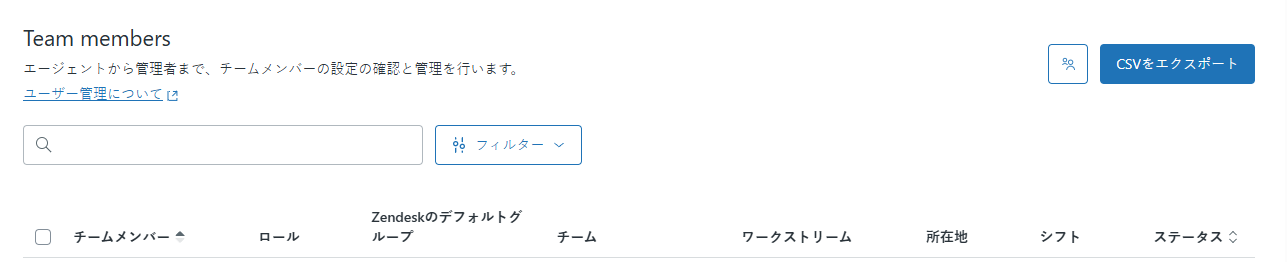
エクスポートが完了すると、CSVファイルのダウンロードリンクが記載されたメールが送られてきます。
CSVファイルにエクスポートされるWFMチームメンバーのデータ
CSVファイルに含まれるデータフィールドを、以下の表に示します。
| データ | 説明 |
|---|---|
| WFM ID | チームメンバーのID(数字)。 |
| Name | チームメンバーのフルネーム。 |
| チームメンバーのメインのメールアドレス。 | |
| ロール | チームメンバーに割り当てられたWFMロール。たとえば、「エージェント」。 |
| Zendesk Default Group | チームメンバーのZendeskのデフォルトグループ。 |
| チーム | チームメンバーに割り当てられたチーム。 |
| ワークストリーム | チームメンバーに割り当てられたワークストリーム。 |
| 所在地 | チームメンバーに割り当てられた所在地。チームメンバーは1つの所在地にしか割り当てることができません。 |
| シフト | チームメンバーに割り当てられたシフト。 |
| ステータス | チームメンバーのWFMステータス。アクティブまたは非アクティブのいずれかの値です。 |
| Tracking | チームメンバーのタスクロックがオンまたはオフになっているかどうか。
メモ:このタスクロックのリストに表示されるのは、管理者が手動でこの設定をアクティブにしたユーザーのみです。アカウントレベルでタスクロックが有効にされているユーザーは、このリストには表示されません。詳しくは「タスクロックのアクティブ化」を参照してください。
|