対話ビルダーでは、条件分岐ブロックが会話内の情報に基づいて対話の分岐をアクティブにします。この記事では、条件分岐とは何か、そしてAIエージェントのために条件分岐ブロックを設定する方法について説明します。
条件分岐ブロックの概要
条件分岐ブロックを使用すると、特定の条件に基づいて会話フローをカスタマイズできます。条件分岐ブロックは、以下の条件に基づいて作成できます。
- パラメータ:CRMプラットフォーム、セッションデータ、またはバックエンドのインテグレーションから取得した情報に基づいて、会話の内容を調整できます。
- セグメント:カスタマーのタイプに応じて、会話の内容を調整できます。
各条件分岐ブロックは、以下の要件を満たす条件式で表されます。
- 条件(パラメータまたはセグメント)
- 演算子(例:「=」「次のいずれか」など)
- 値または値のセット(NULL値を含む)
会話が対話内の条件分岐ブロックに達すると、システムは条件式が真であるか偽であるか評価します。その評価の結果に応じて、会話は事前に設定した対話の適切な分岐に沿って進行します。
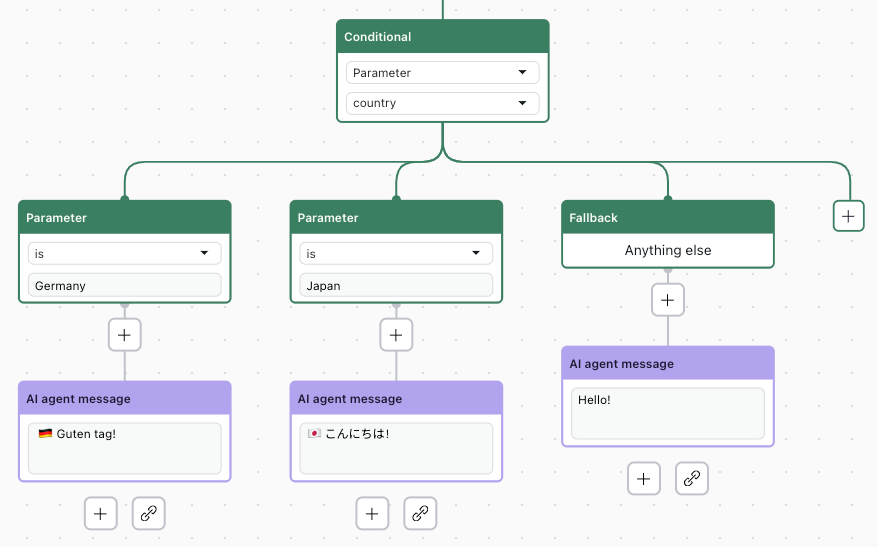
たとえば、次のような条件分岐ブロックを設定できます。
- パラメーター:国
- 演算子:=
- 値:ドイツ、日本
この例の場合、AIエージェントに問い合わせたカスタマーは、パラメータ(国)で特定された場所に応じて異なるメッセージを受け取ります。以下の画像を参照してください。
- カスタマーの所在地がドイツの場合、会話は左の分岐に進みます。
- 日本の場合、会話は中央の分岐に進みます。
- これ以外の国の場合は、右の分岐(フォールバック分岐)に進みます。
条件分岐ブロックを作成する際は、特にAPIの戻り値を使う場合に、考えられるすべてのシナリオを把握しておくことが重要です。
条件は左から右へ順に評価されるため、より限定的な条件から順に左側に配置してください。最も包括的な条件であるフォールバック条件は、必ず一番右端に配置する必要があり、それ以外の位置には設定できません。
対話への条件分岐ブロックの追加
対話ビルダーで、対話に条件分岐ブロックを追加できます。対話に追加すると、以下の操作が可能になります。
パラメータに基づいて条件分岐ブロックを設定する
パラメータに基づいて条件分岐ブロックを設定することで、CRMプラットフォーム、セッションデータ、またはバックエンドのインテグレーションから得た情報に応じて、会話の流れを制御できます。
パラメータに基づいて条件分岐ブロックを設定するには
- 対話ビルダーを開き、条件分岐ブロックを追加する対話を選択します。
- 対話内の適切な位置でプラス(+)アイコンをクリックして、「条件付き」を選択します。
条件付き、パラメータ、フォールバックなどのブロックセットが表示されます。
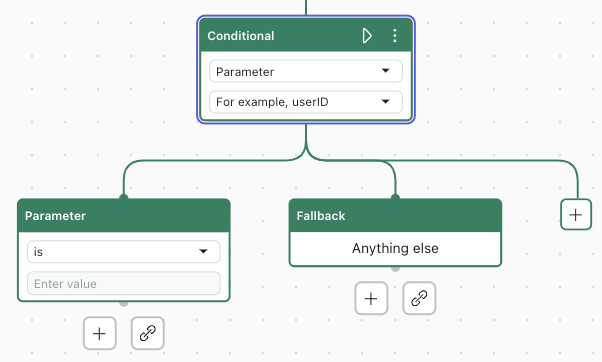
- 条件分岐ブロックの2番目のドロップダウンフィールドで、使用するパラメータを選択します。
必要なパラメータがない場合は、アクションを作成して取得できます。
- 「パラメータ」ブロックで演算子を選択し、チェックする値を入力します。
- 「パラメータ」ブロックの下にあるプラス(+)アイコンをクリックし、条件が真の場合に続ける会話フローを設定します。ヒント:会話フローをさらに細かく最適化するために、別の条件分岐ブロックを追加することもできます。
- (オプション)右端にあるプラス(+)アイコンをクリックして別の条件を追加します。
「フォールバック」ブロックの左側に「パラメータ」ブロックが新たに追加されます。
手順4と5を繰り返します。 - 「フォールバック」ブロックの下にあるプラス(+)アイコンをクリックし、いずれの条件も満たされなかった場合に実行する会話フローを構成します。
セグメントに基づいて条件分岐ブロックを設定する
セグメントに基づいた条件分岐ブロックを設定すると、異なるタイプの顧客に応じた会話を導くことができます。
パラメータに基づいて条件分岐ブロックを設定するには
- 対話ビルダーを開き、条件分岐ブロックを追加する対話を選択します。
- 対話内の適切な位置でプラス(+)アイコンをクリックして、「条件付き」を選択します。
条件付き、パラメータ、フォールバックなどのブロックセットが表示されます。
- 「条件付き」ブロックで、最初のドロップダウンフィールドから「セグメント」を選択します。
「パラメータ」ブロックが「セグメント」ブロックに変わります。
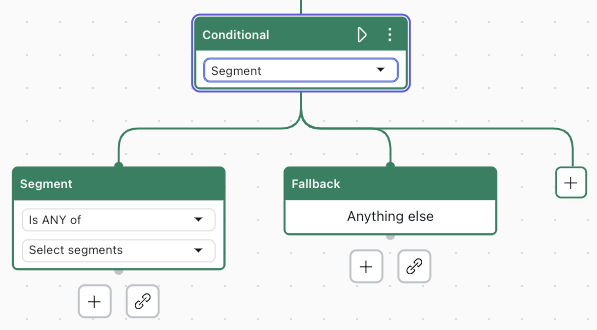
- 「セグメント」ブロックで、以下の条件を選択します。
- 演算子(次のいずれか、次のいずれでもない、次のすべて)
- チェックするセグメント
- 「セグメント」ブロックの下にあるプラス(+)アイコンをクリックし、条件が真の場合に続く会話フローを設定します。ヒント:会話フローをさらに細かく最適化するために、別の条件分岐ブロックを追加することもできます。
- (オプション)右端にあるプラス(+)アイコンをクリックして別の条件を追加します。
「フォールバック」ブロックの左側に「セグメント」ブロックが新たに追加されます。
手順4と5を繰り返します。 - 「フォールバック」ブロックの下にあるプラス(+)アイコンをクリックし、いずれの条件も満たされなかった場合に実行する会話フローを構成します。