セグメントは、共通の特性を持つ顧客をまとめたグループです。セグメントを作成することで、ユーザーの特定のグループに対してエクスペリエンスを的確に最適化し、パーソナライズされたコミュニケーションや、ターゲットを絞った自動化を実現できます。
この記事では、次のトピックについて説明します。
セグメントについて
セグメントは、あらかじめ設定された値と一致する1つ以上のセッションパラメータによって定義されます。たとえば、AIエージェントワークスペース内で追跡されているロケール、言語、顧客タイプ、その他のカスタムセッションパラメータに基づいてセグメントを作成できます。
セグメントを作成したら、条件分岐ブロックの一部として対話で使用し、カスタマーのタイプに応じて会話フローを構築できます。また、セグメントを使用して、自律型AIを用いるAIエージェントの検索ルールをカスタマイズすることもできます。
会話ログでは、特定のセグメントが使用された会話をフィルタリングで抽出できます。これにより、AIエージェントと特定のカスタマー層とのインタラクションをさらに分析できます。
セグメントを作成する
セグメントを作成して、共通の特性を持つ顧客だけを集めた特定のグループを定義できます。
セグメントを作成するには
- AIエージェントワークスペースで、操作するAIエージェントを選択します。
- サイドバーの「
 コンテンツ」をクリックし、「セグメント」を選択します。
 - 「セグメントを作成」をクリックします。
「セグメントを作成」ウィンドウが開きます。
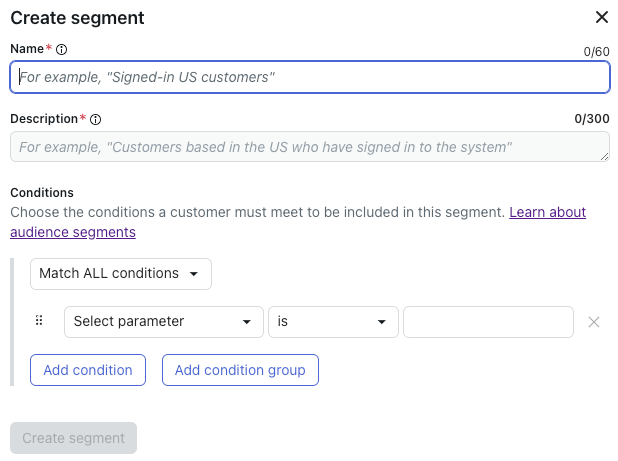
- 「名前」に、セグメントを説明する一意のセグメント名を入力します。
- 「説明」には、セグメントの目的をAIモデルが理解できるよう、説明を入力してください。
- 「条件」で、セグメント内の条件どうしの関係を選択します。
- すべての条件に一致:リストされたすべての条件がセッションの設定と一致した場合に、セグメントが有効になります。
- いずれかの条件に一致:リストされた条件のうち、少なくとも1つがセッションの設定と一致する必要があります。
- いずれの条件にも一致しない:リストされた条件のいずれもセッションの設定と一致しない場合に、セグメントが有効になります。
- セグメントの基準を定義します。
- 「パラメータを選択」をクリックし、セグメントの定義に使用する既存のパラメータを選択します。
- 「=」をクリックし、選択したパラメータに対して次のいずれかの文字列演算子を選択します。
- =
- ≠
- 次を含む
- 次で始まる
- 次で終わる
- 存在する
- 次を含まない
- 次で始まらない
- 次で終了しない
- 次の中に
- 次の中にない
- 存在しない
- 空白のフィールドに、パラメータとその演算子の関係を示す値を入力します。たとえば、active_languageパラメータと= 演算子を選択した場合、言語IDを入力します。メモ:セグメントでactive_languageを使用する場合、パラメータ値には言語の名前ではなくIDを使用する必要があります。IDを確認するには、「設定」>「AIエージェント設定」>「言語」に移動し、言語を選択します。
- (オプション)必要に応じて、以下のいずれかをクリックして追加の条件を追加します。
- 条件を追加:単一の条件を追加します。この条件は、「すべての条件に一致」「いずれかの条件に一致」「いずれの条件にも一致しない」のいずれかの条件関係に従って評価されます。
-
条件グループを追加:条件のグループを追加します。このグループは、まずグループレベルの「すべての条件に一致」「いずれかの条件に一致」「いずれの条件にも一致しない」のいずれかに従って評価され、その後、メインの条件関係で評価されます。
詳細については、「条件グループを使用する」を参照してください。
- (オプション)ステップ7~8を繰り返して、必要に応じて条件や条件グループを追加し、セグメントを完成させます。
条件と条件グループは必要な数だけ追加できます。
- 「セグメントを作成」をクリックします。
条件グループを使用する
条件グループは1つの条件としてカウントされます。各グループは、「すべての条件に一致」、「いずれかの条件に一致」、「いずれの条件にも一致しない」といった内部の条件関係に基づき、trueまたはfalseとして評価されます。セグメントの構成では、条件グループを1階層まで追加できます(つまり、グループの中にさらにグループを作成することはできません)。
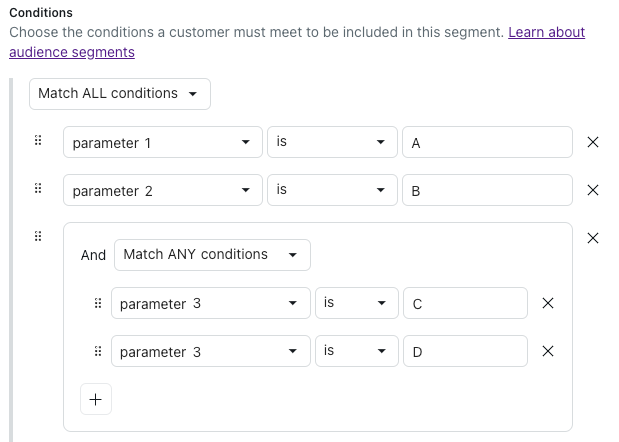
条件グループは、セグメントに異なるグループ条件を適用したい場合に最適です。以下はその例です。
- パラメータ1はAでなければならない
- パラメータ2はBでなければならない
- パラメータ3はCまたはDのいずれかである
このような条件を設定するには、パラメータ1と2の条件に「すべて一致」のリレーションシップを適用し、パラメータ3に「いずれか一致」のリレーションシップを持つ条件グループを追加します。
すべてのセグメントを表示する
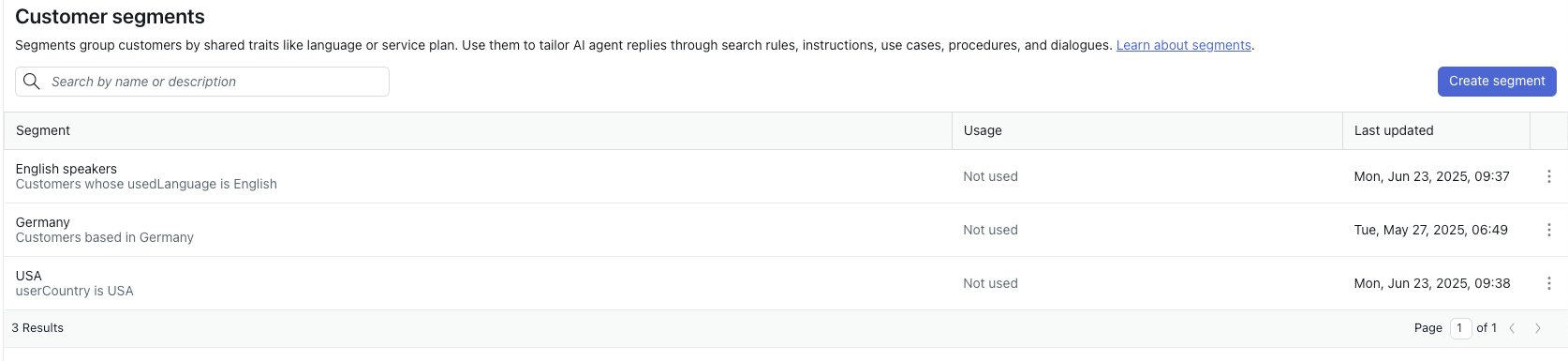
「セグメント」ページには、既存のすべてのセグメントが表示されます。
すべてのセグメントを表示するには
- AIエージェントワークスペースで、操作するAIエージェントを選択します。
-
サイドバーの「 コンテンツ」をクリックし、「セグメント」を選択します。
「セグメント」ページには、作成したセグメントのリストが表示され、リストには以下の列が含まれます。
- セグメント:セグメントの名前と説明
- 使用状況:セグメントが現在使用されている場所
-
最終更新:セグメントが最後に編集された日時
セグメントを編集する
セグメントの基準を調整する必要がある場合は、既存のセグメントを編集できます。
セグメントを編集しても、過去の会話にそのセグメントがどう適用されたか、または適用されたかどうかには影響しません。つまり、編集内容はさかのぼって反映されません。
セグメントを編集するには
- AIエージェントワークスペースで、操作するAIエージェントを選択します。
- サイドバーの「 コンテンツ」をクリックし、「セグメント」を選択します。
- 編集するセグメントをクリックします。
「セグメントの詳細」パネルが開きます。
- 「セグメントを編集」をクリックします。
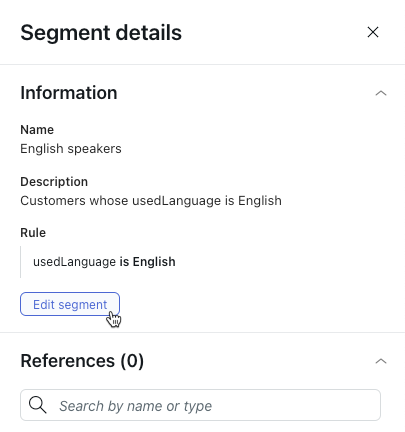
- 必要に応じてセグメントの基準に変更を加えます。
詳しくは「セグメントを作成する」を参照してください。
- 「保存」をクリックします。
セグメントを削除する
もうユーザーベースの定義に使わないセグメントは、削除できます。
セグメントを削除するには
- AIエージェントワークスペースで、操作するAIエージェントを選択します。
- サイドバーの「 コンテンツ」をクリックし、「セグメント」を選択します。
- 削除するセグメントにカーソルを合わせ、オプションメニュー(
 )をクリックして「削除」を選択します。
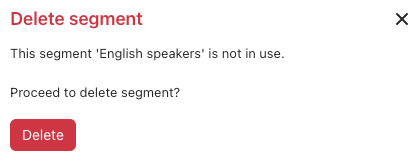
確認ウィンドウが開き、使用中のセグメントであれば、その使用場所が表示されます。
- 「削除」をクリックします。