検索ルールを使用すると、カスタマーからの問い合わせに対してAIが回答を生成する際に、AIエージェントが使用するナレッジソース(またはナレッジソースの一部)を状況に応じて定義できます。
検索ルールを設定するには、クライアント管理者である必要があります。
この記事では、次のトピックについて説明します。
関連記事
検索ルールについて
AIエージェントワークスペースには、デフォルトの検索ルールが既に設定されています。このデフォルトのルールは、AIで生成した回答をカスタマーに送信する際に、AIエージェントが、インポートされたすべてのナレッジソースの記事を検索するように設定されています。
ただし、特定のシナリオで検索するナレッジソースの選択をカスタマイズするために、追加の検索ルールを作成できます。たとえば、記事のタイトル、ロケール、ラベル、およびセグメントに基づいて検索ルールを作成し、会話のやりとりをカスタマイズできます。
検索ルールを作成する際に、トリガにするセグメントを指定できます。また、後からそのルールをプロシージャや対話に追加することも可能です。カスタマーとの会話中に、以下のいずれかの条件が満たされた場合に、検索ルールが適用されます。
- 会話のセッションデータが、検索ルールで指定されたセグメントと一致する
- 会話が、検索ルールが追加されたプロシージャまたは対話の該当箇所に達した
いずれの場合も、AIエージェントは、AI生成の回答を作成する際に、ルールで設定されたナレッジソースのみを検索します。
特定の検索ルールが適用されていない場合はデフォルトの検索ルールが適用され、別の設定をしない限り、すべてのナレッジソースが検索対象になります。
検索ルールを作成する
検索ルールによって、特定の状況でAIエージェントがAI生成の回答を作成するために使用するナレッジソースが決定します。
検索ルールを作成するには
- AIエージェントワークスペースで、操作するAIエージェントを選択します。
- サイドバーの「
 コンテンツ」をクリックし、「検索ルール」を選択します。
 - 「検索ルールを作成」をクリックします。
「検索ルールを作成」ウィンドウが開きます。
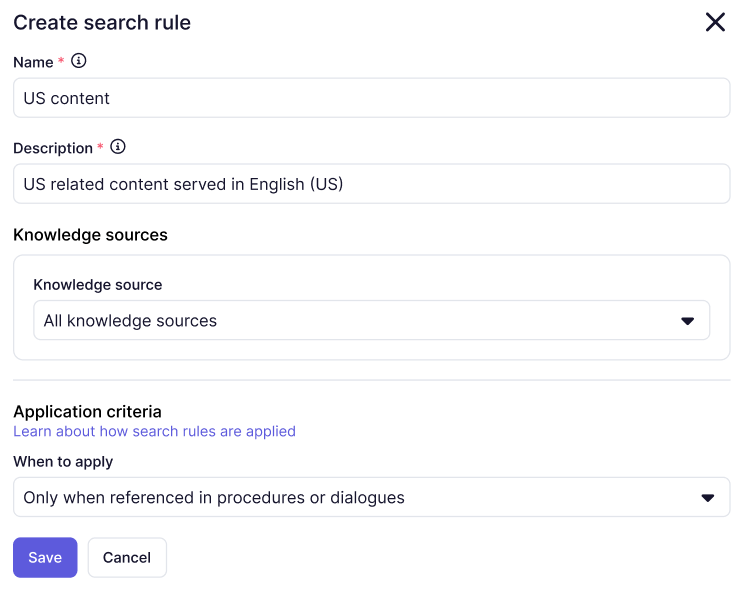
- 「名前」に、どのような検索ルールかを示すルール名を入力します。
この名前は「検索ルール」ページにのみ表示され、ルールを識別し管理するのに役立ちます。
- 「説明」に、ルールの目的を明らかにする説明を追加して、AIがルールの目的を理解できるようにします。
- 「ナレッジソース」で、インポート済みのナレッジソースを選択します。
- (オプション)このルールで、選択したナレッジソースの一部のみを検索したい場合は、以下の手順を実行します。
- 「フィルター条件を設定する」を選択します。
- 「すべての条件に一致」を選択したままにするか、「いいずれかの条件に一致」を選択して、ルールの条件の評価の仕方を決定します。メモ:条件同士に矛盾がないように設定することが大切です。「すべての条件に一致」を選択しても、条件が競合した場合は、結果は返されません。
- 「パラメータを選択」で、「記事」、「ロケール」、または「ラベル」を選択します。
2026年3月10日より前に作成されたZendeskアカウントでは、「記事」パラメータは存在せず、代わりに「URL」パラメータが表示されます。
メモ:ラベルに基づく検索ルールは、Confluenceのナレッジソースでは機能しません。 - 「等しい」で、「次と等しい」、「次と等しくない」、「次を含む」、「次のいずれかを含む」、「次をすべて含む」、「次のいずれも含まない」のいずれかの演算子を選択します。メモ:記事に基づく検索ルールを作成する場合は、「等しい」または「等しくない」を使用します。1つのラベルに基づく検索ルールを作成する場合は、「次を含む」を使用します。複数のラベルに基づくルールを作成する場合は、「次のいずれかを含む」、「次をすべて含む」、または「次のいずれも含まない」を使用します。
- 「値を追加」に、ルールで評価したい実際の言語、ロケール、または記事ラベル(上記で選択したパラメータに基づく)を入力します。
「URL」パラメータが表示されている場合は、実際のURLを値として入力してください。
- (オプション)「条件を追加」をクリックし、前の3つのステップを繰り返して、検索ルールをフィルタリングするための新しい条件を追加します。
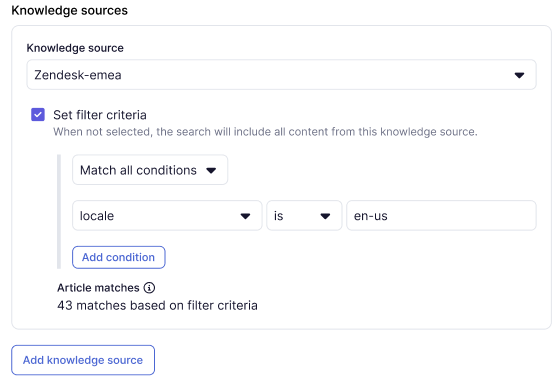
- (オプション)「ナレッジソースを追加」をクリックして手順7と手順8を繰り返し、この検索ルールに別のナレッジソースを追加して構成します。
- 「適用の条件」の「適用のタイミング」で、以下のいずれかのオプションを選択します。
- 上記の「すべてのセグメントが一致した場合...」または「いずれかのセグメントが一致した場合...」を選択した場合は、「セグメントに適用」をクリックし、検索ルールをトリガするセグメントを選択します。
選択したセグメントのいずれかに会話のセッションデータが一致する場合、検索ルールは、返答生成または自律型AIを使用するすべてのAIエージェントの応答に適用されます。
- 「保存」をクリックします。
- (オプション)以下の手順に従って、プロシージャまたは対話に検索ルールを追加します。
プロシージャに検索ルールを追加する
検索ルールをプロシージャに追加することで、AI生成された回答を提供する際に使用すべきナレッジソースを決定することができます。
プロシージャに検索ルールを追加するには
- 検索ルールを追加したいプロシージャを開きます。
- テキスト入力欄に、検索ルールを適用すべきタイミングを指示するテキストを入力します。
- 検索ルールを指定するには、スラッシュ(/)を入力し、「ナレッジベースの回答を検索ルールと共有」を選択します。
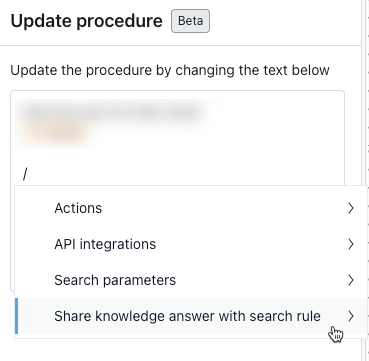
- 適用する検索ルールを選択します。
- 「プロシージャを更新」をクリックします。
対話に検索ルールを追加する
検索ルールを対話に追加することで、AIエージェントが返答生成を提供する際に、使用すべきナレッジソースを決定することができます。
検索ルールは、対話内の返答生成ブロックに追加する必要があります。
対話に検索ルールを追加するには
- 対話ビルダーを開いて、検索ルールを追加する対話を選択します。
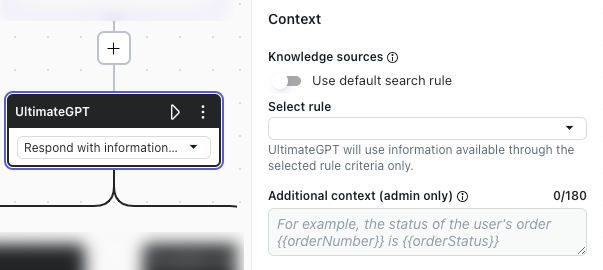
- 検索ルールを適用する返答生成ブロックを選択します。
- 「デフォルトの検索ルールを使用」をオフに切り替えます。
- 「ルールを選択」で、作成した検索ルールを選択します。
- 「公開」をクリックします。
デフォルトの検索ルールを編集する
AIエージェントにはデフォルトの検索ルールがすでに存在します。このルールは、すべてのインポートされたナレッジソースを使用するように設定されています。
デフォルトのルールを削除することはできませんが、異なるデフォルト動作を設定したい場合は編集できます。たとえば、特定のナレッジソースをデフォルトとして使用するように編集できます。
デフォルトの検索ルールは、AIエージェントの基本的な検索動作を制御するため、特定のセグメントに関連付けたり、プロシージャや対話に追加したりする必要はありません。
デフォルトの検索ルールを編集するには
- AIエージェントワークスペースで、操作するAIエージェントを選択します。
- サイドバーの「 コンテンツ」をクリックし、「検索ルール」を選択します。
- 「デフォルト(デフォルト)」検索ルールの右端にあるオプションメニュー(
 )をクリックし、「ビュー」を選択します。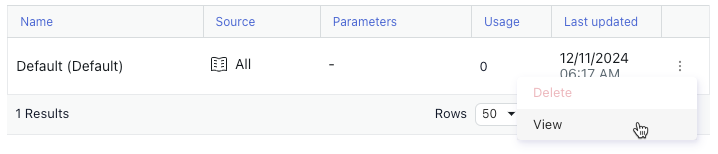
- 「ルールを編集」パネルで、デフォルトの検索ルールを必要に応じて編集します。
詳細については、「検索ルールを作成する」を参照してください。