AIエージェントワークスペースにアクセスする
AIエージェントワークスペースへのアクセス権限を持つユーザーは、Zendeskの製品メニューからアクセスできます。
AIエージェントワークスペースにアクセスするには
- 上部バーのZendesk製品メニューをクリックし、「AIエージェント」を選択します。
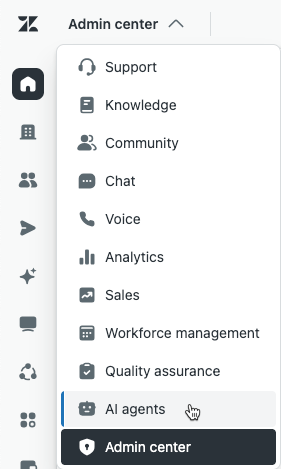
AIエージェントのワークスペースが開き、ダッシュボードが表示されます。
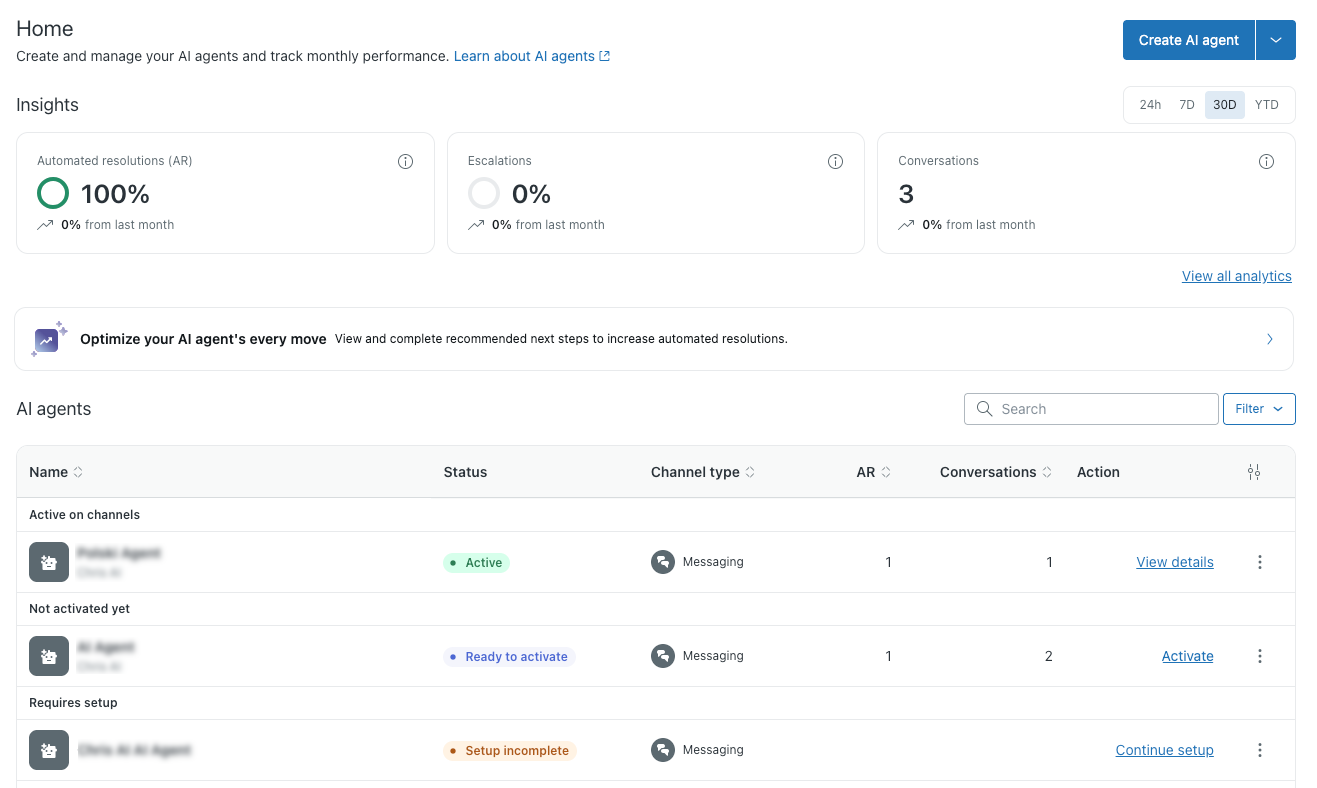
ダッシュボードの使用について詳しくは、「ダッシュボードを使用した高度なAIエージェントの監視と管理」を参照してください。
AIエージェントワークスペースで操作する
AIエージェントのワークスペースでは、左側のサイドバーメニューからAIエージェントの機能にアクセスできます。以下の表では、利用可能なメニューオプションについて説明します。
| メインメニューの項目 | サブメニューの項目 | 説明 |
| ダッシュボード | AIエージェントのパフォーマンスメトリック、関連アクション、およびリソースをまとめて表示する総合ダッシュボードを確認できます。 | |
| レポーティング | 総件数や解決率、削減率、エスカレーション率などの主要なメトリックについて、AIエージェントのパフォーマンスを分析できます。 | |
| コンテンツ | ユースケース | AIエージェントのユースケースを作成できます。プロシージャビルダーおよび対話ビルダーへのアクセスが含まれ、AIエージェントがカスタマーに返信する際の会話フローを作成できます。 |
| テンプレート | 対話で再利用できるテンプレート化された返答を作成できます。 | |
| セグメント | 顧客ベースのサブセットを作成し、対話や検索ルールで対象を絞ることができます。 | |
| ナレッジソース | AIエージェントがカスタマーからの質問に対するAI生成回答を作成する際に利用できるナレッジソースを連携できます。 | |
| 検索ルール | AIエージェントがAI生成回答を作成する際に、使用すべきナレッジソースを定義する検索ルールを設定できます。 | |
| アクション | AIエージェントがカスタマーとの会話中に実行できるアクションを作成できます。 | |
| エンティティ | エンドユーザーメッセージから、プロシージャおよび対話で使用できる情報要素を作成し、管理することができます。 | |
| 識別子 | AIエージェントのアイデンティティをカスタマイズできます。 | |
| 文章のトーン | AIエージェントの文章のトーンをカスタマイズできます。 | |
| 代名詞の形式 | AIエージェントが使用する代名詞の形式レベルをカスタマイズできます。 | |
| 手順 | AIエージェントの生成応答に影響を与える手順を作成できます。 | |
| 詳細設定 | 生成AIによる返答の詳細設定を管理できます。 | |
| 会話ログ | AIエージェントとカスタマーとの会話(送信されたメッセージ、実行されたアクションなど)を確認することができます。 | |
| 設定 | 全般 | AIエージェントの一般設定を構成できます。 |
| 言語 | AIエージェントでサポートする言語を追加および管理できます。 | |
| イベントとアクション | AIエージェントレベルのアクションを追加できます。 | |
| 営業時間 | AIエージェントの営業時間を設定できます。 | |
| 詳細設定 | AIエージェントの詳細設定を管理できます。 | |
| 変更履歴ログ | AIエージェントの変更履歴を表示して、どのような変更がどのユーザーによって行われたかを確認できます。 | |
|
CRMインテグレーション (メッセージングAIエージェントのみ) |
AIエージェントとメッセージングチャネルの連携を管理できます。 | |
| AIエージェントの管理 |
AIエージェントを作成 (クライアント管理者ロールのみ) |
AIエージェントを作成できます。 このメニュー項目は、音声AIエージェントの早期アクセスプログラム(EAP)に参加している場合、または2026年3月10日以前に「AIエージェント - Advanced」を購入した場合にのみ表示されます。 |
| 組織の管理 |
ユーザーアクセス (クライアント管理者ロールのみ) |
特定のAIエージェントへのユーザーアクセス権を管理・制御できます。 |
|
組織の管理 (クライアント管理者ロールのみ) |
組織名の管理、組織内のすべてのAIエージェントの表示、APIキーの生成が可能です。 | |
| APIインテグレーション | 専門的な技術やプログラミングの知識がなくても、インテグレーションビルダーを使用すれば、AIエージェントをAPIやデータソースに接続できます。 | |
| カスタムCRM | AIエージェントのカスタムCRMインテグレーションを作成できます。 |
AIエージェントを切り替える
AIエージェントワークスペースでは、利用できるAIエージェントを切り替えることができます。これにより、各AIエージェントの設定を個別に行うことができます。
メモ:本番環境に加えてサンドボックス環境を構築している場合は、サインインしているZendeskアカウントが正しいことを確認してください。本番環境のAIエージェントへはサンドボックス環境からはアクセスできず、サンドボックス環境のAIエージェントへは本番環境からはアクセスできません。
AIエージェントを切り替えるには
- AIエージェントワークスペースで、画面右上のドロップダウンをクリックします。
- 切り替え先のAIエージェントを選択します。
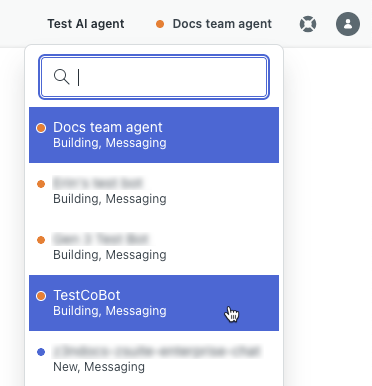
このリストには、ダッシュボード上でステータスが「アクティブ」または「アクティブにする準備が完了」と表示され、かつアクセス権限のあるAIエージェントのみが含まれます。
ヘルプとリソースへアクセスする
AIエージェントワークスペースから、ヘルプやリソースに素早くアクセスできます。
ヘルプとリソースへアクセスするには
-
AIエージェントワークスペースで、画面右上のヘルプアイコン(
 )をクリックします。
 - 次のいずれかのリソースを選択します。
- ナレッジベースにアクセス:ヘルプセンターの「AIエージェントの使い方」セクションを開きます。そこでは、利用可能なすべての記事を閲覧できます。
- 新機能:ヘルプセンターの「Zendeskの新機能」カテゴリを開き、最新の機能リリースを毎月まとめて読むことができます。
- ステータスページ:ステータスページを開き、AIエージェントワークスペースを支えるシステムの稼働状況を見ることができます。
- チャットで連絡:ウィジェットが開き、Zendeskカスタマーサポートに質問したり、サポートに関する問い合わせを送信したりできます。