この記事は、2026年3月10日より前にAIエージェント - Advancedアドオンを購入されたお客様のみを対象としています。該当しない場合は、「カスタマーの問題を自動的に解決するAIエージェントの作成」を参照してください。
AIエージェントは、メッセージングやメールのチャネルでカスタマーと対話し、人手を介さずに問題を解決します。これにより、サポートチームはより複雑な問題に時間を割けるようになります。
AIエージェントを作成するには、AIエージェントワークスペースのクライアント管理者である必要があります。
関連記事:
AIエージェントを作成する
AIエージェントは、AIエージェントワークスペースで作成できます。デフォルトでは、新しく作成されたすべてのAIエージェントは自律型AIとして動作し、この設定を変更することはできません。
AIエージェントを作成するには
-
AIエージェントワークスペースで、「
 AIエージェントの管理」をクリックして、「AIエージェントを作成」を選択します。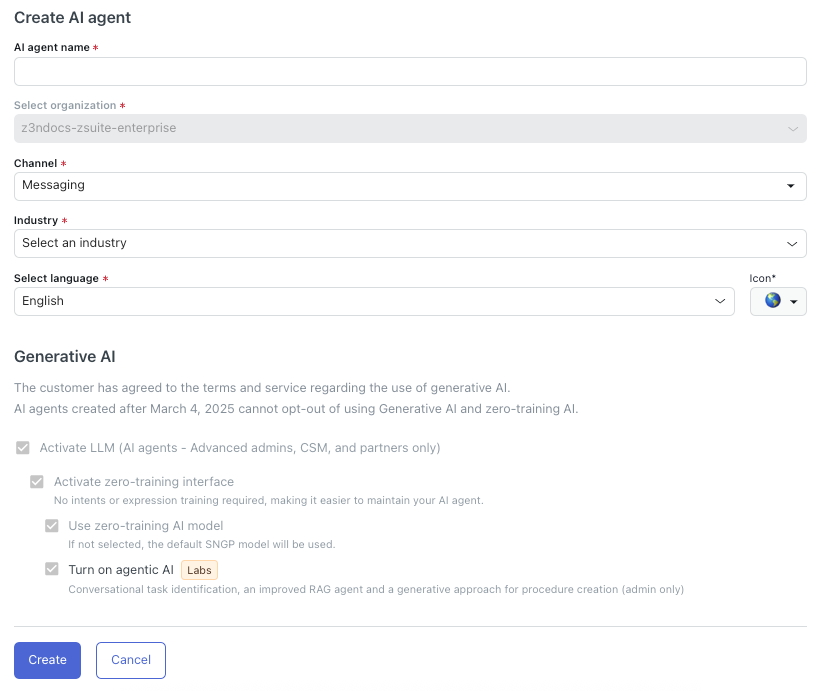
- 「AIエージェント名」に、AIエージェントのわかりやすい名前を入力します。
- 「チャネル」で、AIエージェントが対応するチャネルの種類に応じて「メッセージング」または「メール」のいずれかを選択します。
- 「業種」で、AIエージェントを使用する業種として最も近いものを、以下の選択肢から選びます。
- 航空会社
- ゲーム業界
- 電気通信
- Eコマース
- 銀行業
-
その他
自社の業種が選択肢に正確に当てはまらない場合は、最も近いものを選んでください。この設定は、アカウント全体のベンチマークおよびその他の業界関連の設定に影響します。
- 「言語の選択」で、AIエージェントが使用する言語を選択します。ヒント:対応言語は後から追加できます。
- 「アイコン」で、選択した言語に関連付けるアイコンを選択します。
- 「Create」をクリックします。
AIエージェントは作成されましたが、選択したチャネルに接続するまでカスタマーとのやりとりは行われません。