この記事では、次のトピックについて説明します。
関連記事
サポートされる言語をAIエージェントに追加する
AIエージェントでサポートされる言語を追加してアクティブにすると、その言語で会話中のカスタマーに応答できるようになります。対話ベースの応答を利用するには、その言語に対してアクティブな返信が設定されている必要があります。
新しい言語を追加するには
- AIエージェントワークスペースで、操作するAIエージェントを選択します。
- サイドバーの「
 設定」をクリックし、「言語」を選択します。
 - 「言語を追加」をクリックします。
- 「言語」で、追加したい言語を選択します。
- 「アイコン」で、新しい言語のアイコンを選択します。
- AIエージェントに、別の言語で十分に作り込まれており、追加する言語に翻訳して再利用できる返信がすでにある場合:
- 「別の言語から返信を複製(推奨)」を選択します。
新しいAIエージェントなど、再利用可能な返信がないAIエージェントの場合は、このオプションを選択解除したままにします。
- 返信をコピー(複製)する言語を選択します。
- 「別の言語から返信を複製(推奨)」を選択します。
- (音声通話のみ)「ロケール」で、AIエージェントの語彙やアクセントを決めるロケールを選択します。
たとえば、サポート言語にフランス語を追加する場合、ロケールとしてフランスまたはカナダを選択できます。ロケールは、AIエージェントの表現や語彙の選択、会話ログにおける綴りの規則、および会話の発音を規定します。
- 「ロケールID」には、CRMで管理しているのと同じロケール情報を入力します(例:de_DE、germany、DE)。
複数の値をカンマで区切って追加できます。
メモ:ロケール値は大文字と小文字を区別します。そのため、入力する値のうち少なくとも1つが、CRMにあるロケール値と完全に一致していることを確認してください。 - 「追加」をクリックします。
「新しい言語を追加しました」ダイアログが表示されます。
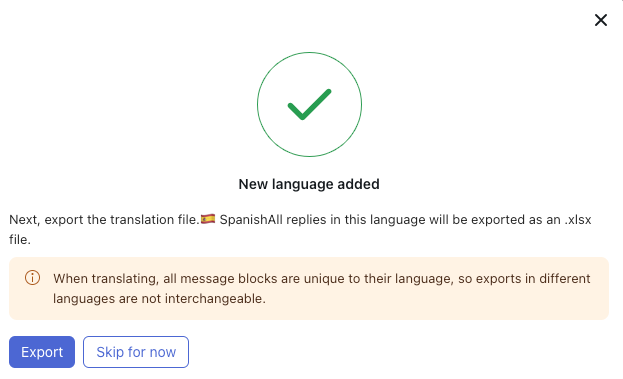
- 前半の手順で返信の複製を選択した場合は、「エクスポート」をクリックして翻訳用のファイルを取得します。
選択していない場合は、「スキップ」をクリックします。
言語が追加されます。他の言語をさらに追加するか、新しい言語用の対話の作成を始めることができます。
追加した言語をアクティブにする
追加した言語でAIエージェントが応答できるようにするには、その言語をアクティブにする必要があります。言語をアクティブにすると、その言語のすべてのアクティブな返信が公開されるため、実行前にそれらが顧客に公開できる状態であることを確認してください。
言語をアクティブにするには
- AIエージェントワークスペースで、操作するAIエージェントを選択します。
- サイドバーの「 設定」をクリックし、「言語」を選択します。
- アクティブにする言語を選択し、オプションメニュー(
 )をクリックして、「編集」を選択します。
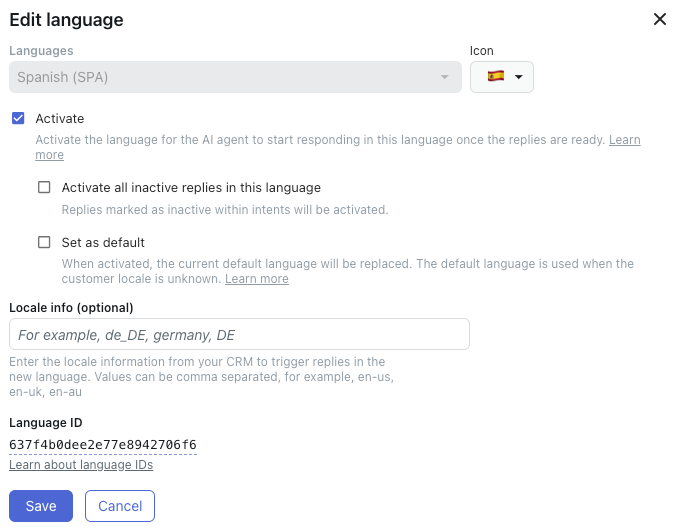
 - 「アクティブにする」を選択します。
- (オプション)現在非アクティブとマークされている返信をアクティブにする場合は、「この言語の非アクティブな返信をすべてアクティブにする」を選択します。
- (オプション)この言語をAIエージェントのデフォルト言語として設定する場合は、「デフォルトに設定」を選択します。
- 「保存」をクリックします。
AIエージェントのデフォルト言語を設定する
AIエージェントのデフォルトの言語は、カスタマーのロケールが不明な場合に使用されます。デフォルトに設定するには、まずその言語をアクティブにする必要があります。AIエージェントは、一度に1つのデフォルト言語しか設定できません。
デフォルトの言語を設定するには
- AIエージェントワークスペースで、操作するAIエージェントを選択します。
- サイドバーの「 設定」をクリックし、「言語」を選択します。
- アクティブにする言語を選択し、オプションメニュー()をクリックして、「編集」を選択します。
- 「デフォルトに設定」を選択します。
- 「保存」をクリックします。
追加した言語を編集する
AIエージェントに追加した言語は、いつでも編集することができます。
言語を編集するには
- AIエージェントワークスペースで、操作するAIエージェントを選択します。
- サイドバーの「 設定」をクリックし、「言語」を選択します。
- 編集する言語を選択し、オプションメニュー()をクリックして、「編集」を選択します。
- 必要に応じて編集します。
詳細については、「AIエージェントに対応言語を追加する」を参照してください。
- 「保存」をクリックします。