AIエージェントによる返信には、特定のユースケースが検出された場合に、会話相手のカスタマーに提示される対話(スクリプト化された会話フロー)が含まれます。
この記事では、次のトピックについて説明します。
関連記事:
返信を作成する
ユースケースの応答方法として対話を使用するように設定する場合、関連付けられた応答を作成する必要があります。その応答には、カスタマーとの会話中にAIエージェントが送信するメッセージや実行するアクションを規定する対話が含まれます。
返信を作成するには
- AIエージェントワークスペースで、操作するAIエージェントを選択します。
- サイドバーの「
 コンテンツ」をクリックし、「ユースケース」を選択します。
 - 返信を作成するユースケースをクリックします。
- 「返信」タブを選択します。

- 「返信を追加」をクリックします。
「自動化返信の作成」ウィンドウが表示されます。
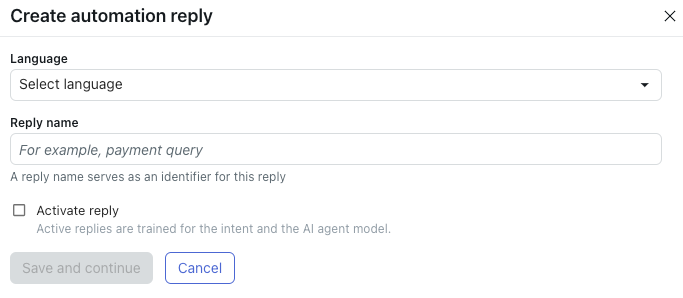
- 「言語」で、作成する返信に使用する言語を選択します。
選択肢に使用したい言語がない場合は、サポートされる言語を追加してください。
- 「返信名」に、短く返信の名前を入力します。
この名前はカスタマーには表示されません。
- カスタマーとの会話で、AIエージェントがこの返信に関連付けられた対話をすぐに使用できるようにするには、「返信をアクティブにする」を選択してください。メモ:返信に関連付けられた対話の作成とテストが完了するまで、返信をアクティブにしないことをおすすめします。
- 「保存して続行」をクリックします。
対話ビルダーが開きます。ここで、この返信に関連付ける対話(会話フロー)を作成します。
返信をアクティブにする
AIエージェントがカスタマーとの会話で関連する対話を使用するには、返信を事前にアクティブ化しておく必要があります。
返信をアクティブにするには
- AIエージェントワークスペースで、操作するAIエージェントを選択します。
- サイドバーの「 コンテンツ」をクリックし、「ユースケース」を選択します。
- アクティブにする返信が含まれているユースケースを選択します。
- 「返信」タブを選択します。
- アクティブにする返信を見つけ、オプションメニュー(
 )をクリックし、「アクティブにする」を選択します。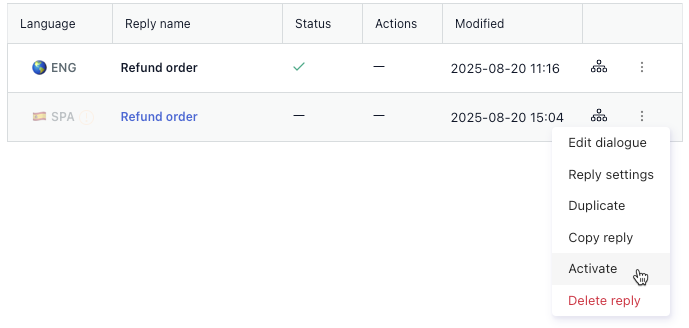
返信の設定を編集する
返信に関連付けられている言語やユースケースなど、返信の設定を編集できます。
返信の設定を編集するには
- AIエージェントワークスペースで、操作するAIエージェントを選択します。
- サイドバーの「 コンテンツ」をクリックし、「ユースケース」を選択します。
- 編集する返信が含まれるユースケースを選択します。
- 「返信」タブを選択します。
- 設定を編集する返信をクリックします。
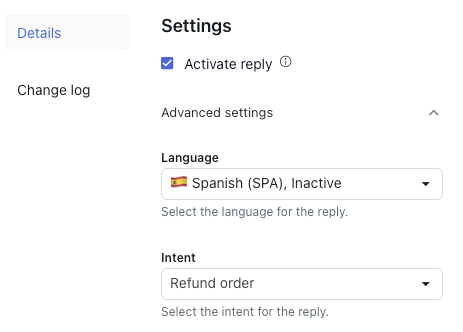
- 「詳細」タブで、「高度な設定」をクリックします。
- この画面で、以下の返信の設定を編集できます。
- 言語:返信に関連付けられている言語。
-
目的:返信に関連付けられているユースケース。
- 「保存」をクリックします。
返信の変更履歴ログを表示する
返信の変更履歴ログを表示して、その返信に誰がいつどのような変更を行ったかを確認できます。
返信の変更履歴ログを表示するには
- AIエージェントワークスペースで、操作するAIエージェントを選択します。
- サイドバーの「 コンテンツ」をクリックし、「ユースケース」を選択します。
- 変更ログを表示する返信が含まれるユースケースを選択します。
- 「返信」タブを選択します。
- 変更履歴ログを表示する返信をクリックします。
- 「変更履歴ログ」タブを選択します。
- 以下の列の情報を確認します。
- 最終更新日:変更のタイムスタンプ。
- アクション:返信にどのような変更が行われ、どのユーザーが変更を行ったか。
-
ユーザー:変更を行ったユーザー。

返信を別のAIエージェントにコピーする
すでに返信を作成済みの場合は、別のAIエージェントにコピーすることで、複数のAIエージェントを簡単に作成できます。返信をコピーすると、関連する対話もコピーされます。
テンプレート、セグメント、またはエンティティは、コピー先のAIエージェントにも存在します。これらのオブジェクトは自動的にはコピーされないため、手動で作成またはコピーする必要があります。
返信を別のAIエージェントにコピーするには
- AIエージェントワークスペースで、操作するAIエージェントを選択します。
- サイドバーの「 コンテンツ」をクリックし、「ユースケース」を選択します。
- コピーする返信が含まれるユースケースを選択します。
- 「返信」タブを選択します。
- コピーする返信を見つけ、オプションメニュー()をクリックし、「返信をコピー」を選択します。
「返信を別のAIエージェントにコピーする」ウィンドウが表示されます。
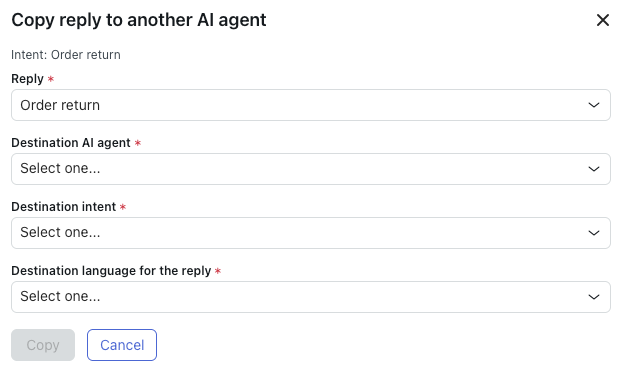
- 「返信」で、コピーする返信が選択されていることを確認してください。
選択されてない場合は、コピーしたい返信を選択します。
- 「宛先のAIエージェント」で、返信のコピー先にするAIエージェントを選択します。メモ:宛先のAIエージェントは、コピー元のAIエージェントと同じチャネルタイプ(メッセージングまたはメール)である必要があります。
- 「宛先の目的」で、コピーした返信を関連付けるユースケースを選択します。
目的のユースケースが見つからない場合は、まず「宛先のエージェント」でユースケースを作成してください。
- 「返信の宛先の言語」で、コピーした返信を関連付ける言語を選択します。
選択肢に関連付けたい言語がない場合は、まず宛先のエージェントでサポートされる言語を追加します。
- 「コピー」をクリックします。
返信とそれに関連付けられた対話が、指定されたAIエージェントにコピーされます。
返信を非アクティブにする
返信を非アクティブにすると、AIエージェントはカスタマーとの会話で、その返信に関連付けられた対話を使用しなくなります。返信および関連付けられた対話は削除されず、非アクティブな返信はいつでも再アクティブ化できます。
返信を非アクティブにするには
- AIエージェントワークスペースで、操作するAIエージェントを選択します。
- サイドバーの「 コンテンツ」をクリックし、「ユースケース」を選択します。
- 非アクティブにする返信が含まれているユースケースを選択します。
- 「返信」タブを選択します。
- 非アクティブにする返信を見つけ、オプションメニュー()をクリックし、「非アクティブにする」を選択します。
返信を削除する
返信が不要になった場合は、削除できます。返信を削除すると、関連付けられた対話も削除されます。この操作は元に戻せません。
返信を削除するには
- AIエージェントワークスペースで、操作するAIエージェントを選択します。
- サイドバーの「 コンテンツ」をクリックし、「ユースケース」を選択します。
- 削除する返信が含まれているユースケースを選択します。
- 「返信」タブを選択します。
- 削除する返信を見つけ、オプションメニュー()をクリックし、「返信を削除」を選択します。
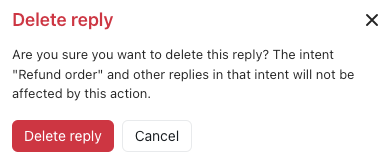
- 確認ダイアログで、「返信を削除」をクリックします。