顧客が複数の言語を使用している場合は、AIエージェントでサポートされる言語を追加することで、適切な言語でAIエージェントが顧客に応答できるようになります。AIエージェントに特定の言語で顧客に応答させるには、あらかじめその言語を追加し、アクティブにしておく必要があります。
この記事では、次のトピックについて説明します。
関連記事
サポートされる言語を表示する
AIエージェントが顧客との会話に現在使用できるすべての言語を確認できます。
サポートされるすべての言語を確認するには
- AIエージェントワークスペースで、操作するAIエージェントを選択します。
-
サイドバーの「
 設定」をクリックし、「言語」を選択します。
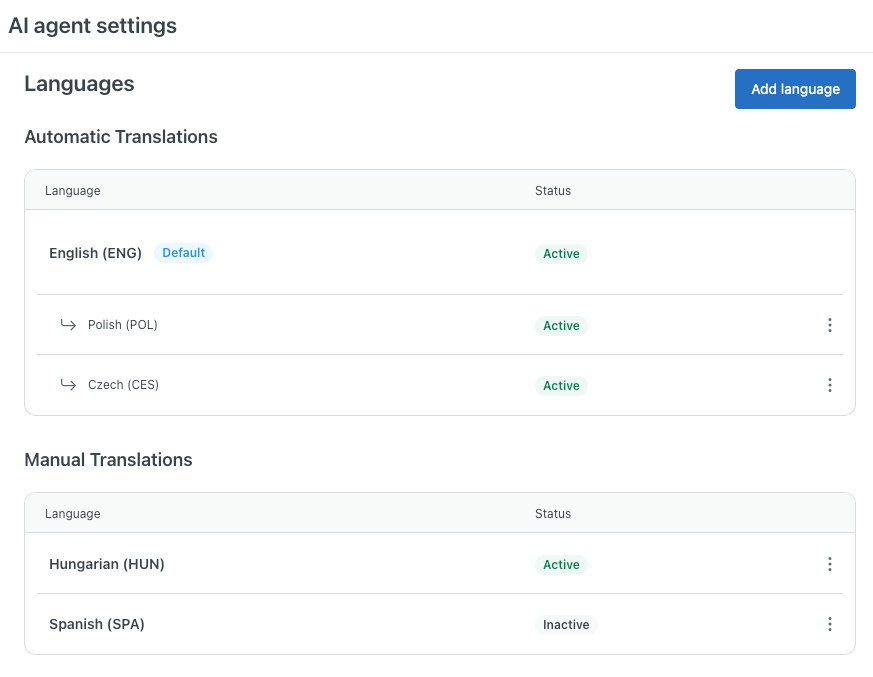
「言語」ページには、AIエージェントがサポートしている言語が表示されます。このページは次の2つのセクションに分かれています。
- 自動翻訳:これらの言語については、AIエージェントのシステム返信や対話がAIによって自動的に翻訳されます。利用可能な言語の完全なリストについては、「AIエージェントでサポートされる言語」を参照してください。
- 手動翻訳:これらの言語については、翻訳を手動で提供する必要があります。詳しくは「AIエージェントの返信の翻訳」を参照してください。
「ステータス」列には、サポートされる言語の状態が表示されます。
- アクティブ:会話で使用可能。自動翻訳が設定されている言語は、追加されると常に有効になります。
- 非アクティブ:まだ会話で使用できません。手動翻訳が必要な言語は、手動で有効にする必要があります。
サポートされる言語をAIエージェントに追加する
AIエージェントを作成した際、デフォルトの言語を選択しました。デフォルトの言語を変更することはできませんが、サポートされる言語を追加することは可能です。
AIエージェントでサポートされる言語を追加してアクティブにすると、その言語で会話中のカスタマーに応答できるようになります。対話ベースの応答を利用するには、その言語に対してアクティブな返信が設定されている必要があります。
サポートされる言語を追加するには
- AIエージェントワークスペースで、操作するAIエージェントを選択します。
- サイドバーの「 設定」をクリックし、「言語」を選択します。
- 「言語を追加」をクリックします。
- 「言語」で、追加する言語を選択します。
言語のリストは2つのセクションに分かれています。
- 自動翻訳が利用可能:これらの言語については、AIエージェントのシステム返信や対話がAIによって自動的に翻訳されます。利用可能な言語の完全なリストについては、「AIエージェントでサポートされる言語」を参照してください。
- 手動翻訳のみ:これらの言語については、翻訳を手動で提供する必要があります。詳しくは「AIエージェントの返信の翻訳」を参照してください。
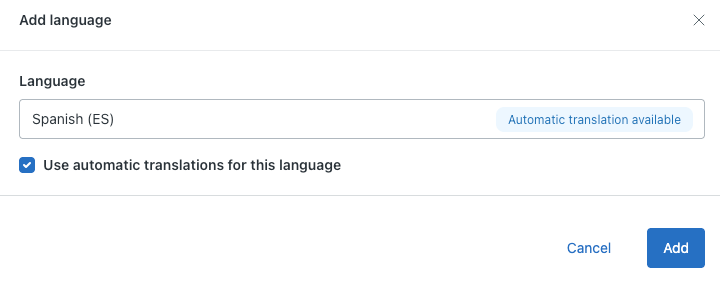
- (推奨)自動翻訳が利用可能な言語を選択した場合は、「この言語の自動翻訳を使用する」を選択します。
- (オプション)自動翻訳を利用できない言語を選択した場合、または自動翻訳を使用したくない場合は、「別の言語から返信を複製(推奨)」を選択します。
このオプションは、AIエージェントに別の言語で作成済みの返信があり、それを追加する言語に翻訳して再利用できる場合に便利です。
新しいAIエージェントなど、再利用可能な返信がないAIエージェントの場合は、このオプションを選択解除したままにします。
- 「複製する言語を選択」で、返信をコピーする言語を選択します。
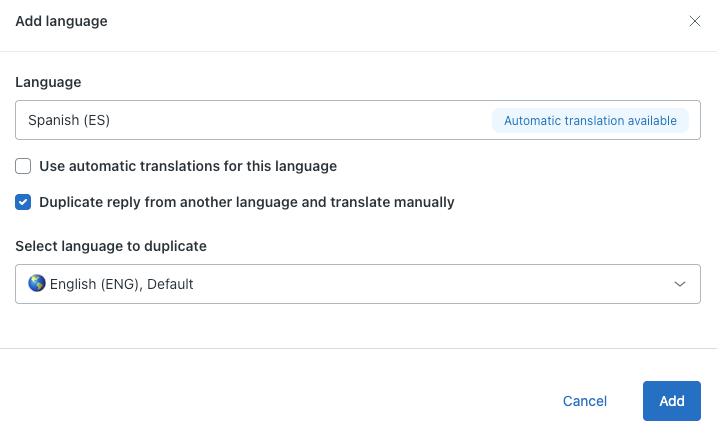
- 「複製する言語を選択」で、返信をコピーする言語を選択します。
- 「追加」をクリックします。
言語が追加されます。
自動翻訳を選択すると、その言語は自動的にアクティブになります。対話ビルダー内で、各対話の翻訳内容を確認できます。
「手動翻訳」を選択した場合、AIエージェントがその言語を顧客との会話で使用できるようになるには、その言語をアクティブにする必要があります。
サポートされる言語をアクティブにする
追加したサポートされる言語に手動翻訳が必要な場合、AIエージェントがその言語を顧客との会話で使用できるようになるには、その言語をアクティブにする必要があります。言語をアクティブにすると、その言語のすべてのアクティブな返信が公開されるため、実行前にそれらが顧客に公開できる状態であることを確認してください。
自動翻訳が有効になっている言語は、非アクティブにすることはできず、削除することしかできません。
言語をアクティブにするには
- AIエージェントワークスペースで、操作するAIエージェントを選択します。
- サイドバーの「 設定」をクリックし、「言語」を選択します。
- 「手動翻訳」セクションで、有効にする言語を見つけ、オプションメニュー(
 )をクリックして、「アクティブにする」を選択します。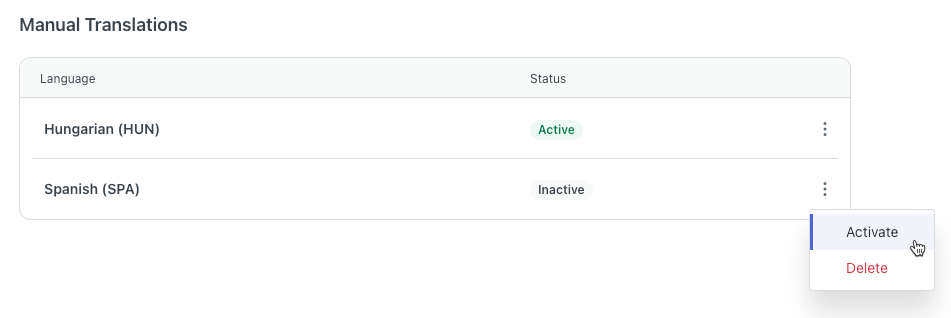
その言語のステータスが「アクティブ」に変更されます。
サポートされる言語を削除する
AIエージェントがその言語でカスタマーと会話できるようにする必要がなくなった場合は、サポート言語を削除できます。言語を削除すると、その言語のすべての返信とテンプレートも削除されます。ただし、レポートダッシュボードの履歴データと会話ログは保持されます。
サポートされる言語を削除するには
- AIエージェントワークスペースで、操作するAIエージェントを選択します。
- サイドバーの「 設定」をクリックし、「言語」を選択します。
- 削除する言語を見つけ、オプションメニュー()をクリックし、「削除」を選択します。
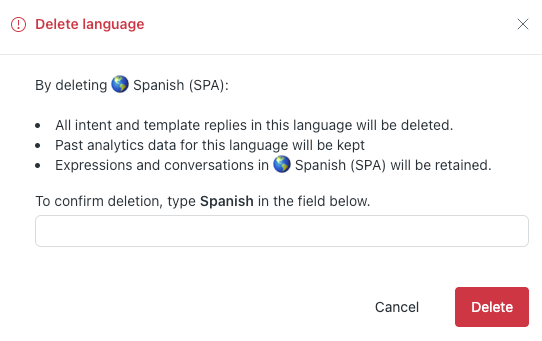
- 確認ダイアログで言語名を入力し、「削除」をクリックします。